
最近电脑是不是又卡得像老牛拉破车?打开几个网页就闪退,后台进程乱成一锅粥,那种无力感谁懂啊。今天聊聊这个叫 RAM Saver Pro 的小工具,它不像那些花里胡哨的杀毒软件那样让人头大,主打一个“无感”和“便携”。最爽的是它的免安装版,不用折腾解压,直接双击托盘图标就能跑,简直是给电脑做急救的速效救心丸。
这玩意儿最聪明的地方在于它懂你的懒。你可以设定个阈值,比如内存一低它就自动去后台默默干活,或者每隔半小时就帮你整理一下碎片,完全不需要你盯着屏幕点来点去。界面虽然简单,但双面板同步显示占用率,让你随时心里有数。特别是那个进程管理功能,简直是强迫症福音,按占用率排个序,一眼就能揪出那些偷偷吃内存的“吸血鬼”进程,一键终止,瞬间感觉电脑呼吸都顺畅了。
不过咱也得理性看待,它不是魔法棒。对于 16GB 以上的大内存机器,它的优化算法做了针对性修订,但别指望它能起死回生让十年前的老古董重获新生。版本更新里提到的修复缓冲区溢出和两步优化策略,说明开发者确实在认真打磨细节。如果你只是想在 Windows 系统上找个轻量级的帮手来维持流畅度,它绝对是个值得放进工具箱的实用小物件,毕竟在内存焦虑的时代,能随时掌控资源状态的感觉太重要了。
RAM Saver Pro中文版怎么优化内存?内存优化操作教程
1、打开RAM Saver Pro后,双击托盘中的图标启动软件;
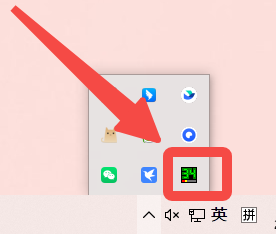
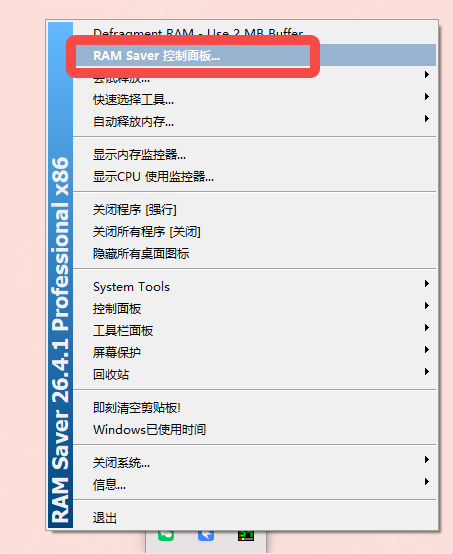
2、或者右键点击该图标,选择【RAMSaver控制面板】进入主界面;
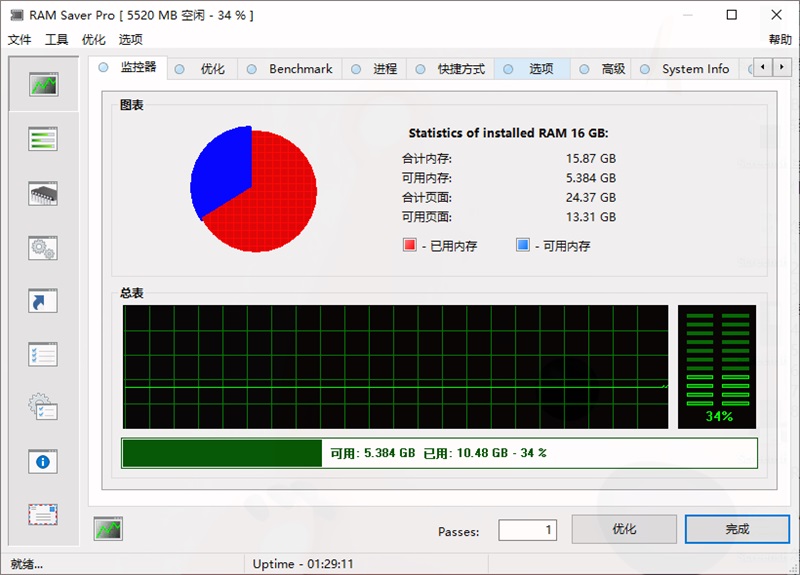
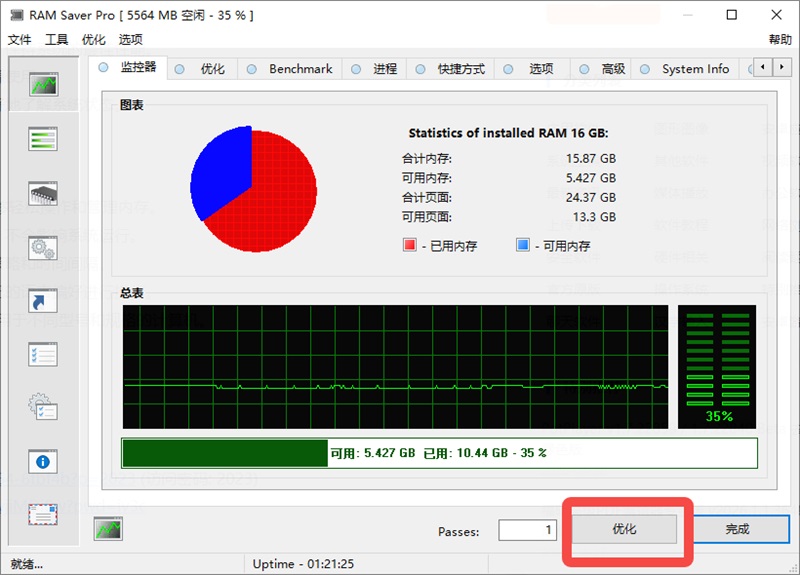
3、在主页面,你可以查看当前电脑内存的使用情况,点击【优化】按钮来优化已安装RAM的统计信息;
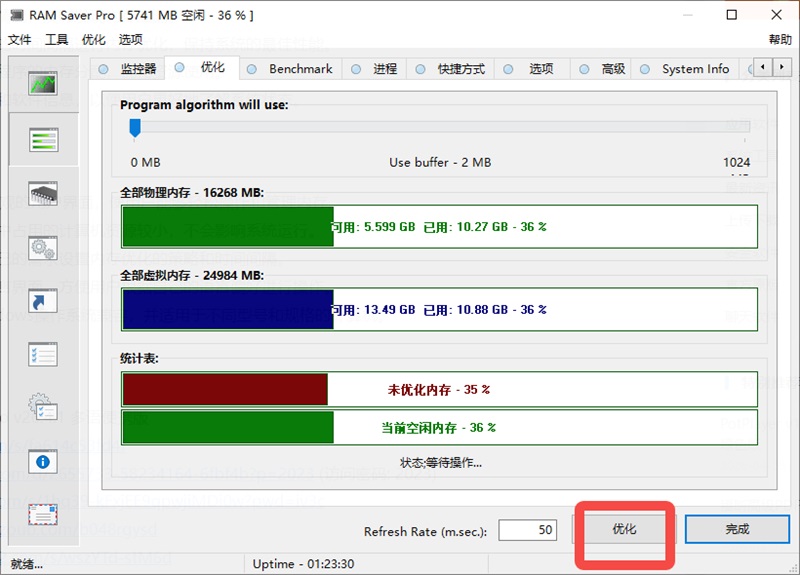
4、切换到【优化】页面后,点击【优化】按钮,即可优化物理内存和虚拟内存。
RAM Saver Pro中文版怎么终止进程?终止进程操作教程
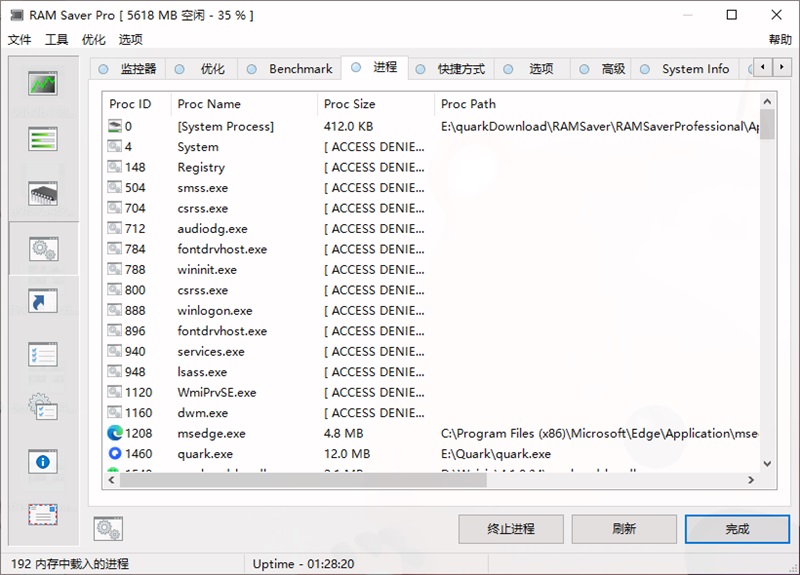
1、打开RAM Saver Pro,进入【进程】页面,找到你想要终止的进程;
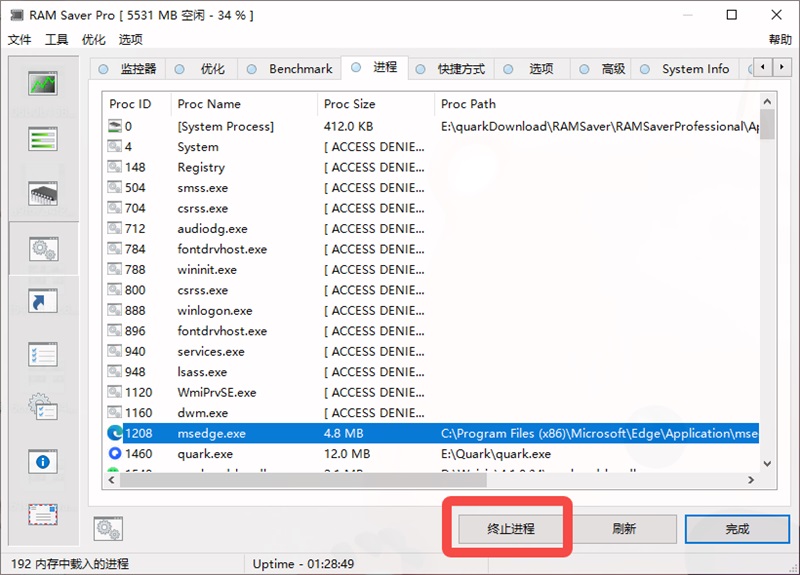
2、选中该进程,点击【终止】按钮即可结束该进程。
软件功能
1、系统托盘模块设计用于监控计算机的内存,并快速访问程序的工具和设置。
2、监控页面旨在详细显示计算机内存和微软Windows操作系统的状态。
3、在优化器页面选择优化设置,尝试手动增加可用的内存。
4、在进程页面,你可以强制关闭并卸载正在运行的程序和可执行程序。
系统需求:
操作系统:MS Windows 11/10/8.1/8/7/VISTA/XP x86 x64
最低屏幕分辨率:1024x768
32 MB 空闲磁盘空间
256 MB 内存
大小:2 MB
更新日志
v26.4.1版本
1、两步优化:碎片整理和自由内存分配。
2、针对16GB及以上内存的修订优化算法。
3、程序代码优化。
4、程序模块中的缓冲区溢出问题已修复。



















共有 0条评论