

说到电脑里那些死活删不掉的文件,你是不是也常抓狂?明明文件就在眼前,点删除却提示“文件正在被使用”,这时候多半是某个后台程序正死死攥着它不放。LockHunter 就是个专门治这种“强迫症”的神器,它不像传统工具那样藏得深,而是直接把"What is locking this file?"这个选项嵌进了右键菜单里,简直是给资源管理器装了个透视眼。你只需要点一下,它就能立刻告诉你到底是哪个进程在作妖,甚至还能直接一键解锁、删除或者强制终止那些顽固进程。最让我心动的是它的绿色版设计,不用安装也不用注册,解压就能用,对于喜欢折腾系统又怕留垃圾文件的极客来说太友好了。而且它支持 32 和 64 位系统,连高 DPI 显示器都能完美适配,说明开发者确实懂现在的硬件环境。除了图形界面,命令行模式也做得很扎实,像永久删除不占回收站、静默运行这些选项,简直是给高级玩家准备的彩蛋。上次我清理一个恶意软件残留时,就是用了它的“删除进程文件”功能才彻底搞定。总之,如果你也受够了被占用文件的折磨,不妨试试这个小工具,它能让你的文件管理变得像外科手术一样精准又从容,毕竟在数字世界里,能随时拿回对自己数据的控制权,才是最大的安全感。
功能特色
1、显示文件正在被哪个进程锁定;
2、可以解锁、删除、复制或重命名被锁定的文件;
3、可以关掉锁定进程;
4、可以从硬盘中删除锁定进程文件;
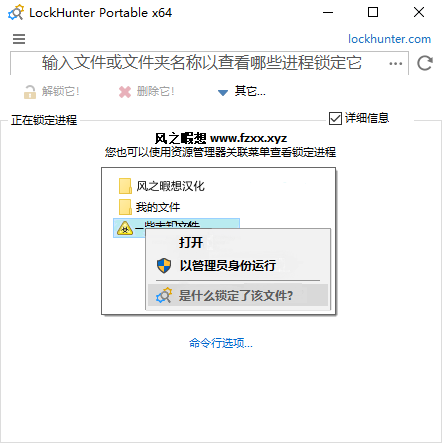
5、集成到资源管理器右键菜单方便使用;
6、支持32位或64位系统。
7、可以查看文件或文件夹正在被什么进程锁定;
8、可强制终止系统进程;
9、整合到资源管理器的右键菜单中,可以方便一键解锁文件。
LockHunter使用说明
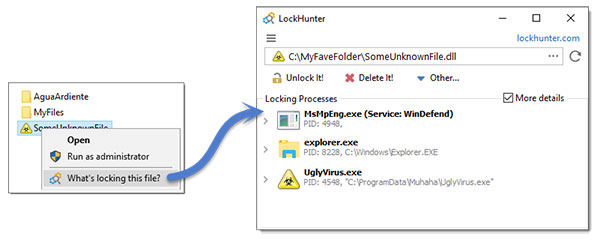
LockHunter的使用方法简单,在被锁定的文件上点击鼠标右键,再点击「What is locking this file?」菜单,之后就会显示 LockHunter 的主界面了。在界面上方可以看到被锁文件的路径,下方会显示出当前哪些进程在锁定文件。
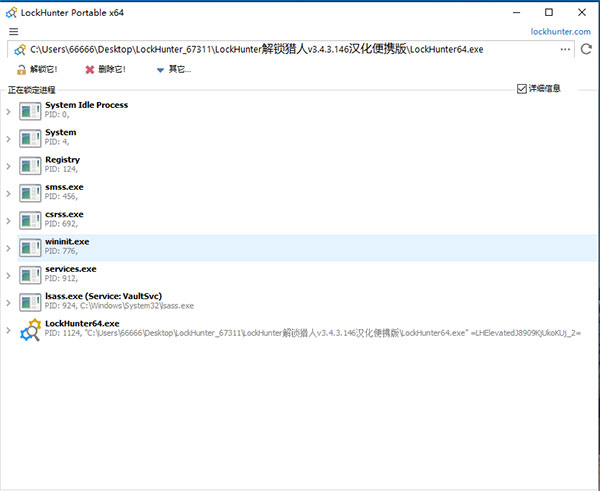
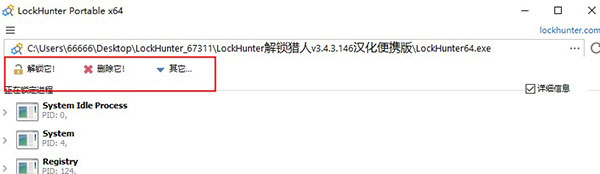
最下方有几个按钮,最左侧的「Unlock It!」就是解锁,解除进程锁定。第二个「Delete It!」就是将这个被锁定的文件删除。如果想要有其他操作,可以点击「Other」,下面有五个菜单选项,分别是「Delete At Next System Restart」在下次开机后删除、「Unlock & Rename」解锁并重命名、「Unlock & Copy」解锁并复制、「Terminate Locking Processes」终止所有锁定进程和「Delete Locking Processes From Disk」将锁定文件的进程文件删除,最后一个特别适合在删除恶性软件上使用。
命令介绍
/unlock 或 -u:解锁文件或者卸载 DLL
/delete 或 -d:删除文件
/delperm 或 -dp:永久删除文件,不使用回收站
/kill 或 -k:终止来自给定文件夹以及所有子文件夹的进程运行
/silent 或 -sm:静默运行,不显示窗口
/exit 或 -x:不使用静默运行时,任务执行完毕后不自动退出
更新日志
v3.4.3版本
新版本的 LockHunter 可用!我们增加了对高 DPI 显示器、便携版的支持并修复了一些错误。













共有 0条评论