

最近手头正好在折腾开源工具,BilldDesk 这款基于 Vue3 和 WebRTC 开发的远程桌面软件,算是我近期挖到的宝藏。它最大的亮点在于打破了传统软件的封闭感,不仅能在电脑间互控,连安卓手机都能变身被控端,这种跨平台的灵活性对于需要随时处理紧急事务的人来说简直是救命稻草。特别是它的屏幕墙功能,能同时监控多个设备画面,配合远程录屏,无论是做技术排查还是远程协助,那种掌控全局的感觉太爽了。不过用着也得讲究门道,比如遇到按键错乱或者白屏这种尴尬情况,往往不是软件不行,而是本地快捷键冲突或者编解码器不兼容导致的。我亲测过,把高级设置里的 H265、AV1 这些高规格编码暂时关掉,画面立马就流畅了,这细节处理得真到位。另外,它支持硬件加速和自定义中继服务器,意味着在弱网环境下也能保持不错的体验,甚至还能搞个隐私屏让被控端黑屏但主控端继续操作,这种“隐身”模式对于保护隐私太实用了。总的来说,这不仅仅是一个工具,更像是一个灵活多变的数字分身,只要稍微花点心思配置一下,就能把远程办公的效率拉满,比那些收费的竞品还要实惠不少。
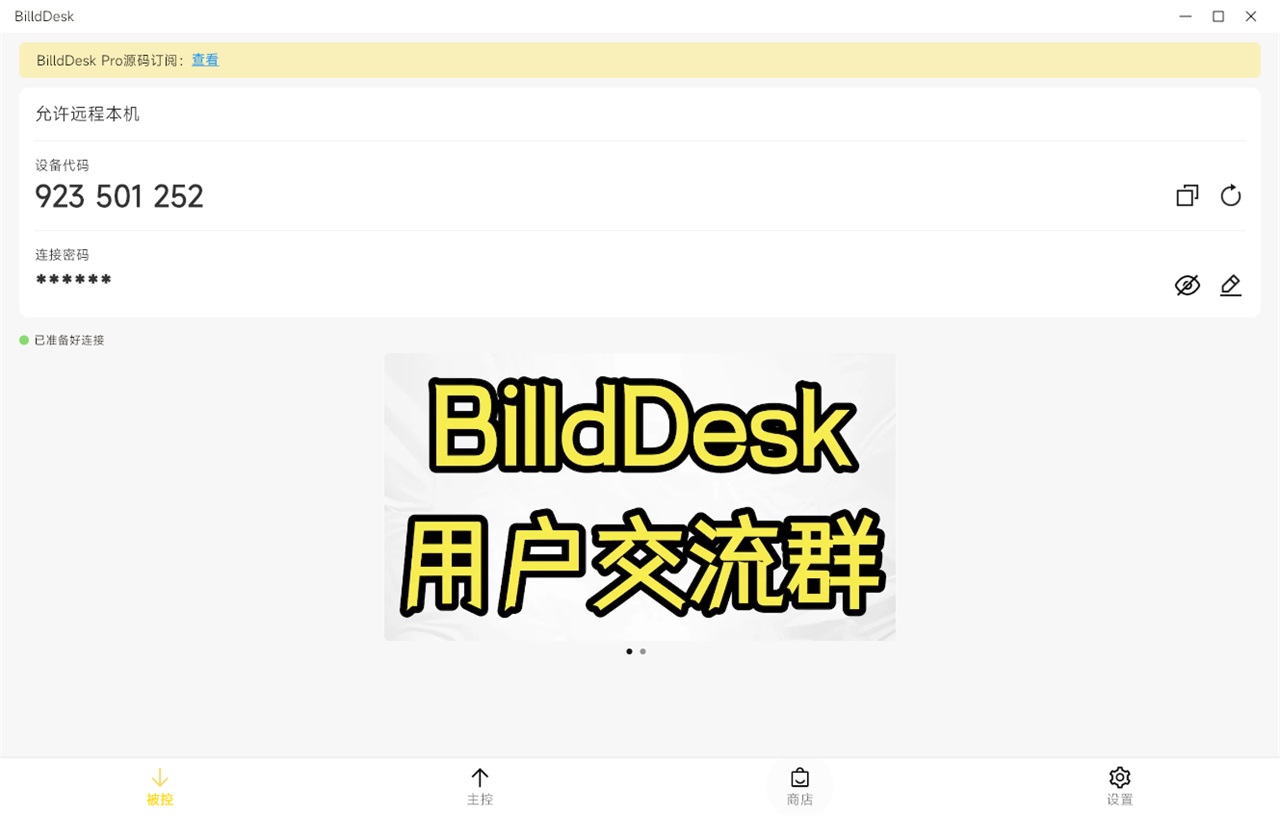
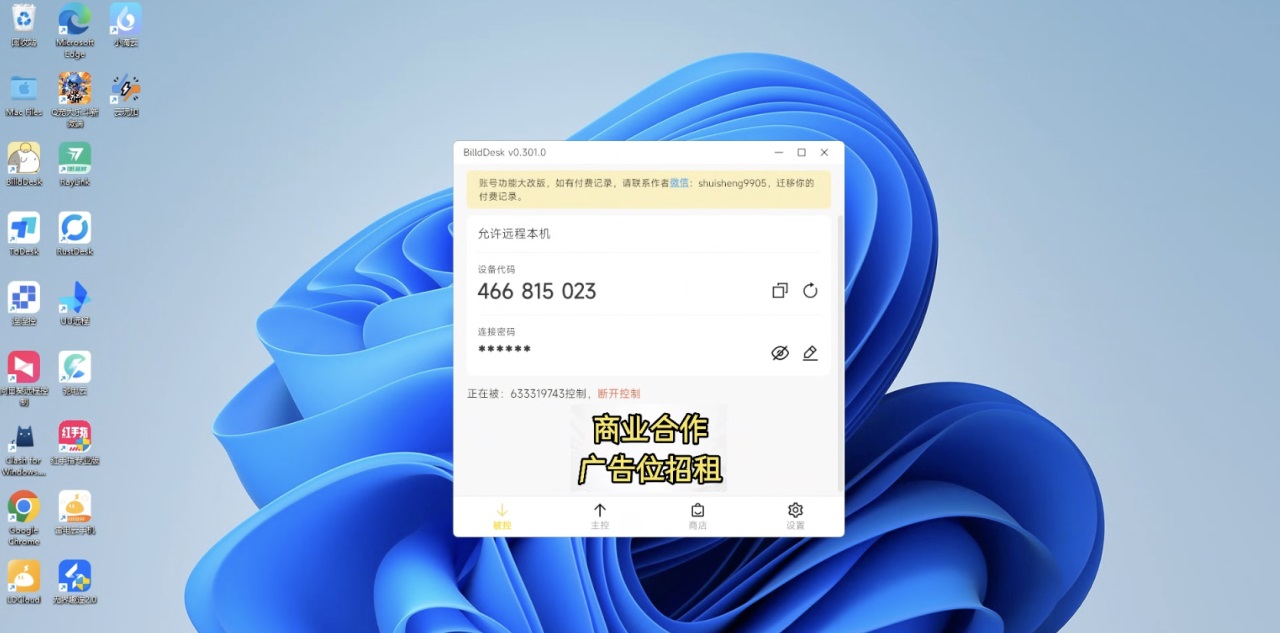
BilldDesk电脑版远程控制发起教程
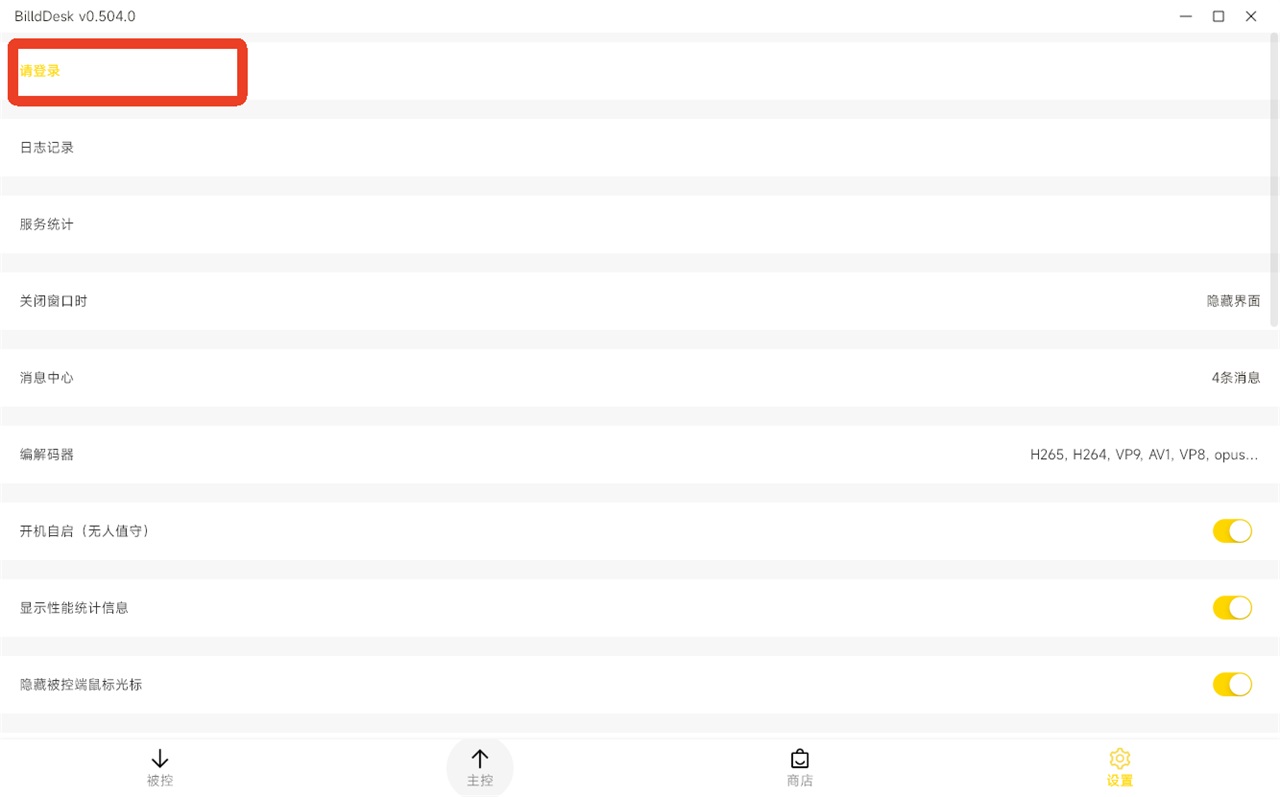
1、点击【设置】-【请登录】。
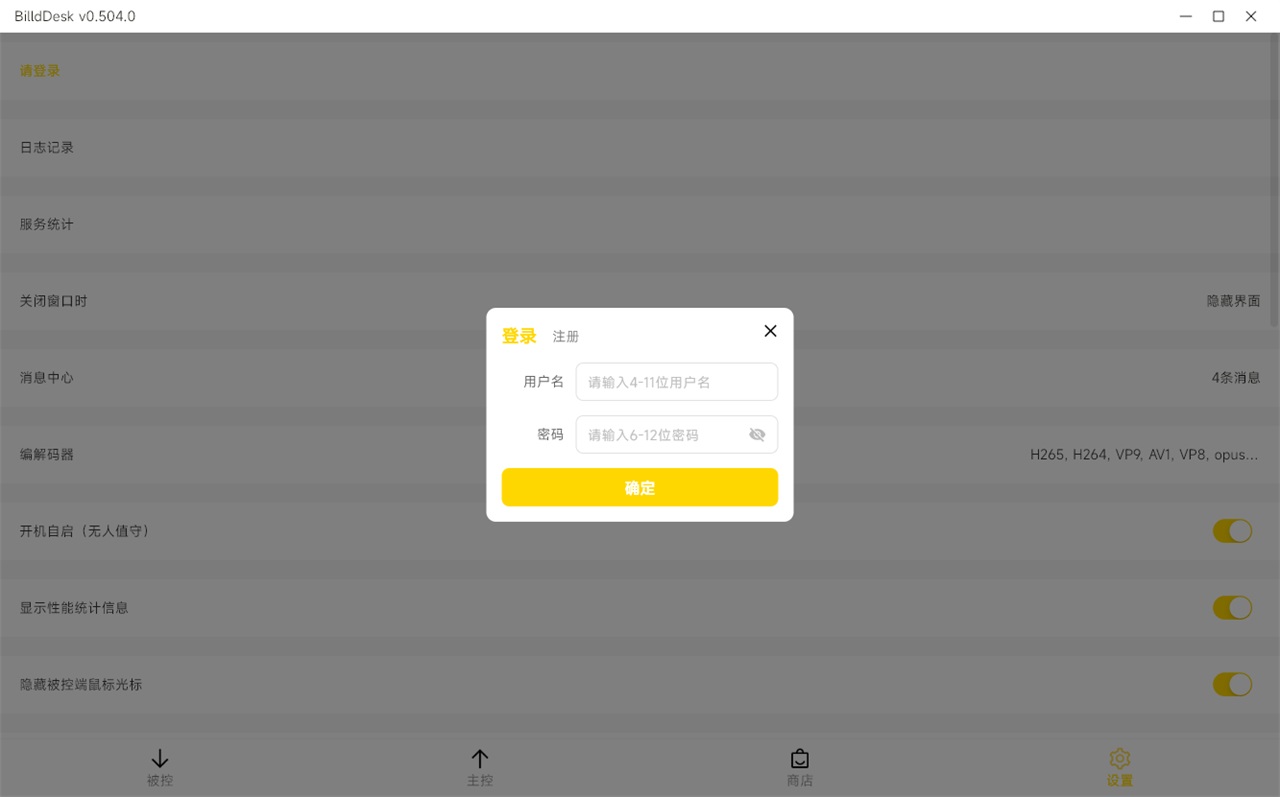
2、登录你的账号,如果你还没有账号,点旁边的注册去注册一个账号即可。
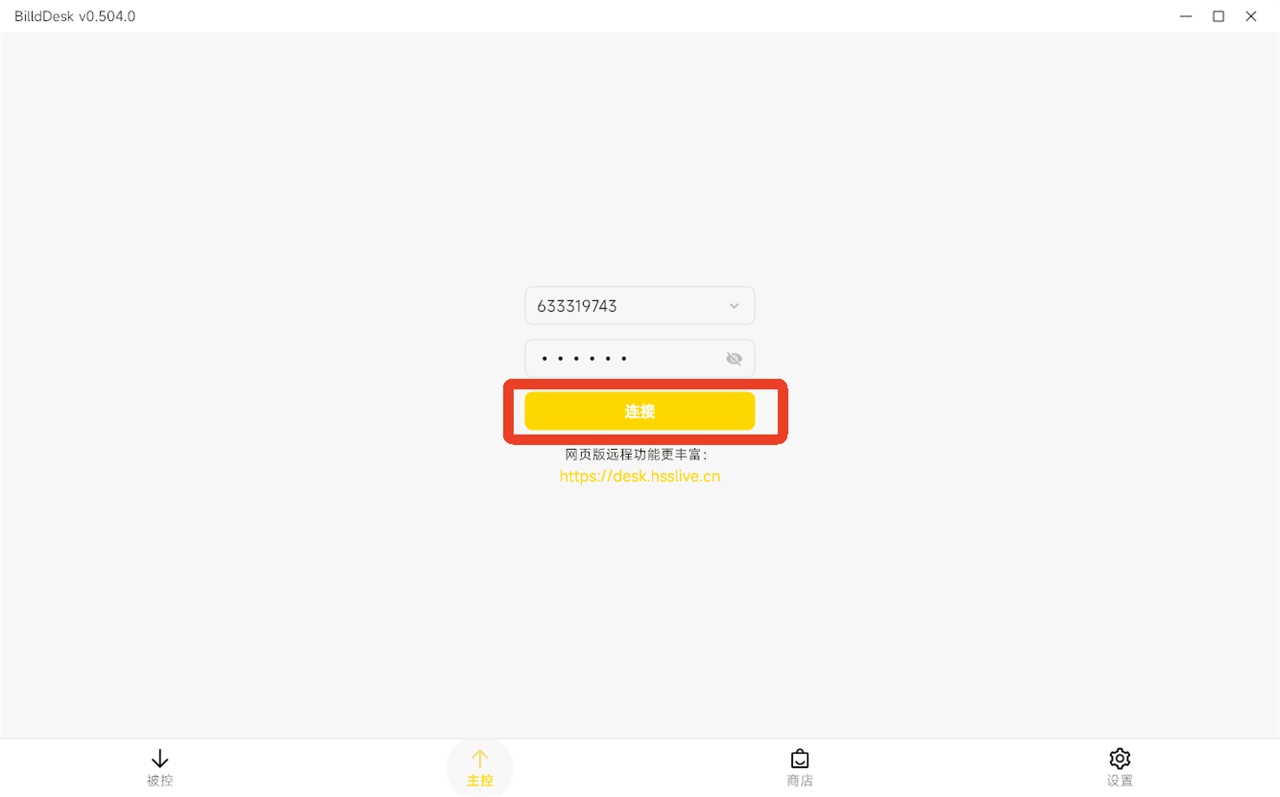
3、填写被控端的设备代码和密码,然后点击【连接】即可开始远程。
BilldDesk电脑版常见问题
1、鼠标能用,但是按键错乱/按键不生效
在使用过程中如果出现按键错乱,可能是由于按键指令未发送成功或本地快捷键干扰等问题,导致win / alt / ctrl键按下了没有松开,此时重新按一下win / alt / ctrl键应该就可恢复。
2、windows 环境,安装时提示错误
1)打开任务管理器;
2)搜索 billddesk;
3)将所有以 billddesk 开头的进程都杀掉;
4)重新安装BilldDesk;
3、连上了,但是画面白屏什么都没有
1)高级设置===>编解码器,视频编解码器取消勾选H265、AV1,然后刷新页面重新连接试试,如果还是白屏,则继续下一步。
2)高级设置===>编解码器,视频编解码器取消勾选H265、AV1、H264,然后刷新页面重新连接试试,如果还是白屏,则继续下一步。
3)高级设置===>编解码器,视频编解码器取消勾选H265、AV1、H264、VP9,然后刷新页面重新连接试试。
软件功能
1、支持硬件加速
支持NVIDIA显卡进行GPU编解码。
2、支持主流编解码协议
支持H265、H264、AV1、VP8、VP9编解码协议。
3、屏幕墙
支持查看、单控、群控设备(比连连控便宜30%)。
4、隐私屏
被控端黑屏且不可操作,主控端正常远程。
5、虚拟屏
支持创建多个虚拟屏。
6、文件传输
一键传输文件。
7、剪贴板同步
主控和被控之间共享剪贴板。
8、按键映射
支持自定义按键映射。
9、开机自启
支持无人值守、进程保活。
10、自定义中继服务器
支持自定义中继服务器,实现更流畅的远程体验。
11、自定义设备代码
支持自定义设备代码。
12、设备管理
支持分组管理、批量添加设备、更新客户端。
13、后台管理
管理当前所有设备、分组、远程
软件特色
1、跨平台支持
支持Windows、macOS、Android、Web。
2、电脑远程电脑
支持win/mac远程win/mac。
3、手机远程电脑
支持手机网页远程电脑、模拟鼠标/键盘。





















共有 0条评论