

最近手头正缺个能跟朋友一起瞎画的软件,翻来覆去试了个叫 Drawpile 的,真有点东西。它不像那些花里胡哨的商业软件让人头大,反而像个老练的画室管家,Windows、Linux、Mac 都能跑,最绝的是它能同时容纳两百多人往一张画布上泼墨,这场景想想都带感。工具库虽然基础但够用,素笔、水彩、软刷全都有,从随手涂鸦到精细修图都能应付,而且它原生支持 OpenRaster 格式,跟 MyPaint、Krita 这些老伙计无缝对接,不用折腾转换。
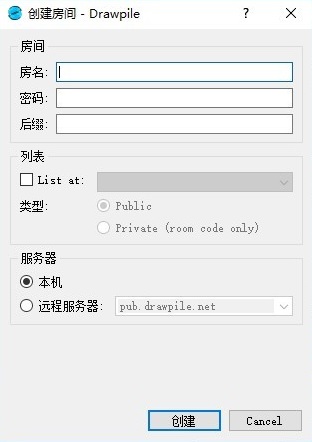
最让我惊喜的是它的联机逻辑,完全打破了“必须有人当服务器”的刻板印象。你想建房间?打开软件点连接里的服务器选项,填个标题设个密码就行,要是想被朋友搜到,记得把那个 List at drawpile.net 的勾打上,外网冲浪必备。客户端那边更简单,直接搜索标题输入密码就能进,不过有个坑得注意:登录时的用户名必须跟创建房间时不一样,不然系统会给你来个“拒绝服务”的冷脸。
功能上它也不含糊,画笔支持混合模式,图层管理能锁死特定区域防止误触,甚至还能锁定捣乱的用户或静音噪音源。更妙的是它的录制功能,不仅能录下笔触轨迹,还能同步录音,后期导出成 AVI 或 MKV 视频,简直是创作过程的数字日记本。对于想搞点简单动画的,它支持洋葱皮模式和翻页预览,用图层做帧,门槛低得让人想哭。当然,要想玩得爽,网络稳定是硬道理,本地托管还得记得配好防火墙,别让热情被墙挡在外面。总之,这软件把协作画图的门槛降到了尘埃里,既保留了专业软件的严谨,又带着点开源社区的随性,特别适合那种“一群人围着一台电脑疯狂创作”的热闹场面。
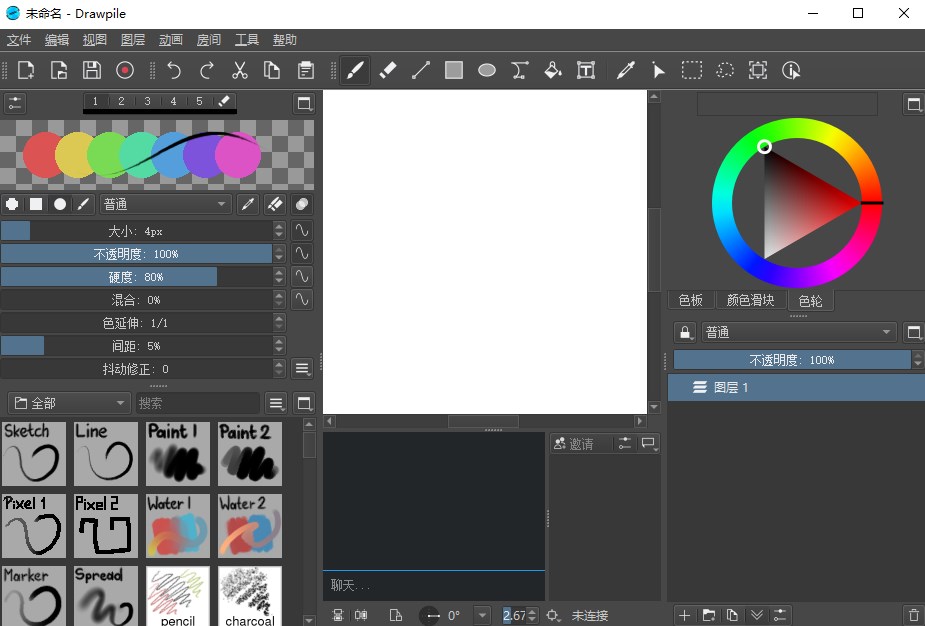
Drawpile电脑版怎么联机加入房间
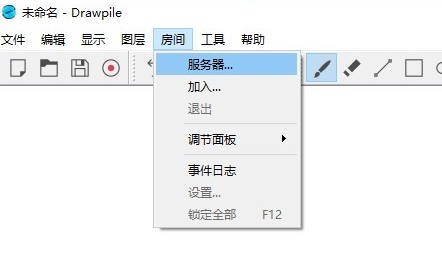
1、是要构建一个主机服务器,在作为主机的软件上打开软件,点击菜单栏的 连接 ——>服务器,进入构建主机服务器的选项里。
2、接下来写好Title项,建立用户名和密码,然后点击主机,就在你运行这个软件的计算机上建立好了主机服务器了。注意Listing栏的List at drawpile.net前面的勾,如果你是外网使用最好勾上,方便你的同伴找到你的这台主机。
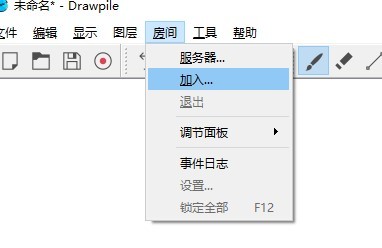
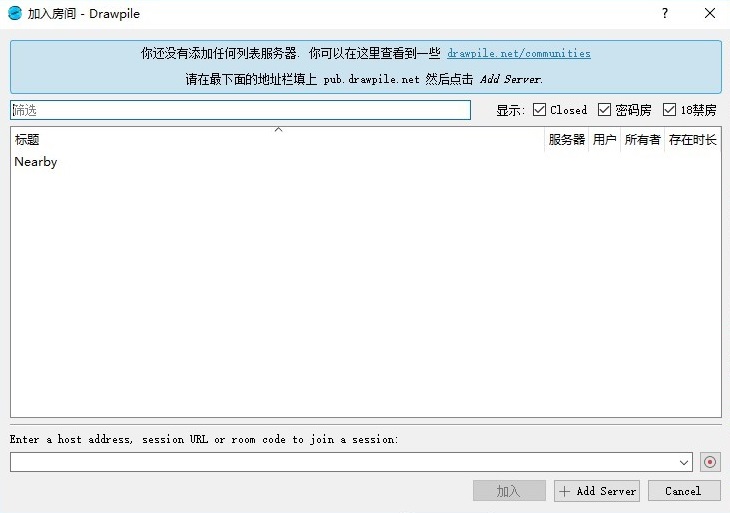
3、接下来说客户端连入服务器,在另外一台远程电脑上运行Drawpile,并点击 连接——>加入。
4、如果是可以连接外网的使用方式,较为简单,可以直接点击搜索,然后输入你刚刚建立的主机的标题,就可以找到刚刚建立的服务器了,然后点击OK,输入密码就可以连接到主机了。注意这里的用户名要和之前的用户名不一样,不然会报错。
功能特点
1、画笔和图层
①您可以使用像素笔,软刷或水彩笔进行绘画。画笔可以组织成预设和快速访问选项卡。使用专用橡皮擦工具或将任何刷子转换成专用橡皮擦。
②画笔和图层都支持各种颜色混合模式。
2、协作和用户管理
使用内置服务器本地绘制会话或使用专用服务器。使用列表服务器发现公开会话或使用方便的私人房间代码加入朋友。
Drawpile提供了各种工具来帮助管理会话:
①锁定或静音个人用户。
②锁定单个图层或允许每个用户的访问。
③限制某些应用程序功能,如图像上传,图层管理和文本框创建。
④在故意破坏的情况下将会话恢复到较早的状态。
⑤密码保护会话并设置用户数限制。
⑥服务器支持密码保护的用户名。
⑦会话模板为专用服务器提供始终可用的会话。
3、录音和动画
使用Drawpile的录制功能记录整个绘图过程。录音可以稍后回放并导出到视频中,或用作备份。Drawpile对创建短动画也有基本的支持,使用图层作为框架。支持动画特定的功能,如onionskin图层模式和翻页预览。
软件亮点
1、支持最多255人协作绘图。
2、支持在WINDOWS、LINUX、OSX三平台运行。
3、可以导出文件方便创作者们到Photoshop、Adobe illustrator 等软件进行编辑修改。
4、可以保存为录像文件方便回看。
5、录像文件可以导出成视频(AVI、MKV、WebM),需要有FFmpeg。
6、多图层操作。
7、可以快速修改并且支持数位板压感的笔刷。
8、可以选择自己作为服务器让别人进来,也可以选择在VPS里搭私服。
注意事项
1、使用 Drawpile 进行协作绘图时,需要确保所有参与者的网络连接稳定。
2、如果您在本地托管会话,可能需要配置防火墙设置以允许其他用户连接。




























共有 0条评论