

说实话,多屏党最懂那种“屏幕越多越乱”的痛。明明买了三块大屏想提升效率,结果最后成了三个独立的孤岛,窗口拖来拖去像无头苍蝇。DisplayFusion Pro 这东西,简直就是给这种场景量身定做的救星,它不像那些冷冰冰的系统工具,更像是一个懂你脾气的管家。我最爱它的“多显示器任务栏”,以前我得在几个屏幕间疯狂切换才能找到那个该死的窗口,现在每个屏都有独立的任务栏,视觉分区瞬间清晰,那种掌控感真的绝了。还有那个全局热键功能,简直是强迫症福音,不用鼠标点来点去,按个快捷键就能把当前窗口“嗖”地一下扔到指定屏幕上,这种丝滑的操作体验,一旦用过就回不去了。它不仅仅是简单的窗口移动,像自动调暗闲置屏幕、保存复杂的窗口布局配置文件这些细节,都在默默帮你整理桌面混乱。特别是那些自定义脚本和触发器,你可以设定当某个程序启动时自动调整大小或位置,这种自动化带来的效率提升是隐形的,但确实能省下半个多小时。至于远程控制手机就能改壁纸这点,对于出差党来说太友好了。当然,它也不是完美的,有些高级功能可能需要一点学习成本,但考虑到它能帮你把 Windows 10 折腾得井井有条,甚至还能优化系统菜单位置,这钱花得值。如果你也是多屏重度用户,别再让窗口管理拖慢你的节奏了,试试把它装进系统里,你会发现原来多屏可以这么优雅地工作。
功能特点
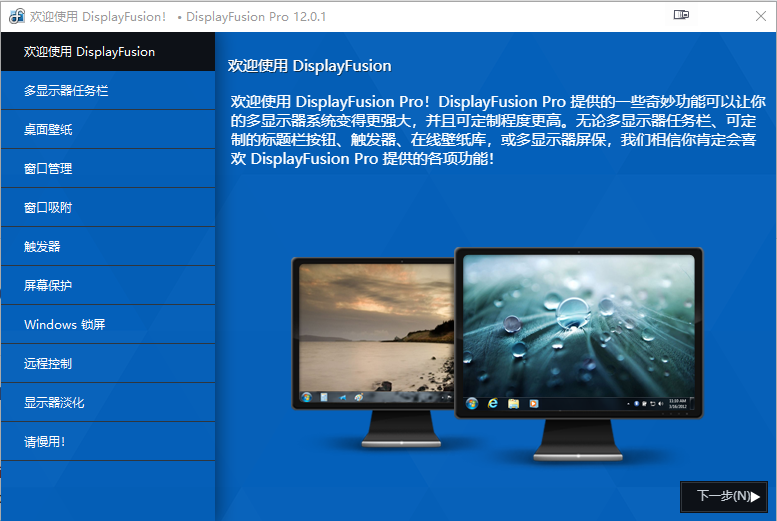
1、多显示器任务栏
在每个的显示器加入任务栏使窗口保持轻松组织。
2、不可思议的桌面墙纸
从许多在线资源或使用自己收藏的图片轻松地使用令人赞叹的墙纸图片。
3、精确的监视器控制
以精确的设置和配置文件控制你的显示器。
4、窗口管理
轻松管理桌面窗口。 使用内置功能或自己创建来调整大小或移动窗口到适合所需。
5、监视器褪化
透过自动调暗未使用的监视器和应用程序窗口,让您专注于手边的任务。
6、触发器
触发器功能允许您「接听」事件,比如建立窗口、聚焦窗口、桌面解锁、系统闲置或更多。 接着可以运行预定的命令或自定脚本以操作该窗口,或者其它任何您所能想像的。
7、远程控制
从你的手机或平板远程控制 DisplayFusion! 变更你的墙纸、切换显示器及数以百计的其它能力。
8、强大功能
透过自定义按键组合和标题栏按钮快速存取强大的函数或脚本函数。
9、实用的 Windows Windows 10 优化
根据需求定制 Windows 10。将超级用户菜单(Win + X)移动到鼠标当前所在位置,隐藏 Windows 锁屏,还有更多功能!
10、窗口位置设置文件
使用 DisplayFusion 的「窗口位置配置文件」功能,轻松保存并加载窗口大小和位置。 加载先前保存的「窗口位置配置文件」是一种快速组织窗口到预设布置的简单方法。
常用快捷键
Ctrl + Win + X 移动窗口到下一个显示器(单显示器下无效)
Ctrl + Win + Z 移动窗口到下一个显示器并且调整到合适尺寸
Ctrl + Win + A 移动窗口到下一个显示器并且最大化
Ctrl + Win + Q 移动窗口到显示器中心
Ctrl + Win + S 移动窗口到显示器中心并且缩小 75%
Ctrl + Win + W 移动窗口到显示器中心并且缩小 95%
Ctrl + Win + ← 移动窗口到显示器左边
Ctrl + Win + → 移动窗口到显示器右边
Ctrl + Win + ↑ 移动窗口到显示器上边
Ctrl + Win + ↓ 移动窗口到显示器下边













共有 0条评论