

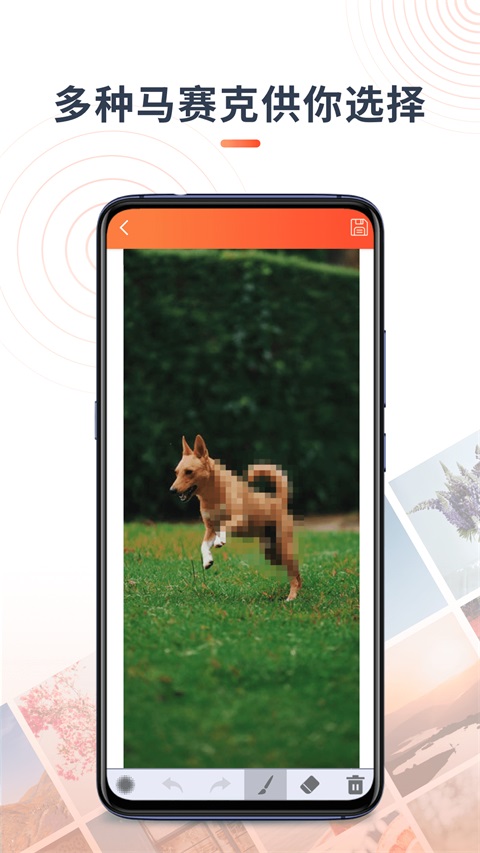
说实话,咱们平时在手机上随手拍个照,总难免会不小心把不该露的给拍进去了,这时候要是去修图软件里一个个点马赛克,那效率简直低到让人抓狂。最近我手头正用着这款叫“马赛克涂鸦王”的小工具,感觉它确实有点东西,不是那种花架子。最让我惊喜的是它的操作逻辑特别顺,你直接点开相册或者现场拍一张,手指头往敏感区域一点,那种颗粒感瞬间就铺开了,完全不需要像以前那样还要去抠图选框。而且它内置了四十多种不同风格的马赛克纹理,从粗犷的像素块到细腻的噪点都有,这点比很多大厂软件还贴心,毕竟审美这东西真的因人而异。
更关键的是它的容错率做得很好,很多人怕手抖画歪了或者想改主意,但它那个橡皮擦功能简直是救星,哪里涂错了抹掉重来就行,还有撤回按钮随时能把你刚才的操作全退回去,这种“无压力编辑”的体验才是真正懂用户的设计。至于大小调整,也不用去翻那些复杂的参数菜单,直接在画笔图标里拉个滑块就能实时预览效果,看着图像一点点变大变小,那种掌控感特别爽。最后点保存分享一气呵成,整个过程流畅得像呼吸一样自然。对于咱们这种偶尔需要处理隐私照片的普通人来说,它既专业又不累赘,算是我手机里利用率最高的修图小工具了,真心推荐给那些不想在打码这件事上浪费时间的朋友。
功能特点
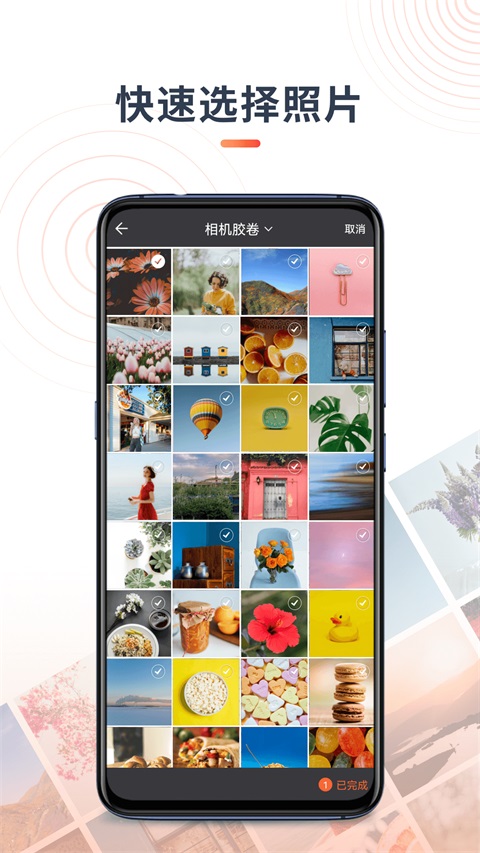
1、拍照或从相册选取图片进行编辑;
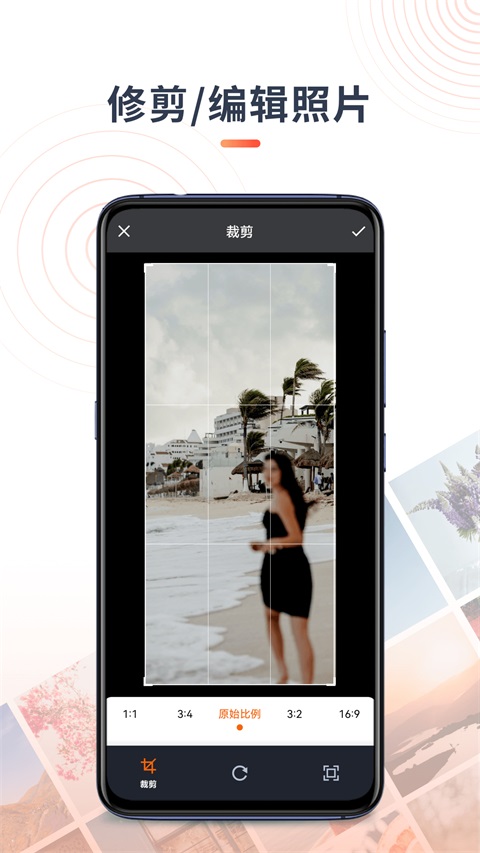
2、可按比例放大缩小照片;
3、自定义设置马赛克大小;
4、支持橡皮擦恢复;
5、支持一键撤销退回功能;
6、40种精美马赛克自由选择;
7、一键保存并分享。
马赛克涂鸦王App统计马赛克设置大小指南
1、首先用户打开APP,现在需要打马赛克的图像;
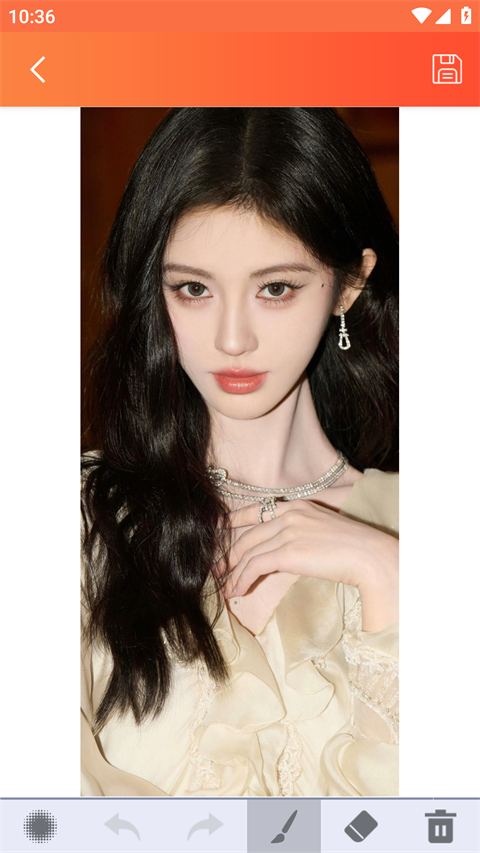
2、并根据需求选择马赛克,默认的马赛克大小是偏中的;
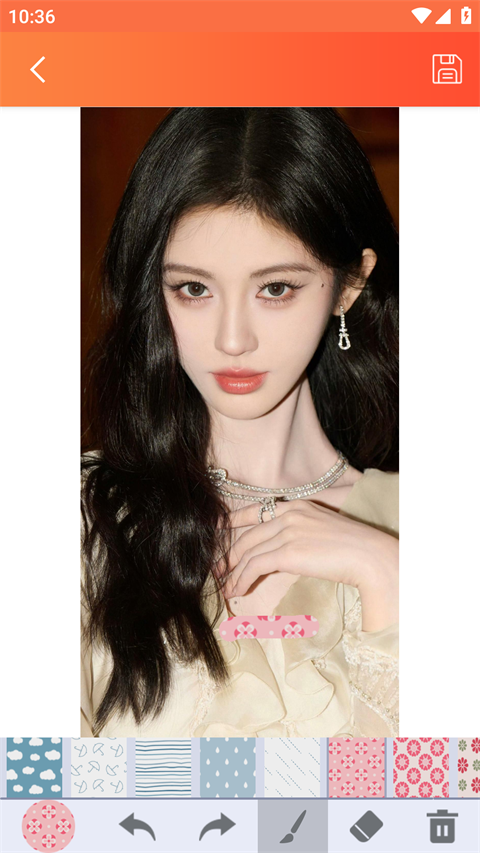
3、点击下方的画笔图标即是设置马赛克大小选项,根据需求拉大或小;
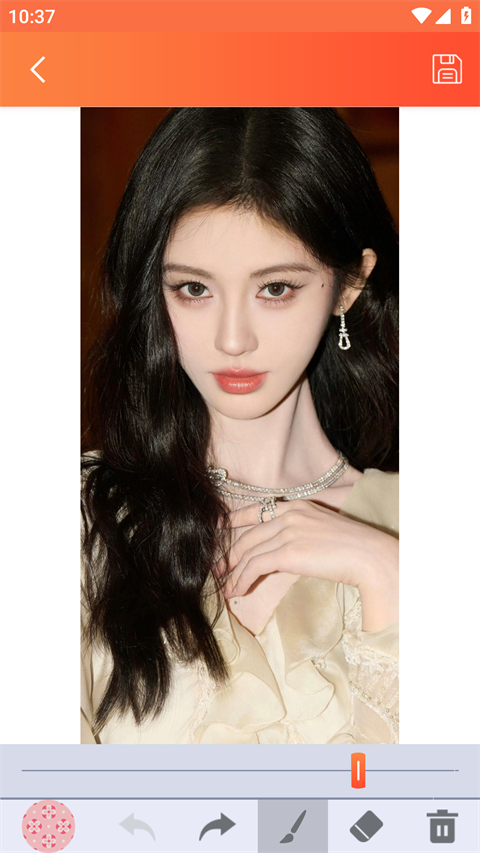
4、这里小编是拉大了马赛克大小,现在我们在图像中添加马赛克内容将变大。
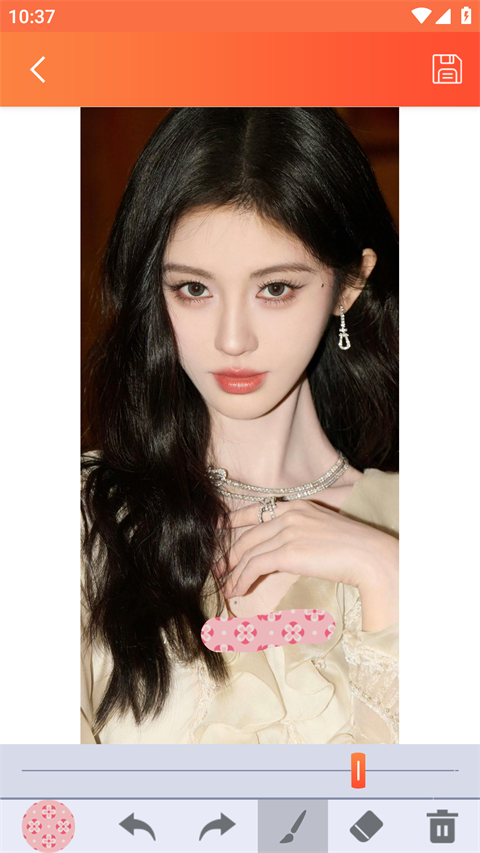
以上就是马赛克涂鸦王App马赛克大小设置方法,希望可以帮助到大家!
更新日志
v2.9.28版本
优化用户体验,提升性能

























共有 0条评论