

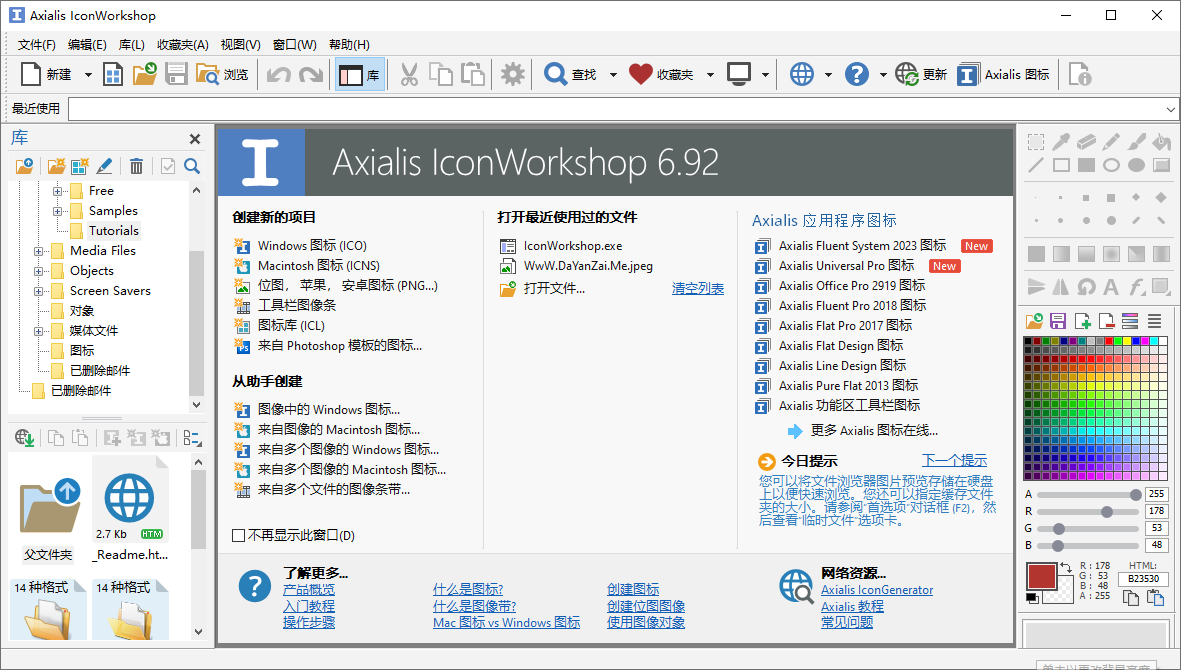
说到做图标,很多人第一反应是打开 Photoshop 抠图、调色,再手动导出各种尺寸,这过程简直像是在泥潭里打滚。Axialis IconWorkshop 的出现,就像给设计师递了一把瑞士军刀,它彻底打破了这种低效循环。我觉得最打动人的不是它支持多少种格式——毕竟从 PSD 导入到自动生成 ICO、ICNS 甚至 WebP,这些只是基础配置——而是它那种“懂你”的自动化逻辑。比如那个图像对象功能,把复杂的矢量素材库直接拖拽叠加,几分钟就能拼出专业级图标,这哪里是工具,分明是设计师的灵感加速器。对于开发者来说,VS 插件简直是救命稻草,以前要在资源管理器里反复刷新、手动替换文件,现在在代码编辑器里点一下命令,图标就在后台自动同步编辑,这种无缝衔接的体验,真的让开发流程顺滑得像丝般。更妙的是它对跨平台的支持,无论是 Windows 的 ICO 还是 Mac 的 ICNS,甚至 Unix 的 PNG,它都能像翻译官一样在不同系统间无损转换,连 Vista 那种特殊的压缩格式都拿捏得死死的。如果你是个网站运营,想把图标拆成 Web 优化的插图,或者需要批量处理几百个文件,它的批处理引擎和智能库管理能让你在喝咖啡的功夫搞定所有杂事。说到底,这软件的核心哲学就一个词:质量。它不强迫你妥协分辨率或色彩深度,而是用 Alpha 通道和混合模式让你做出有呼吸感的图标。与其说是工具,不如说是一位不知疲倦的搭档,帮你把那些繁琐的重复劳动变成创造力的延伸,这才是真正的生活化智慧。
功能特色
1、为 Windows®,Mac OS®,Unix® 创建高质量的图标
Axialis IconWorkshop™ 是创建 Windows®,Macintosh® 和 Unix® 图标的第一个图标编辑器。您可以轻松地创建所有主要操作系统的图标。
IconWorkshop™ 创建 Windows® 图标高达 768×768 的 Windows 10 和 Macintosh® 图标高达 1024×1024 的狮子(Mac OS®10.7)。Unix® 使用 PNG 图标。Axialis IconWorkshop 创建 PNG 图像与 alpha 通道在几次点击,包括从现有的Windows® 和 MacOS® 图标。
新一代的图标使用可变透明度(又名 alpha 通道)。这个功能允许创建具有平滑边界和阴影的漂亮图标。你需要一个专业的工具来创建这样的图标。Axialis IconWorkshop™ 的设计目标只有一个:“图标质量”。
享受强大的编辑器,允许从原始图纸创建图标的各种图像格式,没有质量损失。
2、完全支持 Windows Vista™png 压缩图标
IconWorkshop™加载,创建,编辑,保存图标为 Windows Vista™。这个新的操作系统,包括一个 png 压缩的图标格式。它允许创建图标高达 256×256 与 alpha 通道与较小的文件大小。
Axialis IconWorkshop™现在完全支持这种新格式的所有功能:版本,自动格式创建,批量创建,批量转换,格式规范化…不要等待,今天就为 Windows Vista™ 创建图标。
3、创建,编辑工具栏的图像条带图标
Axialis IconWorkshop™是唯一的图标编辑器,允许创建和编辑工具栏的图像条带。如果你是一名开发人员,不要再纠结于宽位图了!只需在 IconWorkshop 中打开它们并分别编辑每个图标。
它可以读取各种图像条在 BMP 和 PNG。通过 Alpha 通道支持 32 个 BPP 图像的透明度,通过固定的背景颜色支持 24 个 BPP 或更少的图像。
在图像条图标可以添加,复制,移动和删除。你也可以在几个拖放中从现成的图像对象创建新的图像条带。对象包“生活工具栏”允许为工具栏创建清晰的图标。
4、创建,编辑位图图像
Axialis IconWorkshop™ 还允许创建或修改 BMP, PNG, JPEG, JPEG2000 和 GIF 格式的图像位图。使用 Alpha 通道支持 32 个 BPP 图像的透明度,通过固定的背景颜色支持 24 个 BPP 或更少的图像。
此功能对于为应用程序或网站创建插图图像非常有用。你也可以打开和转换图像到不同的格式,如 GIF 和 JPEG 与 web 优化功能。
5、使用 Visual Studio®2005、2008、2010 插件高效工作
Axialis IconWorkshop 包含一个方便的功能,允许与 Visual Studio® 有效地工作。这个插件的原理,正如我们所做的,是在 VS IDE 和 IconWorkshop 之间创建一个直接的桥梁。它允许在IconWorkshop 中轻松编辑包含在解决方案中的图标。只需在 Visual Studio® 资源编辑器中打开图标并启动相关的插件命令。图标会在 IconWorkshop 中自动打开,你可以根据需要对其进行处理。当你将它保存在 IconWorkshop 中时,VS IDE 会自动刷新图标文档。
6、使用图像对象创建有吸引力的图标
使用图像对象来创建图标是 IconWorkshop 独有的功能。它允许在几分钟内使用几次鼠标拖放创建专业外观的图标。原理很简单:库中提供了大量的基本图像对象。通过将它们关联在一起(彼此叠加),您可以创建一个个性化的图标。
图像对象由专业设计师制作,以 256×256 高质量 PNG 格式提供。这允许您轻松创建包含各种尺寸的图标,最高可达 256×256,适用于 Windows®XP, Windows Vista™和 MacOS®。
7、在 MacOS® 和 Windows® 之间转换图标
MacOS® 设计师非常多产,尤其是在创建图标方面。 使用 IconWorkshop™ 读取 MacOS® 图标并将其转换为 Windows®。 它可以读取各种 Macintosh® 图标,直至 OSX 10.4 Tiger 和 OSX 10.5 Leopard。
如果您是软件开发人员,您将能够通过转换图标来为 Windows® 和 Macintosh® 平台创建应用程序。 如果您是 Windows® 用户,您将能够在 Windows® XP 桌面上使用 Macintosh® 图标。
此外,IconWorkshop™ 还包含一项功能,允许以批处理模式在两个系统之间转换图标(在一次快速操作中转换多个图标)。 IconWorkshop™ 支持 MacBinary 文件格式,允许在 Macintosh® 和 Windows® 之间快速传输图标。
8、自动从图像创建图标
Axialis IconWorkshop™ 具有功能强大的编辑器。 但有时从现有图像创建图标会更容易。 您可以导入各种文件格式,例如PSD、PNG、BMP、JPEG、GIF、JPEG2000…
一项独有的功能允许只需一次操作即可创建具有多种图像格式的图标! 一切都是自动完成的:保留 Alpha 通道,计算 256 种颜色格式的调色板,甚至生成具有透明度的 16 种颜色格式。
9、将图标导出为图像以说明您的网站
如果您是网站管理员或拥有博客,您就会知道插图对于创造有吸引力的访问者体验非常重要。 IconWorkshop™ 允许将图标(Windows® 或 Macintosh®)中包含的图像导出到外部位图文件。
您将能够轻松以各种 Web 优化格式(例如 JPEG、GIF、PNG 和 JPEG2000)导出这些图像。
名为“Web 2.0 图标”和“Web 插图”的对象包允许在几秒钟内为您的网站创建插图图像。
10、兼容图形行业标准
您可以从 Photoshop® 导入带图层的 PSD 图像,并从程序或公司徽标轻松创建多分辨率图标。
使用 Photoshop 和 Illustrator 插件直接在内存中传输图像,只需点击几下即可制作图标。 不再有临时文档文件。
使用 10 个即用型 Photoshop 模板,像专业图标设计师一样创建您的图标。 使用 Photoshop 强大的绘图工具创建不同格式的图标,并在 IconWorkshop 中导出整个图稿。 该图标会在几秒钟内自动创建,并包含所有嵌入格式。 您甚至可以创建自己的模板。
11、批处理程序
IconWorkshop™ 中实施了许多批处理程序,以自动对大量文件执行操作。 例如,您可以从一组 PNG 文件创建图标(创建 ICO 文件)。 您还可以在几秒钟内自动在 Macintosh® 和 Windows® 操作系统之间转换多个图标。
12、带预览的库和资源管理器
使用强大的图书馆员轻松管理您的所有媒体和图标文件。 这是一个可停靠窗口(可以隐藏),您可以在其中存储、移动、复制和提取您在工作中使用的所有文件(图像、图标、库)。
此外,内置文件浏览器允许浏览磁盘并查找包括图像和所有包含图标的文件。 这个高级浏览器允许以缩略图模式显示文件。 只需单击一下即可在查看器或编辑器窗口中打开任何文件。




























共有 0条评论