

微软这次把自家电脑管家搬上桌面,说实话挺让人意外的,毕竟以前大家总觉得 Windows 自带工具就是“能用就行”,没想到官方下场卷起了第三方软件。这玩意儿核心逻辑其实很纯粹:不折腾、低占用、真干净。它不像那些流氓软件一样给你塞一堆你根本用不到的功能,而是把 Windows 底层的反病毒引擎和系统优化能力整合在一起,主打一个“不打扰”。我平时用电脑最怕的就是弹窗广告满天飞,还有各种垃圾文件堆积导致运行卡顿,微软这个管家里的弹窗拦截和一键加速功能,简直就是为了解决这些痛点而生。特别是那个系统空间管理,能帮你深度清理大文件和释放磁盘感知,让老机器也能跑得像新的一样丝滑。至于卸载流程,官方做得相当人性化,直接在应用管理里就能找到入口,不用像以前那样到处找注册表或者第三方工具去硬删,这种尊重用户的选择权在现在的软件界真的很少见了。最新的 v3.21.1 版本全面兼容 Win10 20H2 以上系统,说明微软对自家生态的适配越来越用心了。总的来说,如果你厌倦了各种花里胡哨的安全卫士,只想安安静静、安全流畅地用电脑,不妨试试这个官方出品,它确实做到了“少即是多”的极致体验,让回归系统本身变得简单又高效。
软件功能
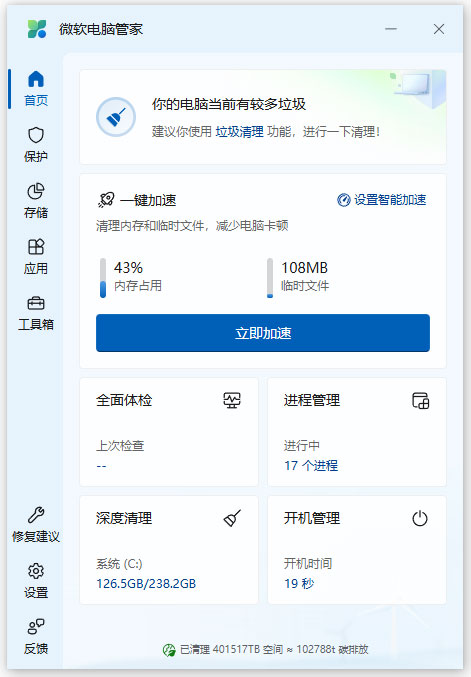
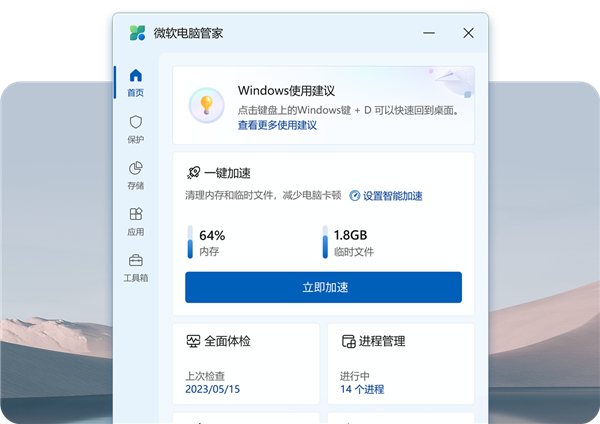
1、一键加速
清理系统碎片,释放占用资源,
让你的Windows飞速如新。
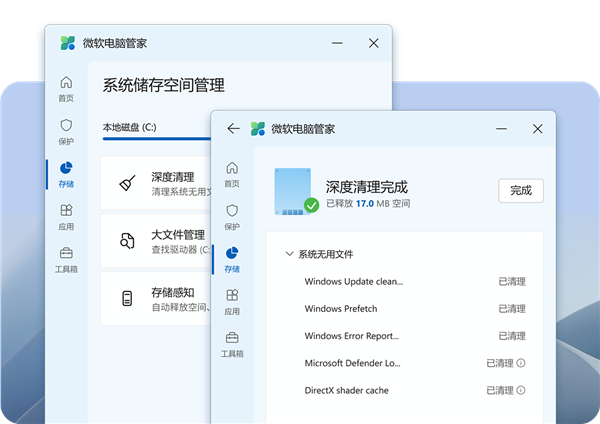
2、系统空间管理
深度清理系统存储空间,管理大文件,
开启磁盘感知,释放您的电脑存储空间。
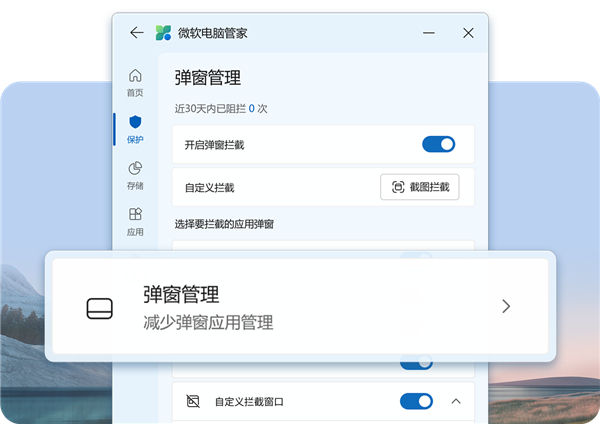
3、弹窗管理
开启弹窗管理功能,减少广告及应用弹窗,
使你的电脑纯净无扰。
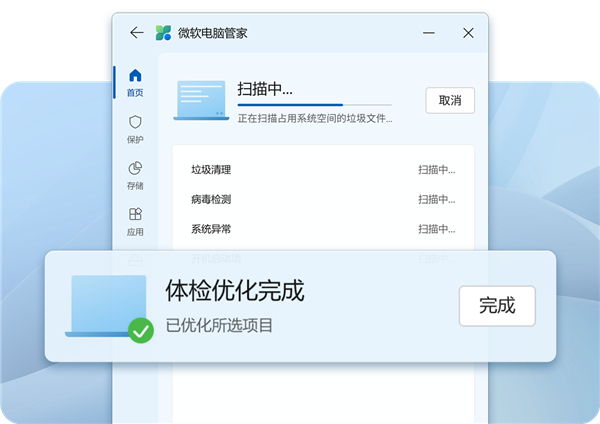
4、全面体检
快速检测电脑异常,垃圾清理,
病毒检测,系统风险一键解决。
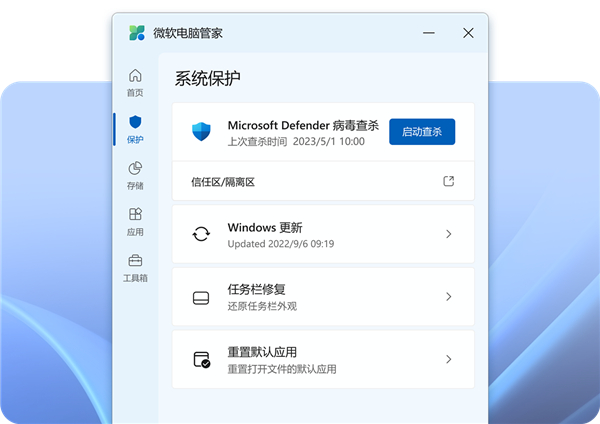
5、专业病毒查杀
微软电脑管家内嵌Windows Security,为你的电脑保驾护航。
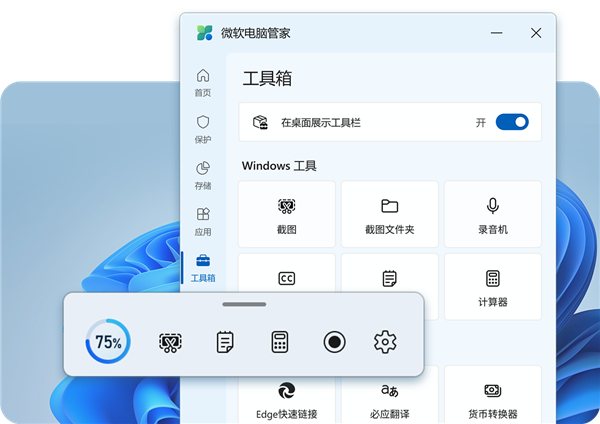
6、工具箱&桌面工具栏
内置多种Windows小工具,提升你的电脑使用效率,
好用功能,一键直达。
微软电脑管家官方版怎么卸载软件?
1、启动电脑上的微软电脑管家软件,然后在默认的【清理加速】界面中,点击【系统存储空间管理】选项。
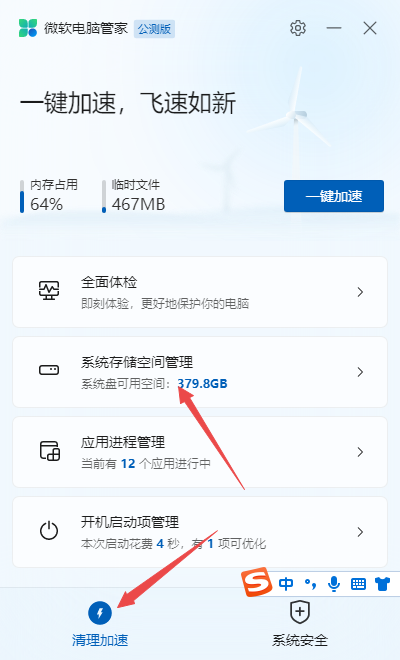
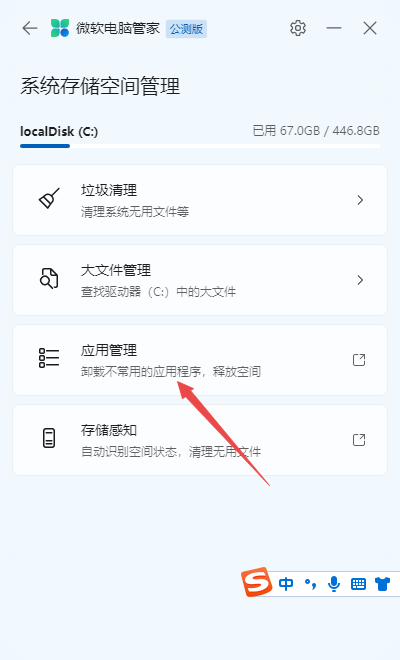
2、然后在系统存储空间管家界面中,点击【应用管理】选项。
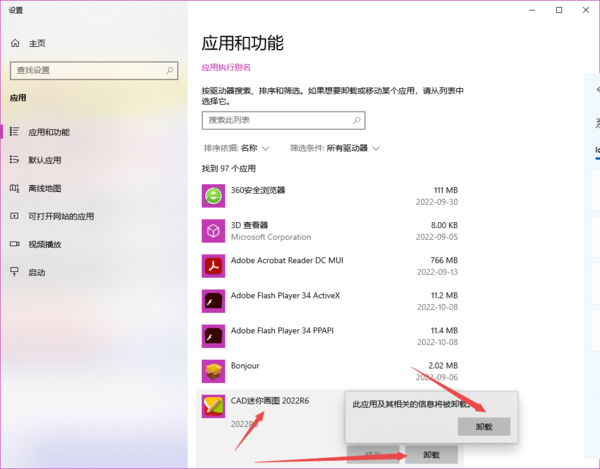
3、紧接着,windows系统的应用和功能界面就别调出来了,此时我们在应用列表中,找到想要卸载的软件应用,并点击它,然后点击【卸载】按钮,接着再点击【卸载】按钮。
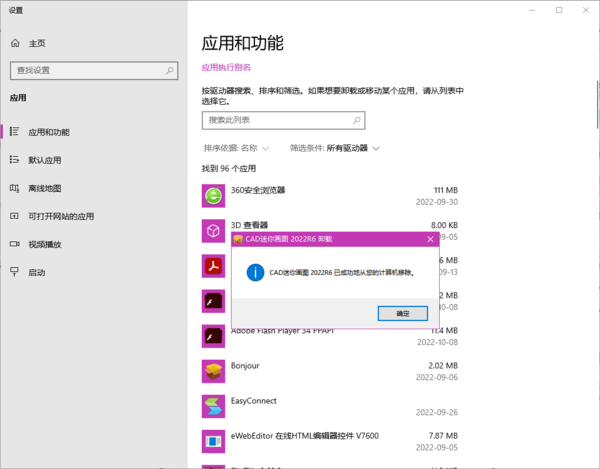
4、然后,电脑就会开始进行软件的卸载,我们只需要等待软件卸载完成即可。
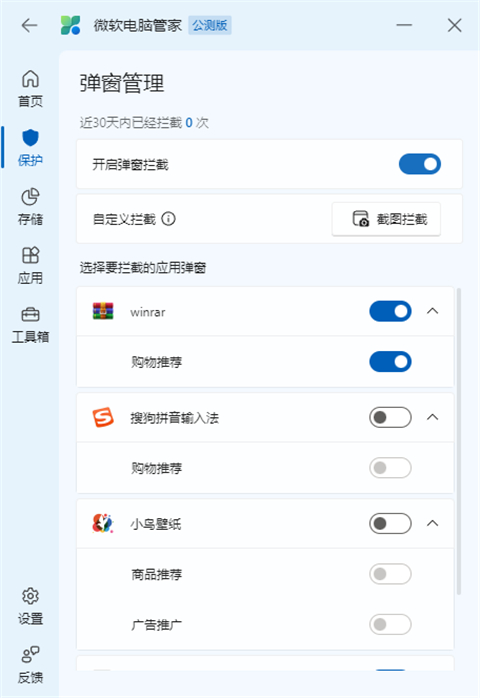
微软电脑管家如何拦截弹窗?
1、进入软件,点击下方的“保护”选项,点击弹窗管理;
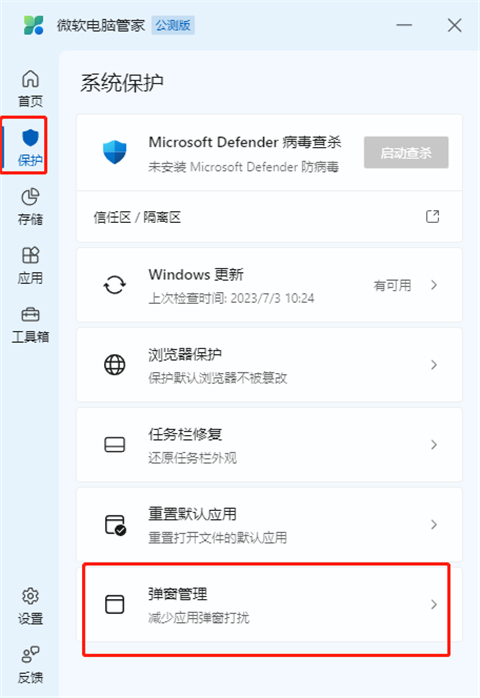
2、然后找到其中的“开启弹窗拦截”,将其右侧开关按钮开启就可以了。
更新日志
v3.21.1.0版本
全面兼容Windows10 20H2以上操作系统 也就是19042。





























共有 0条评论