

说实话,在这个视频资源满天飞但画质参差不齐的年代,找一款既能扛住 4K HDR 大片,又能无缝衔接网盘资源的播放器,真的太难了。迅雷影音正式版之所以能让我这种“数码强迫症”反复回头,核心不在于它是个老牌工具那么简单,而在于它把“下载”和“观看”这两件原本割裂的事给强行融合了。以前我们总得等文件下完才能看,现在直接输入链接就能边下边播,那种看着进度条一点点填满屏幕的快感,配合上 AI 转高清功能,简直是把低画质视频救回来的最后一道防线。
更让我惊喜的是它对字幕的处理逻辑,这不仅仅是个播放器,更像是一个懂你的私人影院管家。它内置的海量在线字幕库能智能匹配中、英、日、韩多种语言,有时候甚至比你反应还快。如果你是个细节控,完全可以手动微调字体大小和同步精度,那种把字幕压制成视频或者截取 GIF 做成表情包的操作,瞬间让观影体验从被动接受变成了主动创作。至于那些繁琐的设置,比如无痕播放保护隐私、一键生成海报墙管理资源,其实都是为了解决我们“看完就忘”的痛点。安装过程更是傻瓜式操作,解压即装,右键菜单里藏着调节画面比例、清除记录等所有你可能用到的功能。它不像传统软件那样冷冰冰地罗列参数,而是用一种近乎生活化的方式,把复杂的解码引擎和云端资源整合得悄无声息,让你只专注于故事本身,这才是科技该有的温度。
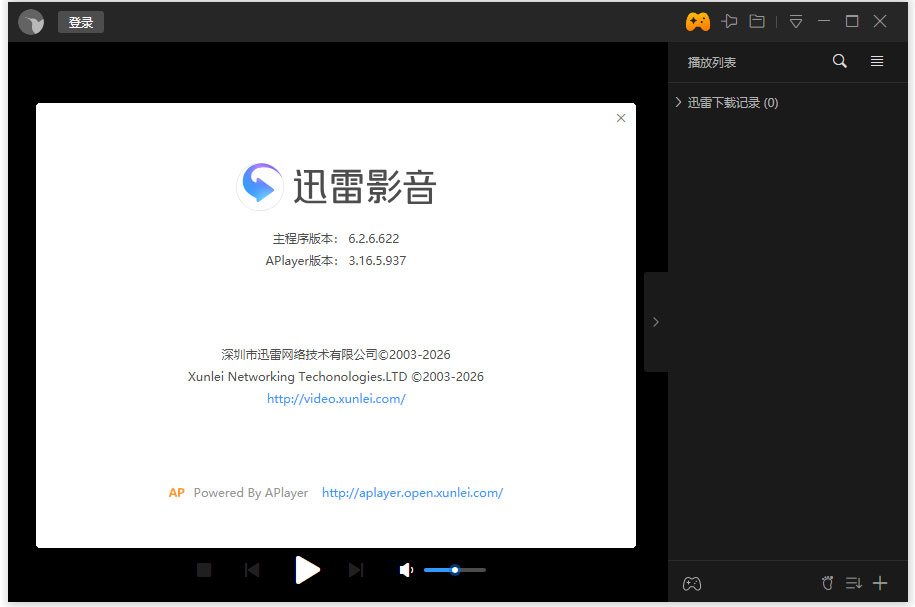
软件亮点
1、多网盘无缝整合
云端资源一键整合,无需下载轻松在线播放
2、全格式高清解码
覆盖主流与专业需求,支持MP4/MKV/AVI/SUB/MOV等百种格式
3、智能片库与海报墙
一键生成海报墙,资源管理可视化
4、跨端同步与多设备支持
PC/TV多端同步播放记录,随时随地想看就看
迅雷影音播放器正式版安装使用教程简介:
1、下载解压,得到迅雷影音正式版,真接安装;
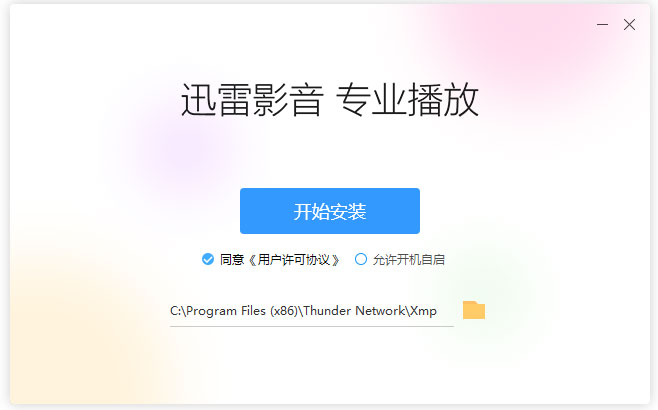
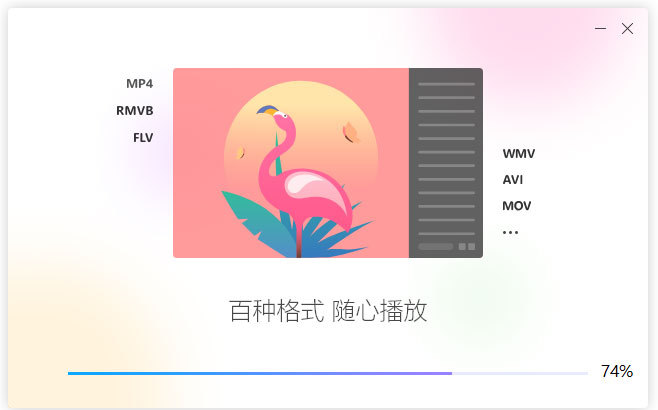
2、正在安装中,支持百种格式随心播放;
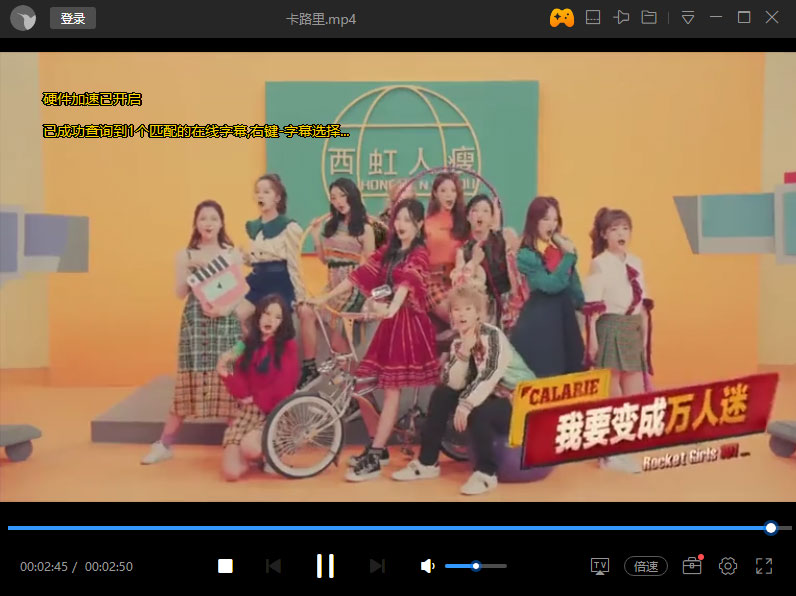
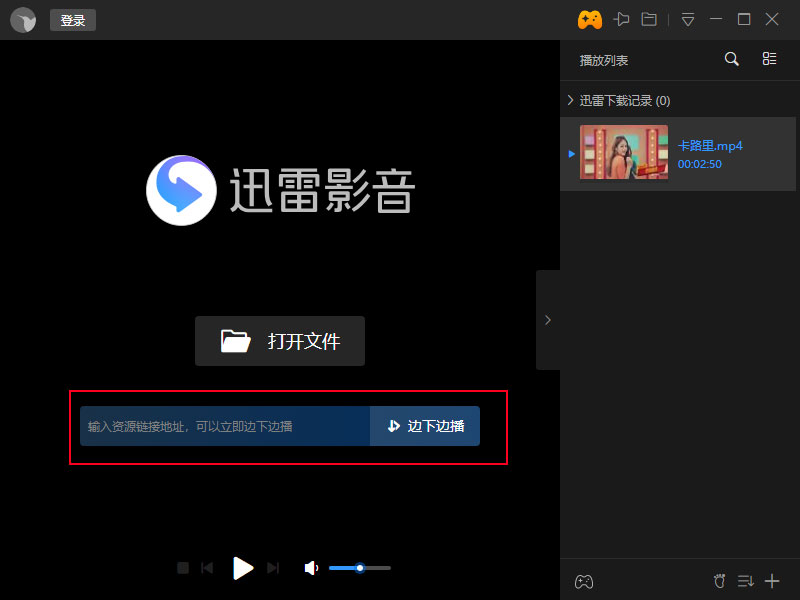
3、软件主界面简洁友好,打开文件即可播放,
4、同时支持边下边播,输入资源链接地址即可;
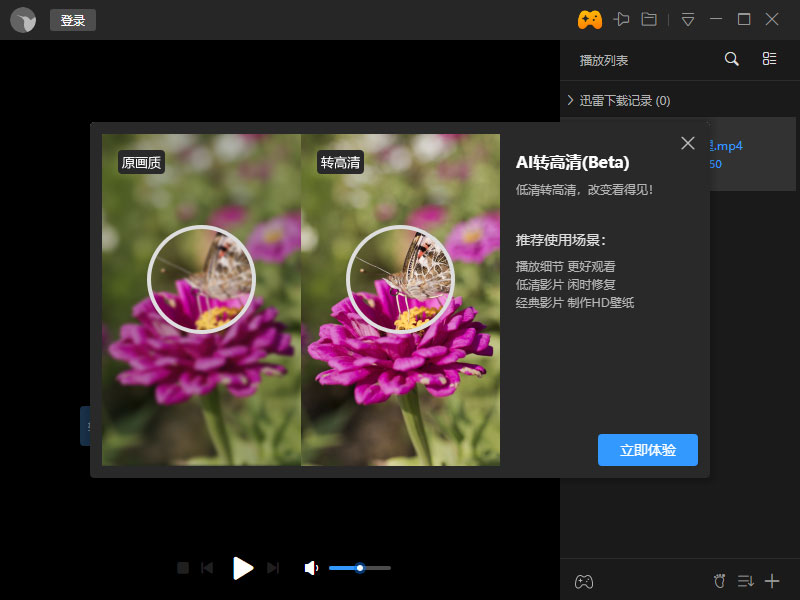
5、新增ai转高清功能,可以将低画质的视频转为高清;
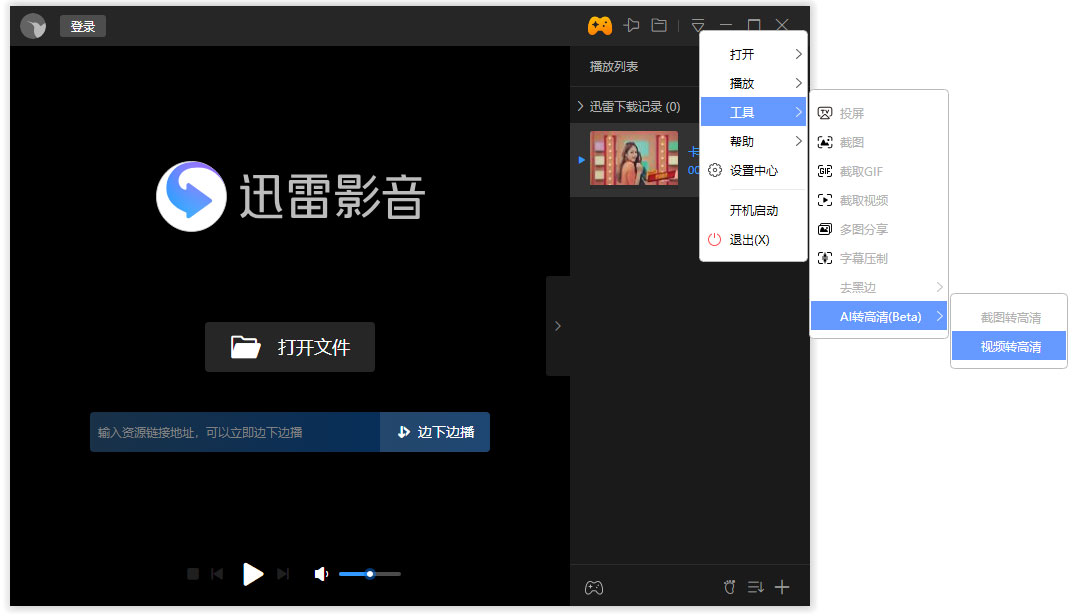
6、支持投屏,截图,截取gif,截取视频,字幕压制,去黑边等功能。
常见问题
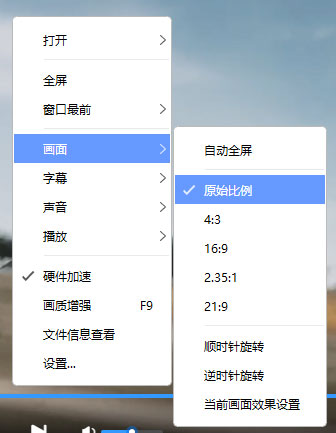
1、如何调节视频的比例、画面效果?
鼠标单击右键-画面-选择对应的画面比例和画面效果。
2、如何清除播放记录?
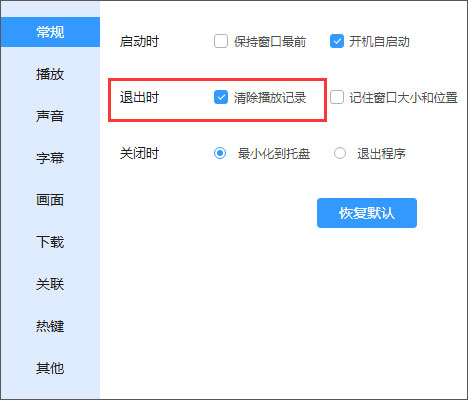
方法一:播放器右上角主菜单-设置面板-常规-退出时清除播放记录。
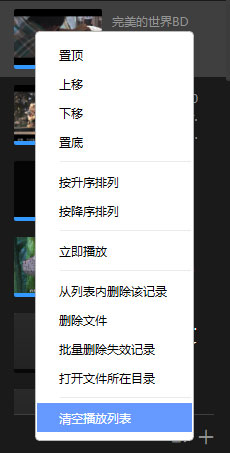
方法二:在播放记录表中,单击右键,选择清空播放记录。
3、如何设置无痕播放?
在播放列表区域的底部入口中,或在右键菜单中,选择无痕播放,将不会为您保留这期间的播放记录,保护您的播放隐私。

4、迅雷影音如何加载字幕?
在线加载 :播放视频时,若播放画面左上角黄字提示:“已成功查询到匹配的在线字幕“,那么您在播放过程中,右键-字幕-选择字幕,选择所需的字幕即可自动加载。

自动加载 :(1)将字幕文件的文件名重命名,使其文件名跟视频文件一致;(2)将字幕文件放到视频文件所在的文件夹;(3)播放该视频文件(或者双击打开字幕文件),播放器就会自动加载该字幕。
手动添加:播放视频文件,右键-字幕-本地加载,在弹出的选择框中选择需要加载的字幕文件,点击确定即可。
5、如何设置播放器快捷键?
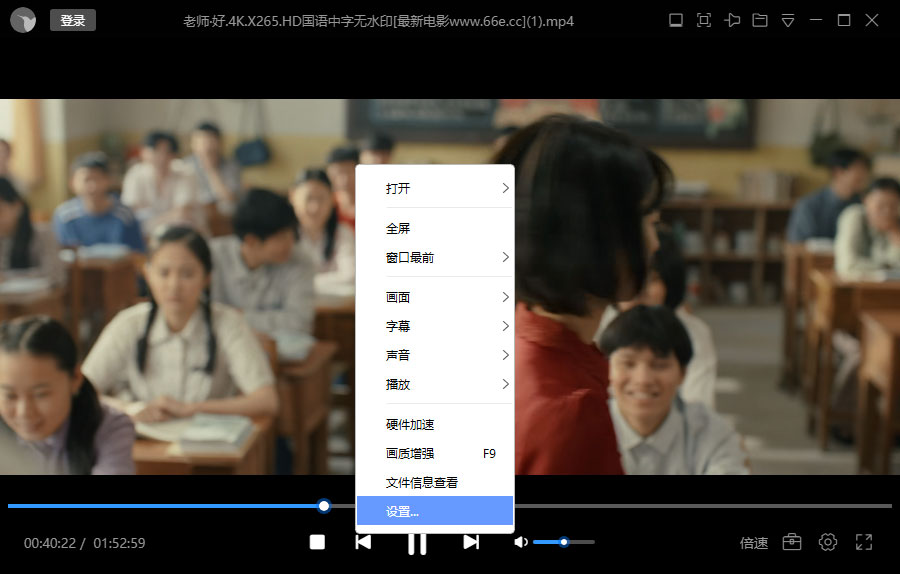
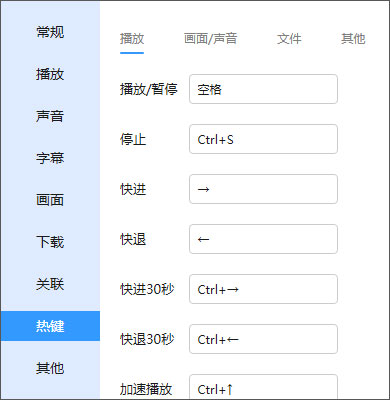
按F2或者右键-设置打开迅雷影音的系统设置面板。选择“热键”更改播放器的设置。迅雷影音常用的热键设置都在这里,可以根据自己的喜好设置。




























共有 0条评论