

说实话,现在很多人提起 iTunes 都觉得它是个“电子垃圾”,界面老旧得像上个世纪的产物,但这真是一种误解。在我眼里,它更像是一个被时代遗忘的宝藏,尤其对于那些还在用 Windows 的老电脑或者想彻底摆脱手机订阅制的人来说,它简直就是一座免费的数字图书馆。别光盯着那些花里胡哨的 App Store 看,iTunes 最核心的价值在于它的“本地化”能力——你可以把几千首歌、几十集播客、甚至大学公开课讲座全部下载到硬盘里,断网也能听,这才是真正的数字资产安全感。
很多人不知道,这个软件还能变身成一个免费的云端相册和文档管理器。只要你会拖拽文件,就能把 Outlook 的通讯录同步过去,或者把电子书塞进特定的阅读器应用里。特别是设置手机铃声那套流程,虽然步骤繁琐得像在拆炸弹,但一旦你学会了怎么截取音频片段、转成 AAC 格式再改后缀为 m4r,你就掌握了完全属于自己的个性化定制权,而不是被动接受厂商推送的烂大街铃声。当然,我也得泼盆冷水,那种“同步”模式真的千万别用,每次都要把手机清空重来,效率低还容易丢歌,直接拖拽文件到设备里才是王道。至于那些复杂的配置要求,其实只要你的电脑不是十年前的古董,基本都能跑得动。在这个万物互联、数据都在云端飘着的时代,手里握着一套能完全掌控自己数据的本地软件,这种踏实感,或许才是 iTunes 留给我们最后的温柔。
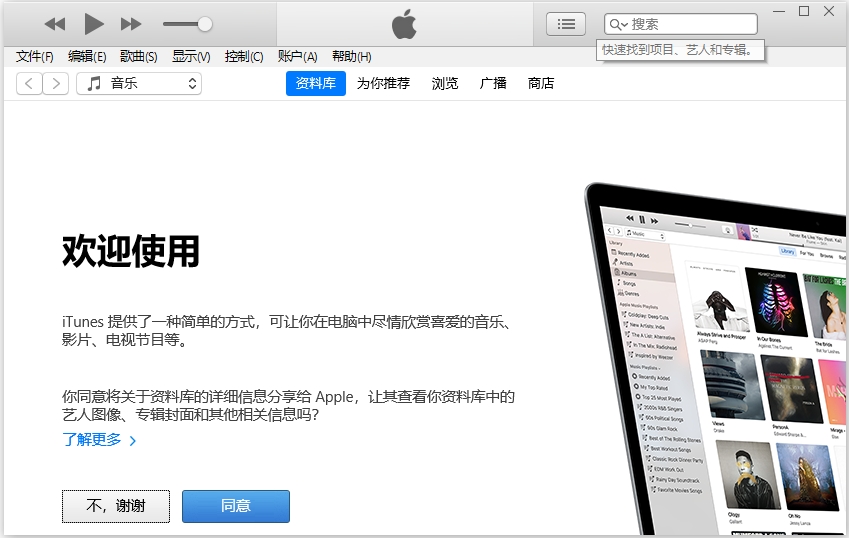
苹果itunes软件功能
1、导入音乐到iTunes
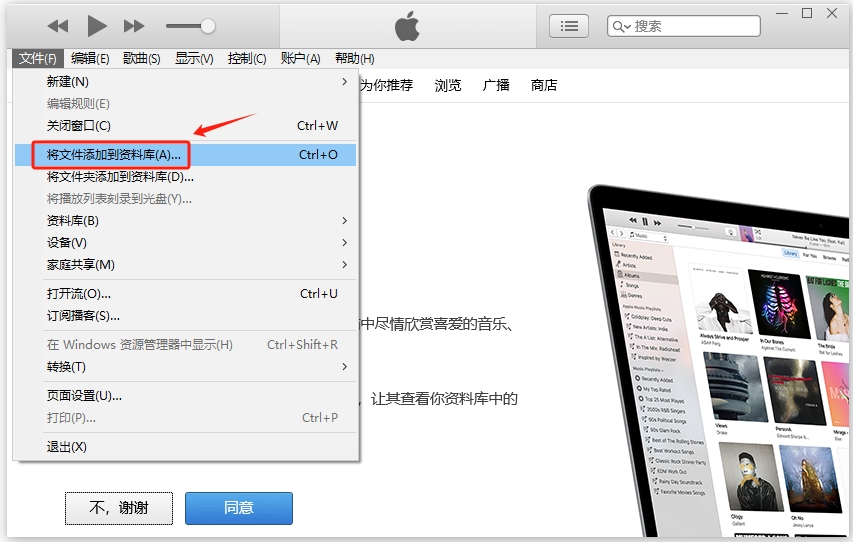
点击左上角的功能按钮,选择“将文件添加到资料库”,这样就打开了文件管理器。然后将选择的音乐直接拖到iTunes里就可以了。
2、播放音乐
播放中的音乐会显示在顶部正中的窗口中,会有明显的播放按钮和播放条。播放条的左边是循环播放的按钮,包括不循环、单曲循环和整个列表循环,右侧则是“随机播放”的开关。
3、创建播放列表
同样是点击左上角的功能按钮,选择“新建”就会看到几个新建播放列表的模式。直接新建播放列表,只需将资料库中的音乐拖到右侧的播放列表中去即可。
4、管理iPhone上的音乐
将标签切换到“音乐”就会看到音乐同步的选项,选择好之后点击下方的“应用”即可。这适合大批量将“资料库”中的音乐导入iPhone的情况,所谓“资料库”就是我们在上面提到的“导入音乐到iTunes”。不过这种方式的弊端也很明显,就是每次的时间都很长,而且会造成丢失,我们非常不推荐。
5、管理iPhone上的视频
视频的部分也是一样,我们并不建议使用“同步影片”,还是在“此iPhone上”操作最靠谱。方法与上面的音乐管理一样,在左侧将标签切到“影片”,然后把电脑中的视频文件直接拖进去。
6、管理iPhone上的文档
依然在“应用程序”标签上,把界面拉到最下面就能看到。iTunes的文档管理是按照应用程序来区分的,比如电子书只能在阅读器应用中管理。
苹果itunes怎么设置手机铃声?
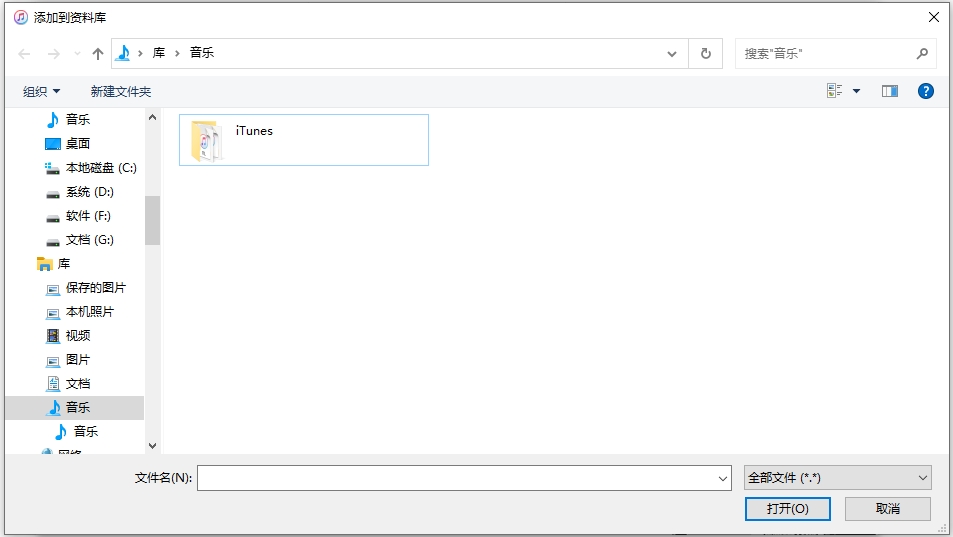
1、打开安装好的iTunes客户端,点击顶部菜单栏中的“文件”,点击下拉菜单中的“将文件添加到资料库”选项。然后在打开的新窗口中找到并选中想要设为铃声的文件,再点击“打开”。
2、之后再歌曲列表中找到刚刚添加的铃声文件,使用鼠标右键单击该文件,打开“歌曲信息”,切换到“选项”标签页,设置好铃声的起止时间,然后点击“确定”。
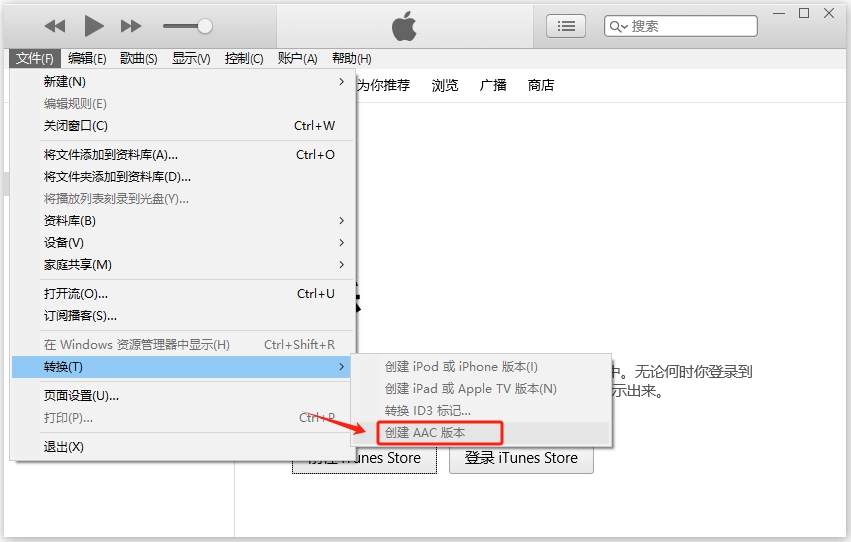
3、再点击顶部菜单栏中的“文件”,将鼠标指向下拉菜单中的“转换”一栏,然后点击子菜单中的“创建AAC版本”选项。
4、我们会发现歌曲列表中多出了一个同名的AAC文件,使用右键单击此文件,并选择“在Windows资源管理器中显示”选项,然后在打开的文件夹窗口中将此文件后缀修改为“m4r”格式。
5、然后点击iTunes中的“铃声”栏目,将刚刚修改好的m4r文件直接拖拽到软件界面中即可,之后打开手机中的铃声设置功能时,就能找到刚刚设置好的铃声了。
苹果itunes怎么对电脑授权?
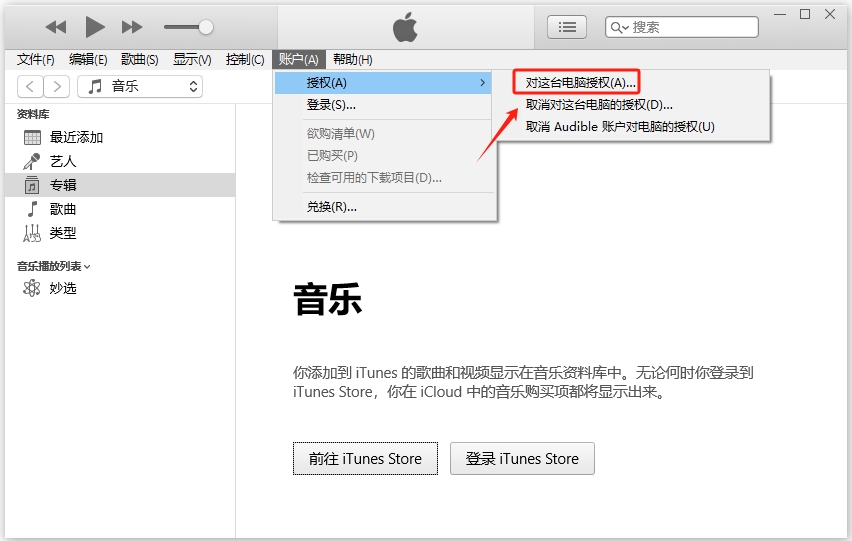
1、打开itunes软件,点击【账户】→【授权】→【对这台电脑授权】。
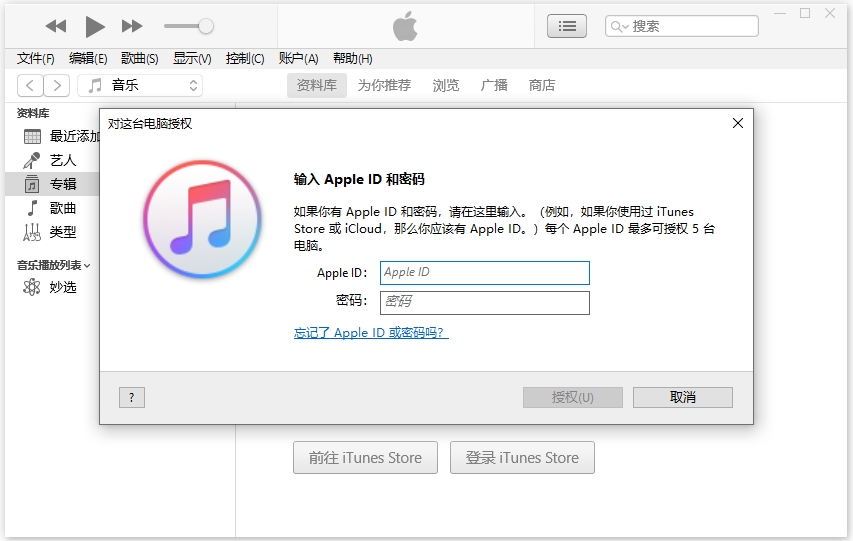
2、在打开的界面中输入Apple ID和密码就OK啦。
软件特色
1、全新界面,改进后的设计和新功能使iTunes更易于使用
2、便捷的搜索栏,可以快速准确搜索内容
3、分级保护限制儿童使用itunes64位官方版
4、播放列表文件夹将你所有的播放列表整理到文件夹中
5、智能随机播放,轻松聆听你想听的歌曲
6、与Outlook同步将Outlook和 Outlook Express通讯录同步到 iPod
7、同时适用于简、繁、英文操作系统界面语言
苹果itunes配置要求
一、硬件:
1、配备支持 SSE2 的 1GHz Intel 或 AMD 处理器和 512MB 内存的 PC
2、播放来自 iTunes Store 的标准分辨率视频,需配备 Intel Pentium D 或更快的处理器、512MB 内存,以及兼容 DirectX 9.0 的显卡
3、播放 720p 高清视频、iTunes LP 或 iTunes 特辑,需配备 2.0GHz Intel Core 2 Duo 或更快的处理器、1GB 内存,以及 Intel GMA X3000、ATI Radeon X1300 或 NVIDIA GeForce 6150 或更佳显卡。
4、播放 1080p 高清视频,需配备 2.4GHz Intel Core 2 Duo 或更快的处理器、2GB 内存以及 Intel GMA X4500HD、ATI Radeon HD 2400、NVIDIA GeForce 8300 GS 或更佳显卡
5、1024x768 或更高的屏幕分辨率;播放 iTunes LP 或 iTunes 特辑需要 1280x800 或更高的屏幕分辨率
6、16 位声卡和扬声器
7、使用 Apple Music、iTunes Store 和 iTunes 特辑时需要互联网连接
8、创建音频 CD、MP3 CD,或备份 CD、DVD 需要兼容 iTunes 的 CD 或 DVD 刻录机。来自 Apple Music 目录中的歌曲不可刻录为 CD。
二、软件:
1、Windows 10
64 位版本的 Windows 需要 iTunes 64 位安装程序
32 位版本的 Windows 需要 iTunes 32 位安装程序
2、400MB 可用磁盘空间
3、某些第三方可视化工具可能不再兼容该版本的 iTunes。请联系开发者了解兼容 iTunes 12.1 或更新版本的最新可视化工具。
4、Apple Music、iTunes Store 和 iTunes Match 的可用性在不同国家和地区可能会有所差异
5、Apple Music 试用需注册,且仅向新订阅用户提供试用。当试用期结束后,会员方案将按月自动续订。






















共有 0条评论