

最近手头活儿多,老是被各种设计软件卡脖子,Adobe 全家桶虽然强大但订阅费让人肉疼,这时候 Canva Affinity 这个中文免费版简直像及时雨一样杀到。它最戳我的一点是“非破坏性编辑”,以前修图总怕手抖改崩原片,现在滤镜、调色随便折腾,随时能回滚,那种掌控感太爽了。而且它居然能完美兼容 Adobe 的 PSD、AI 这些老文件,图层结构分毫不差,这意味着你那些存了好几年的工程可以直接无缝迁移过来,不用重新排版。安装过程其实挺硬核,不像普通软件双击就能跑,得手动把破解补丁里的 DLL 文件挪进程序目录再替换,虽然多几步操作,但换来的是完全免费且无广告的体验,这性价比没谁了。导出 PDF 也很丝滑,预设选项丰富,不管是做宣传册还是排版长篇报告都能应付。它号称“跟上你的步伐”,其实是指那种实时预览的流畅度,每一次调整都能立刻看到像素级的变化,这种反馈感对设计师太重要了。配置上虽然标着 RTX 3060 推荐,但我觉得只要内存凑够 16G,普通笔记本也能跑得飞起。总之,如果你不想被软件绑架,又想保留专业工作流,这玩意儿绝对值得折腾一下,毕竟工具是为创作服务的,别让付费墙挡住了灵感。
Canva Affinity中文免费版怎么如何安装?Canva Affinity免费版安装教程
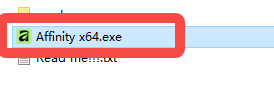
1、进入在本站下载的文件夹,我们双击【Affinity x64.exe】文件进行安装;
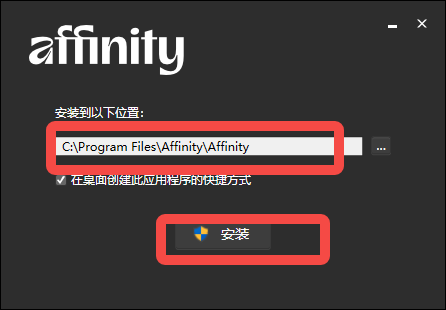
2、选择好安装目录后,点击【安装】开始安装Canva Affinity;
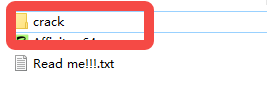
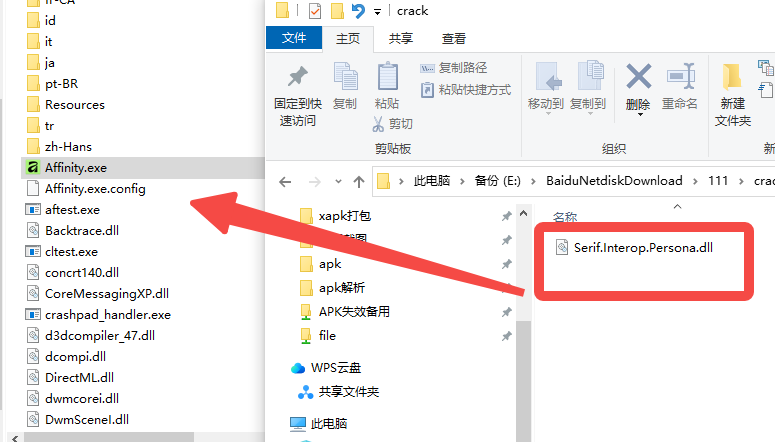
3、安装完成后,返回文件夹,打开【crack】文件夹,找到【Serif.Interop.Persona.dll】文件;
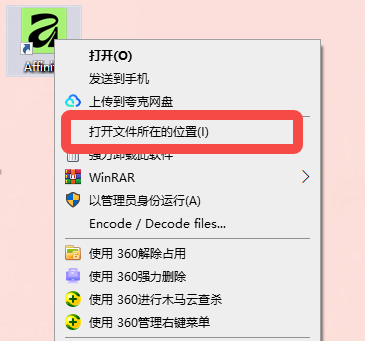
4、然后在桌面上右键图标,选择【打开文件所在的位置】,进入Canva Affinity文件夹;
5、将【crack】文件夹中的【Serif.Interop.Persona.dll】文件移动到Canva Affinity文件夹中;
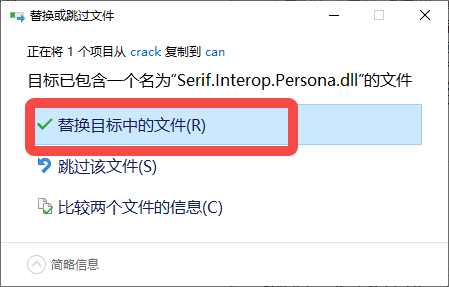
6、出现弹窗,点击【替换目标中的文件】;
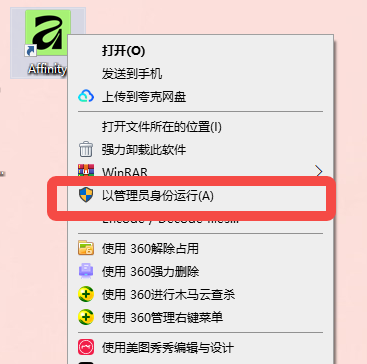
7、关闭文件夹,右击Canva Affinity图标,选择【以管理员身份运行】;
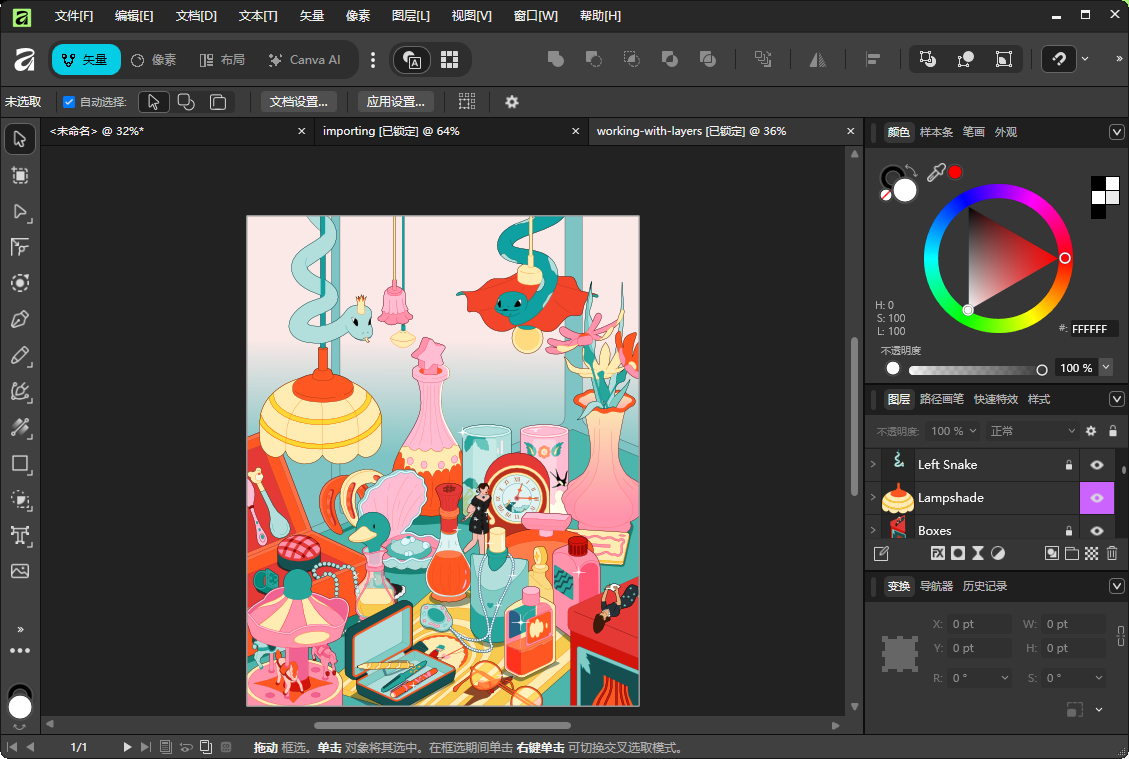
8、我们就可以免费使用Canva Affinity了。
Canva Affinity中文免费版怎么导出PDF文件?导出PDF文件操作教程
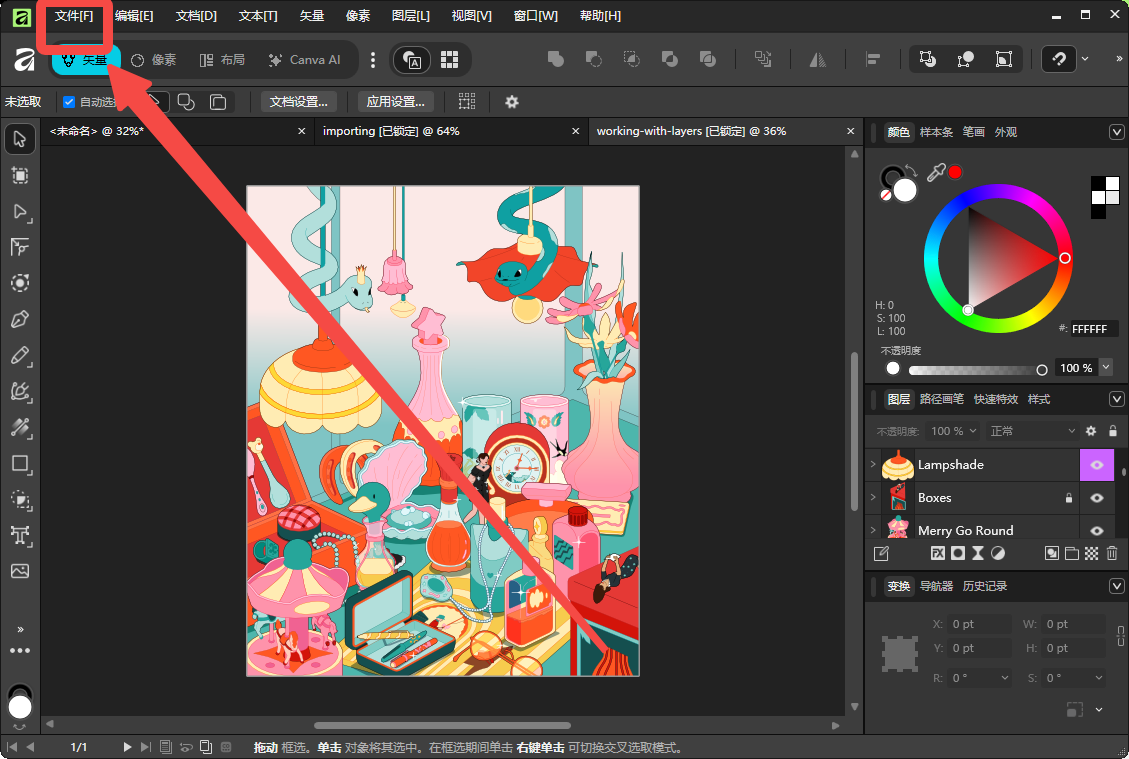
1、我们在Canva Affinity中完成创作后,点击左上角【文件】;
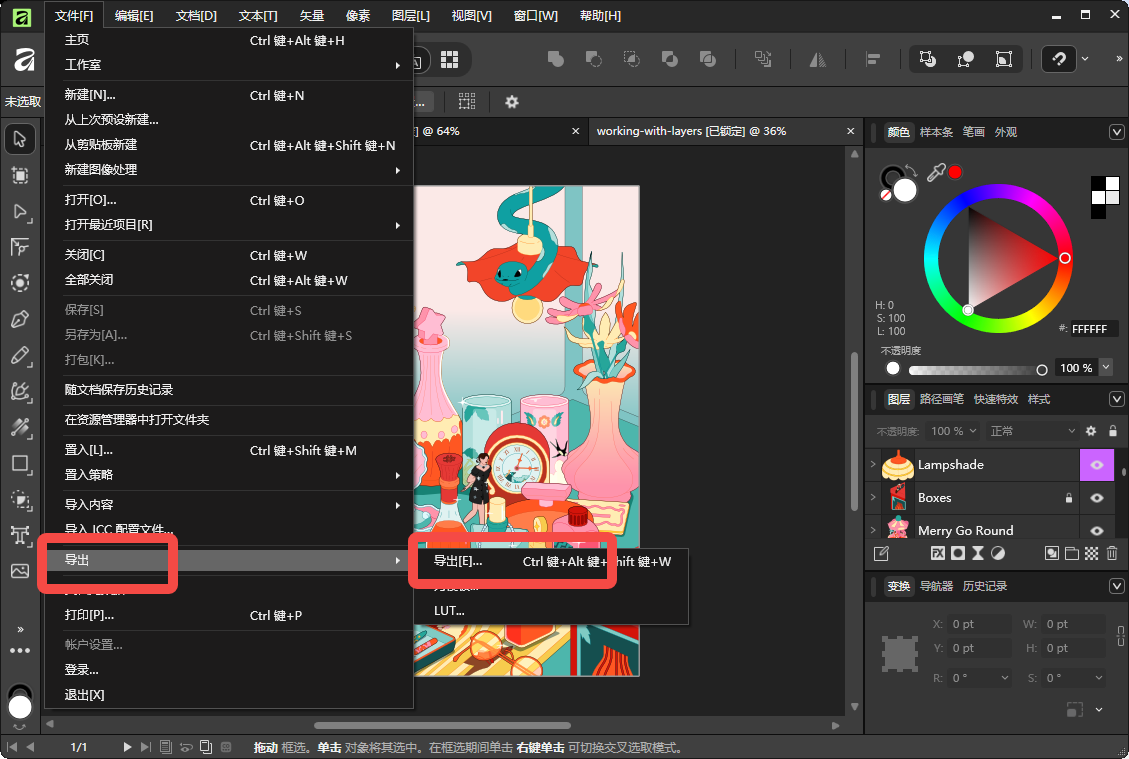
2、在【导出】一栏下再次选择【导出】;
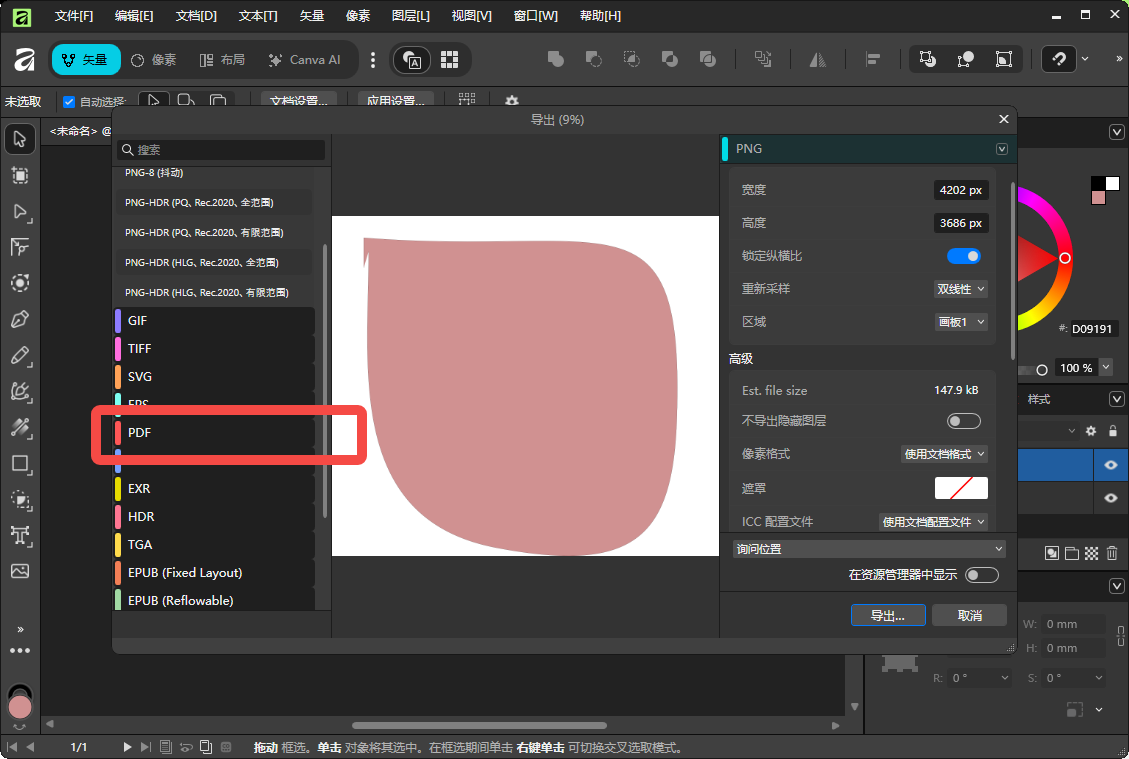
3、在导出类型区域下滑,选择【PDF】;
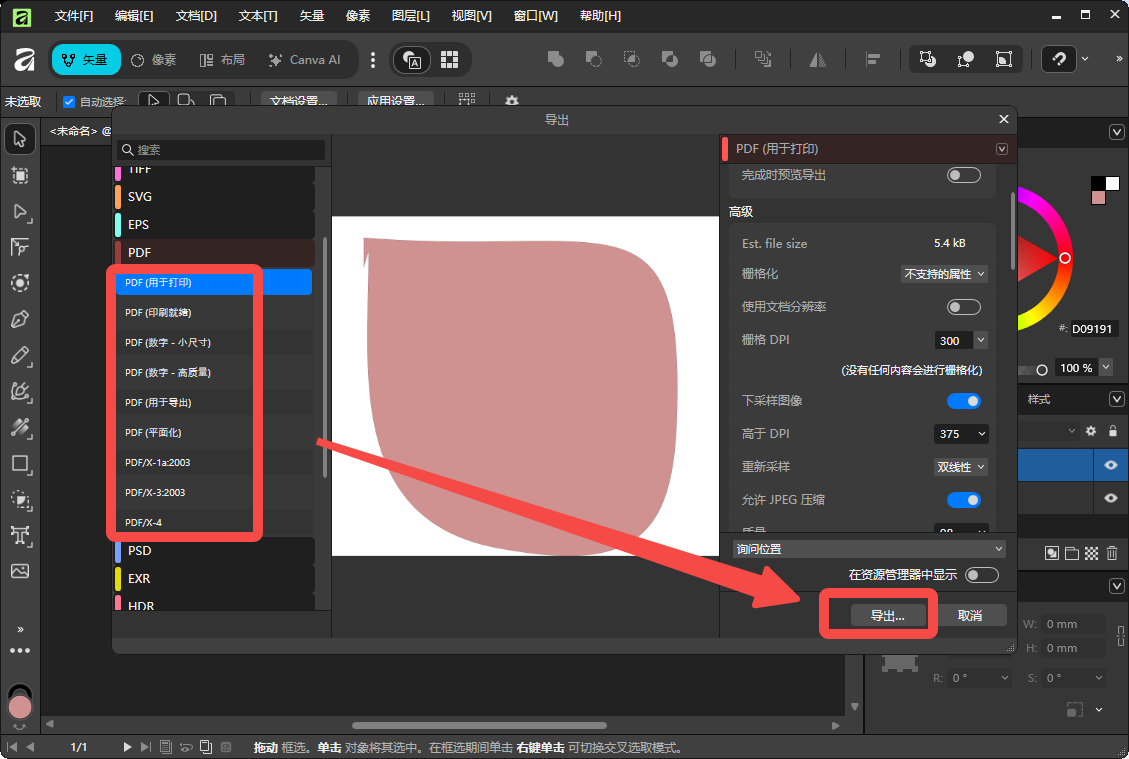
4、然后选择具体需要的PDF预设,点击【导出】,就导出该PDF文件了。
软件特色
1、一个能跟上你的步伐的平台
超快、超流畅、极其精准,Affinity在你最需要的时候紧跟不放。每一次调整、滤镜和图层效果都会实时更新,这意味着你可以准确看到作品如何导出,并每次都能实现像素级的完美设计。
2、为你而生
重新排列面板,混合搭配你喜欢的工具,打造定制工作室。你可以保存多个设置,一键切换,甚至可以分享给别人或下载他们的。这是一种根据你的工作流程灵活调整的定制。
3、非破坏性编辑
非破坏性编辑能保持原始图层和文件的完整,让你安心发挥真正的创作。没有智能对象或变通方法。叠加编辑,然后调整、删除、重新排序或删除,从不提交或扁平化。
4、全功能照片编辑
从史诗级图像合成到无损RAW编辑,Affinity拥有你专业照片编辑软件所需的一切。
5、高级向量设计
它强大到可以设计完整的界面系统,又足够快能在会议中草拟出标志设计,在Affinity中设计感觉非常合适。
6、页面布局强力
无论你是在排版书籍、宣传册,还是多节报告,Affinity都能帮助你应对即使是最庞大的出版项目。
最低配置要求
操作系统:Windows 10 20H1(64位)/ macOS 12
CPU:Intel i5 / AMD Ryzen 5
GPU:DirectX 10兼容显卡(推荐NVIDIA RTX 3060)
内存:16GB RAM(推荐32GB)
存储:5GB可用空间

























共有 0条评论