

最近总有人问我,怎么在出差时能像坐在对方电脑前一样操作,其实选对工具比硬扛网络延迟重要得多。连连控电脑版这个软件挺有意思,它不像那些冷冰冰的运维工具,反而把“极致体验”玩明白了。最戳我的是它的屏幕墙功能,以前搞 IT 运维或者网吧管理,面对几十台设备只能一个个点,现在像看监控大屏一样一目了然,这种掌控感真的能救命。画质方面我也实测过,4K 分辨率配上 165Hz 的高刷新率,远程操作时那种丝滑的跟手感,完全打破了“隔空操作”的廉价感,连音频处理都做了深度优化,开会时再也不用担心声音卡顿或爆音,这点在远程协作场景下简直是刚需。隐私屏也是个良心设计,毕竟谁也不想自己的屏幕被恶意窥探,安全感拉满。至于怎么用?其实特别简单,不用记那些复杂的参数,只要在同一账号下登录,或者用 ID 加密码这种最原始但也最稳妥的方式,双击就能连上。特别是那个屏幕墙的分组管理,把不同设备分类摆放,操作起来逻辑清晰,完全不需要什么技术门槛。总的来说,这不仅仅是一个远程控制软件,更像是一个能提升工作效率的得力助手,无论是开发测试还是日常办公,它都能让你摆脱硬件束缚,随时随地掌控全局,这种自由感才是科技该有的样子。
连连控电脑版怎么使用?
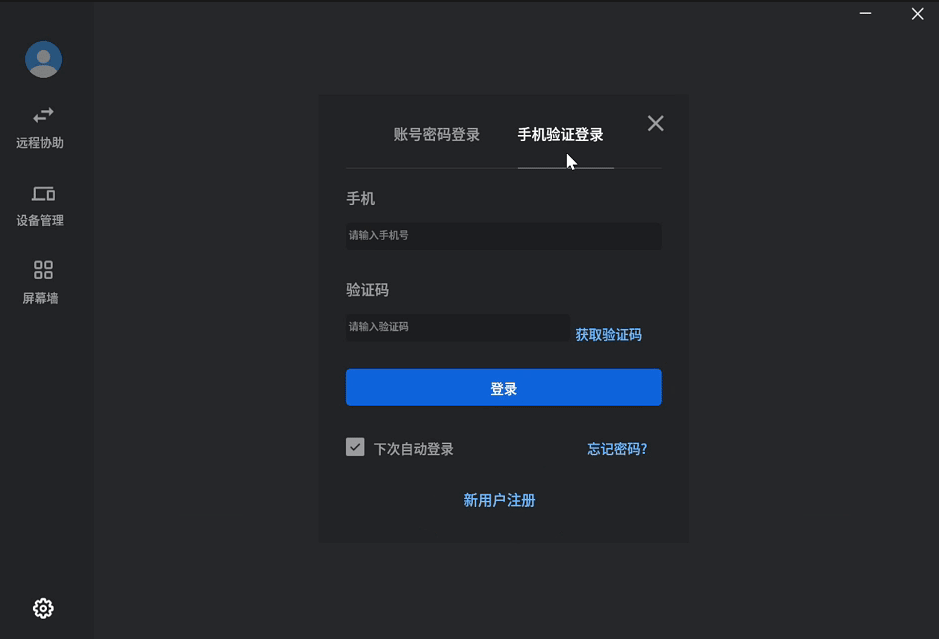
1、在本站免费下载并安装在电脑上,然后打开软件进行快速地免费注册登录
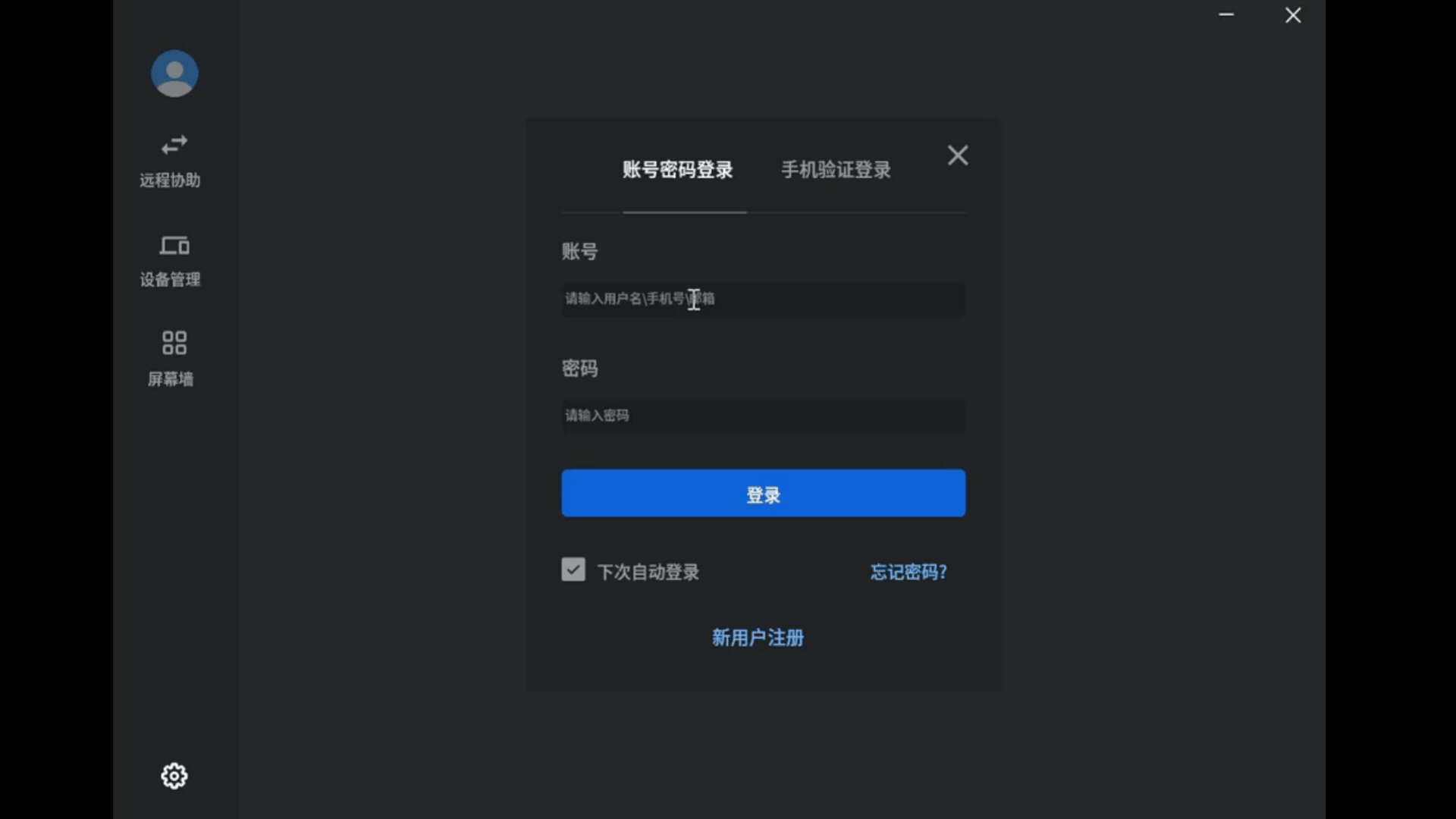
2、接着就可以在电脑端发起远程控制,发起远程控制有两种方式
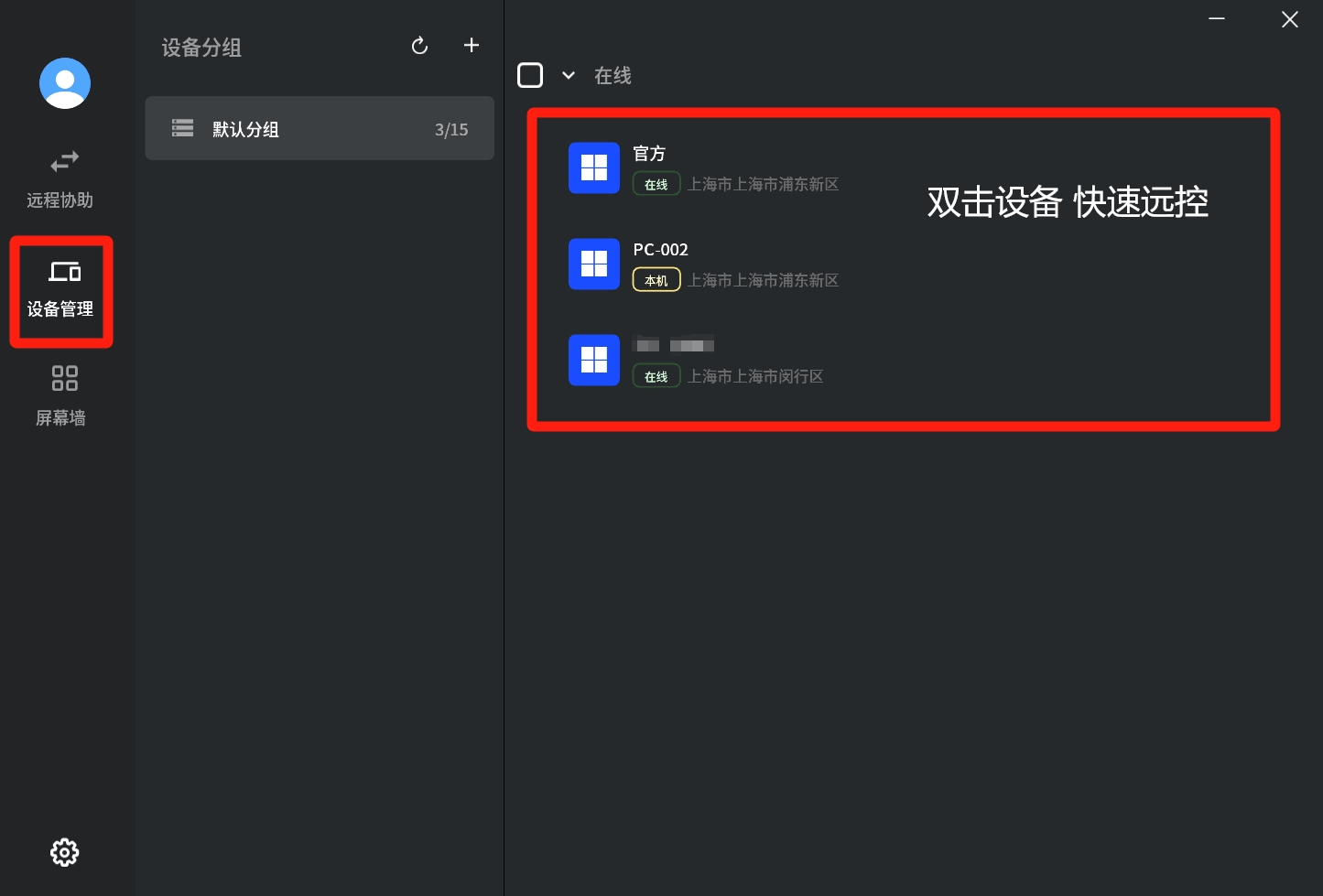
方法一:在主控端和被控端登录连连控同一个账号。
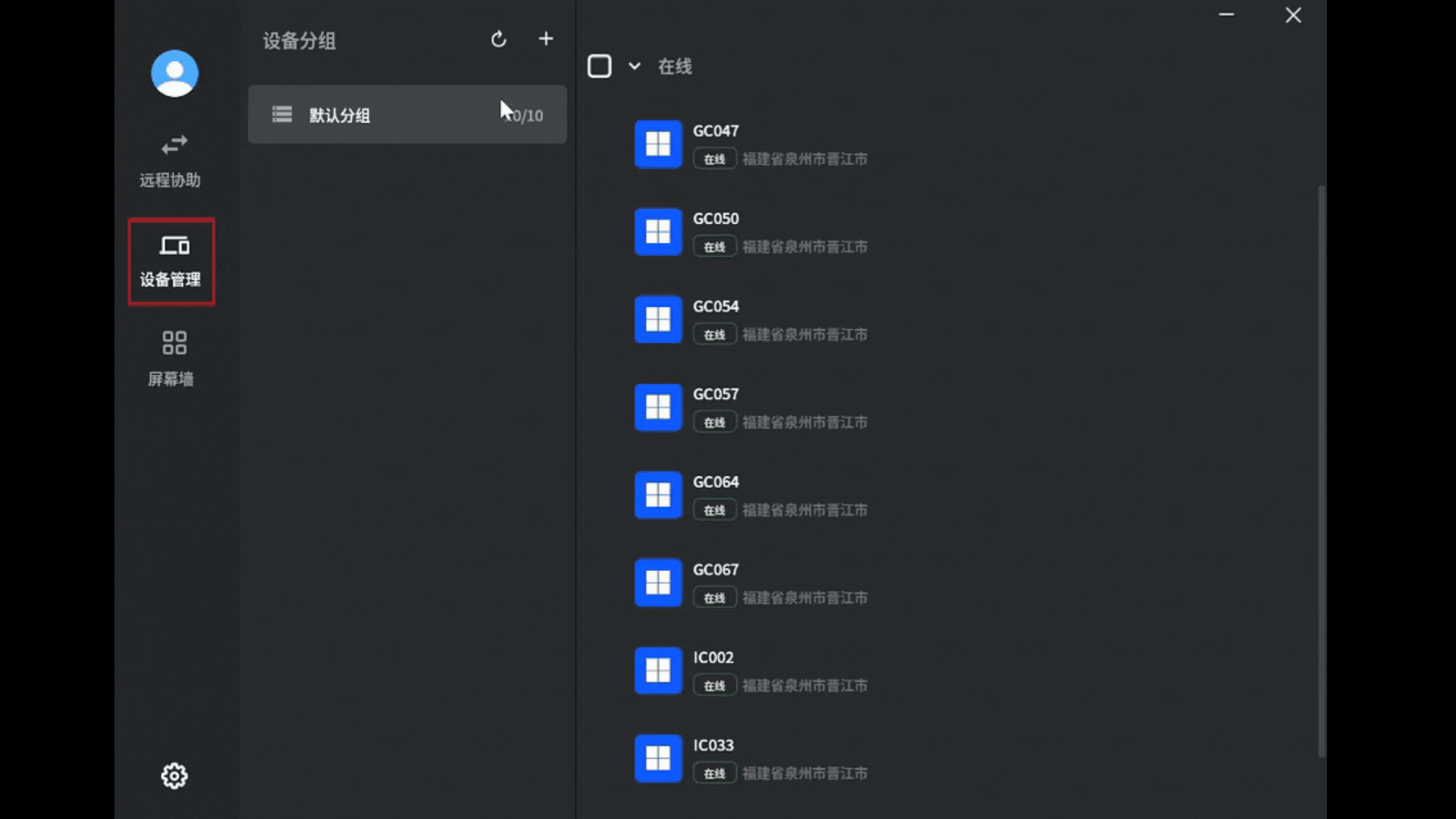
主控端打开连连控,点击“设备管理”,即可查看到被控端设备,双击设备实现快速远控。
方法二:ID密码
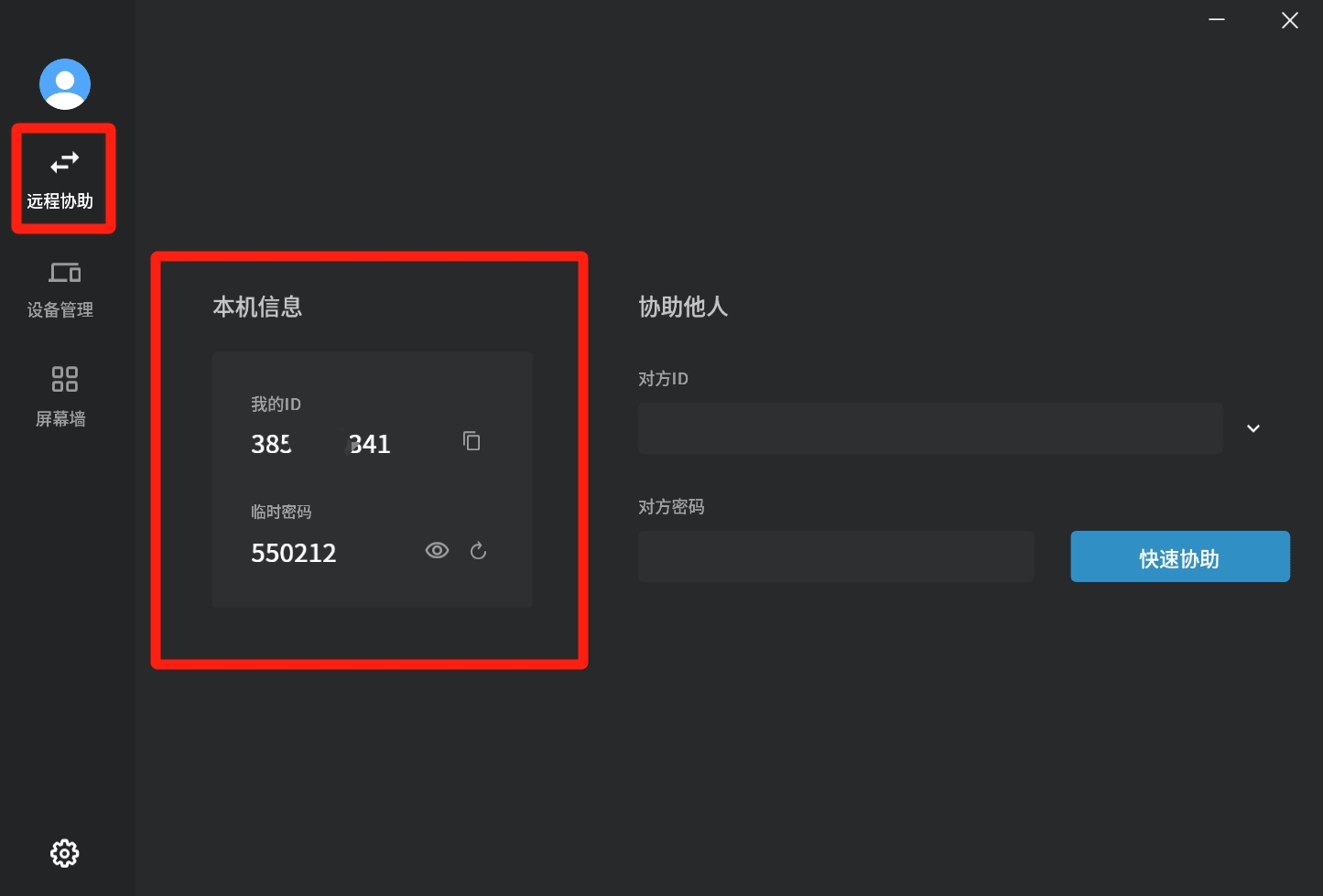
被控端打开连连控,在“远程协助”的“本机信息”中查看本设备的 ID 和密码。
主控端打开连连控,输入被控端的 ID 和密码,点击“快速协助”。
3、被控端邀请远程连接
方法一:设备管理
被控端和主控端登录同一账号,主控端即可在设备管理中看到被控端设备,快速实现远程。
方法二:ID密码
被控端向主控端提供 ID 和密码,主控端输入后即可实现远程控制。
功能特色
1、屏幕墙,一幕了然,清晰可见
适用于:IT运维、远程教育、开发 、测试等使用场景,用户界面友好,操作简单直观,支持多种操作系统和设备,确保在不同环境中都能稳定运行。
2、高清画质,真实再现
连连控独家显示技术,以其精准的色彩表现和惊艳的视觉效果而著称。在硬件支持的情况下,无论是iOS、Android、Windows还是macOS用户,都能享受到4K分辨率下的165Hz高刷新率画面。
3、使用全硬件加速,占用更低,续航更久
优化了远程控制软件的画面处理算法,显著减少了对CPU的依赖。这一改进通过更高效的图像压缩和传输技术,减轻了CPU的负担,同时保持了画面的清晰度和响应速度。
连连控电脑版如何建立屏幕墙
第一步:添加设备
在不同设备上登录同一连连控账号的情况下,点击“设备管理”,即可看到所有设备。
选中设备,右击,选择“添加到屏幕墙”,然后选择“我的屏幕墙”。
点击“屏幕墙”,即可看到所有已添加的设备。
第二步:分组管理
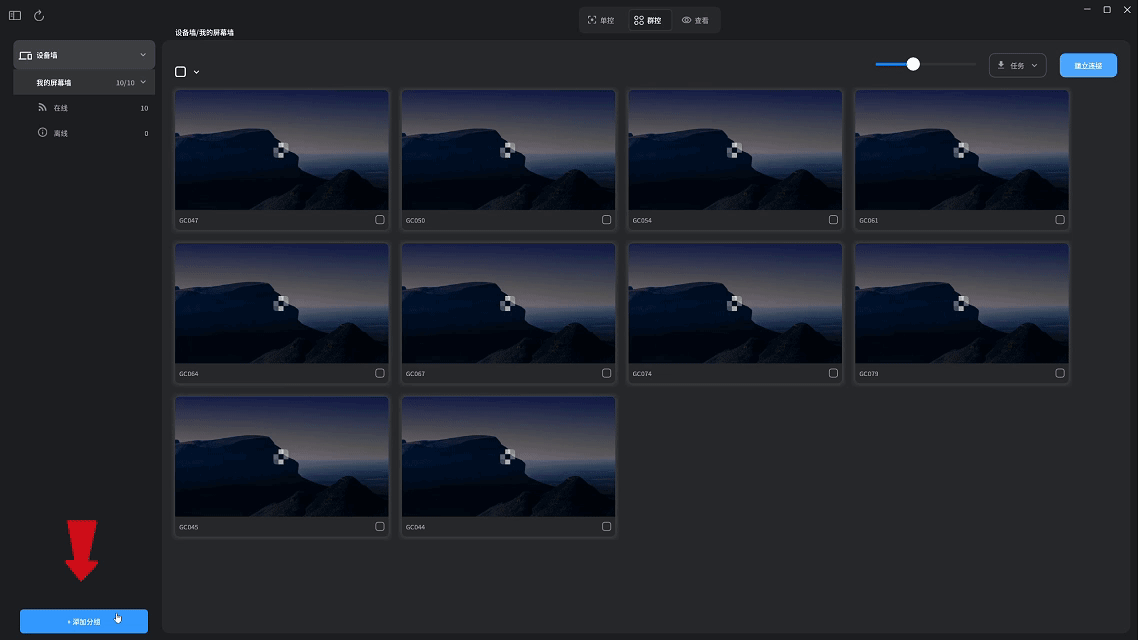
点击左下角的“添加分组”,在输入框内输入新建的分组名称,即可新建分组。
新建分组
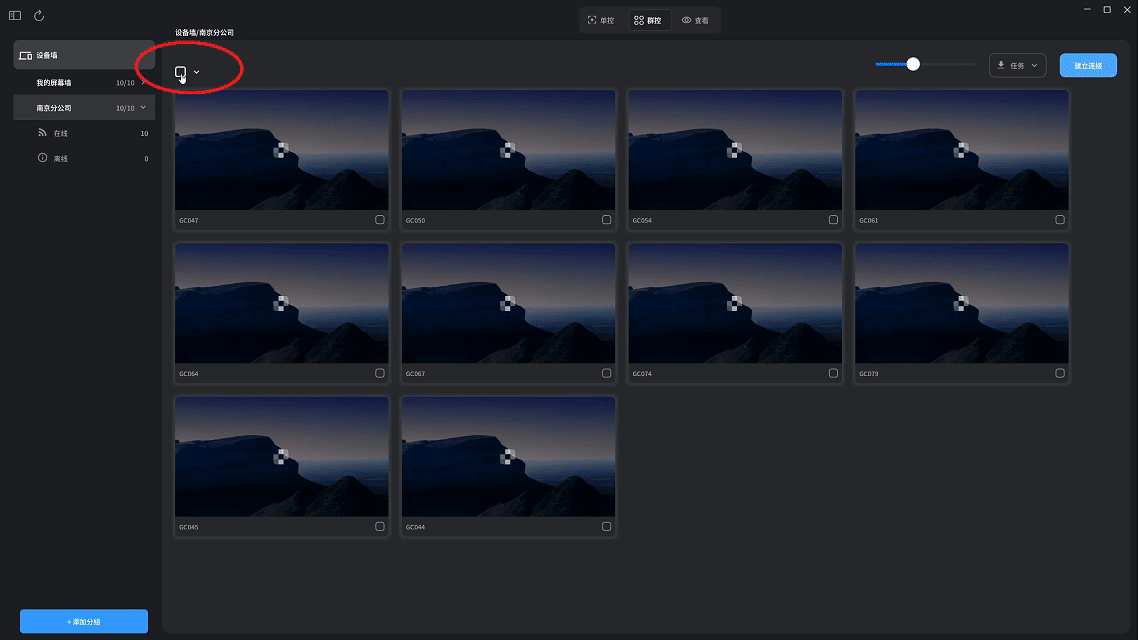
点击“群控”,选中要分组的设备,点击右上角任务栏中的“批量复制/移动至分组”,选择分组,即可将选中设备分组进该分类。
添加分组
第三步:建立连接,远程操控
选中设备,点击右上角的“建立连接”,即可快速连接设备,实现远程操控。




























共有 0条评论