

说实话,以前总觉得多屏是生产力工具里的奢侈品,非得上千块买块副屏才叫专业,直到我挖到了这个叫 spacedesk 的免费神器,真觉得之前的自己有点“交智商税”。它最绝的地方在于,完全不需要你掏一分钱,就能把手里的旧手机或者平板变成电脑的延伸屏幕。这不仅仅是省了硬件钱,更是一种生活态度的转变:别总想着升级设备,先看看怎么盘活手头的资源。
它的操作逻辑其实特别反直觉又顺理成章,虽然界面是英文的,但只要你懂一点电脑基础,根本不用看教程就能上手。核心就两步:电脑装服务端,手机装客户端,连上同一个 WiFi 就行。一旦连接成功,Windows 系统会立刻把你的手机识别成第二块显示器,这时候你就可以像玩多屏游戏一样,把浏览器、代码编辑器或者视频播放器拖过去。最爽的是那个触摸体验,你在手机上直接滑网页、缩放图片,那种指尖与屏幕互动的真实感,是普通鼠标键盘给不了的。
很多人可能觉得这玩意儿只是简单的投屏,其实它的多桌面切换和窗口管理功能才是隐藏大招。你可以把手机设成专注工作的第二屏,左边写代码右边查资料;也可以把它变成娱乐中心,一边看剧一边回消息。这种灵活性让“数字游民”或者在家办公的人能随时调整工作流,而不必受限于固定的硬件配置。它证明了技术不一定非要高大上,有时候最朴素的局域网连接,反而能解决最复杂的效率焦虑。如果你还在纠结要不要买第二块屏幕,不妨先试试这个免费的方案,说不定你会发现,原来副屏可以这么便宜又好用。
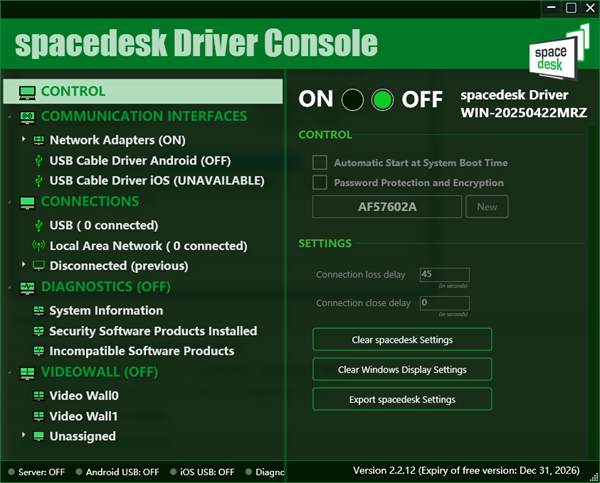
软件功能
1、多屏切换
该软件的强大功能能够让用户们使用鼠标键盘快速在桌面间切换。
2、多屏互动
该软件可以让用户们在多个桌面下工作娱乐。
3、多屏联动
通过拖动窗口到屏幕边缘将窗口放到不同桌面,使用起来非常简单。
4、灵活改建
为桌面切换.DeskSpace显示方式和管理桌面配置热键和鼠标按键。
5、3D展示
以炫目的3D形式显示多个桌面,用户们将会拥有更加棒的视觉体验。
SpaceDesk电脑版使用教程
1、本站下载安装好SpaceDesk电脑版,在使用前需要将电脑版以及手机或平板两个设备连接到同一个局域网中
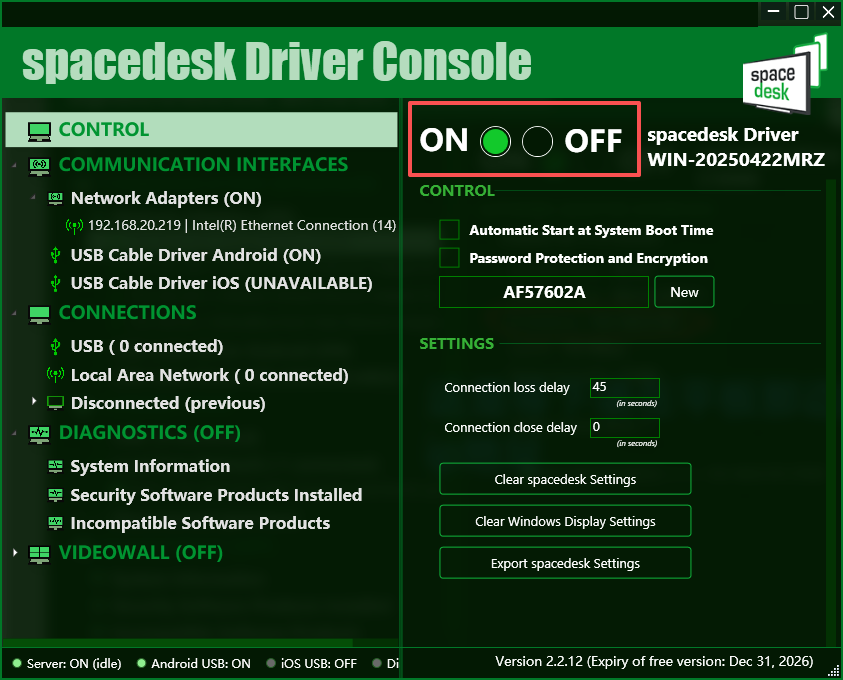
2、打开软件,如果上边是off的话记得切换到on,让软件开始工作。
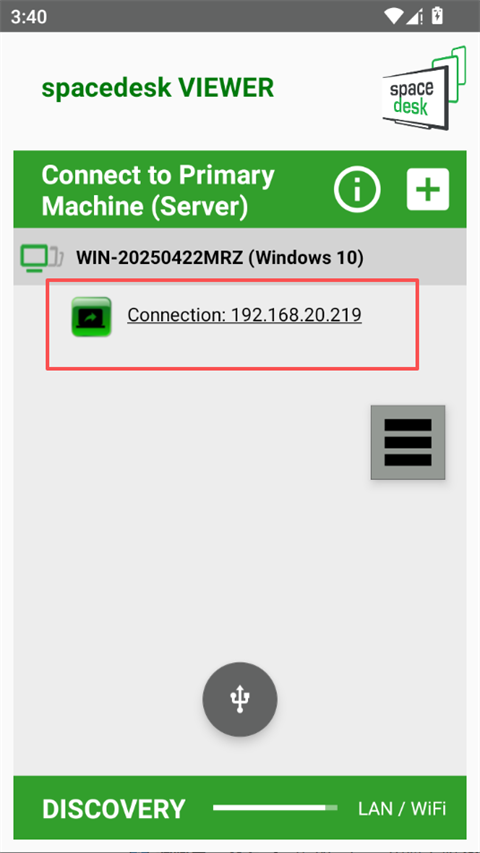
3、打开手机端,它会自动搜索同一 WiFi下的 Windows 设备,当它找到你的电脑时,点击设备名称进行连接。
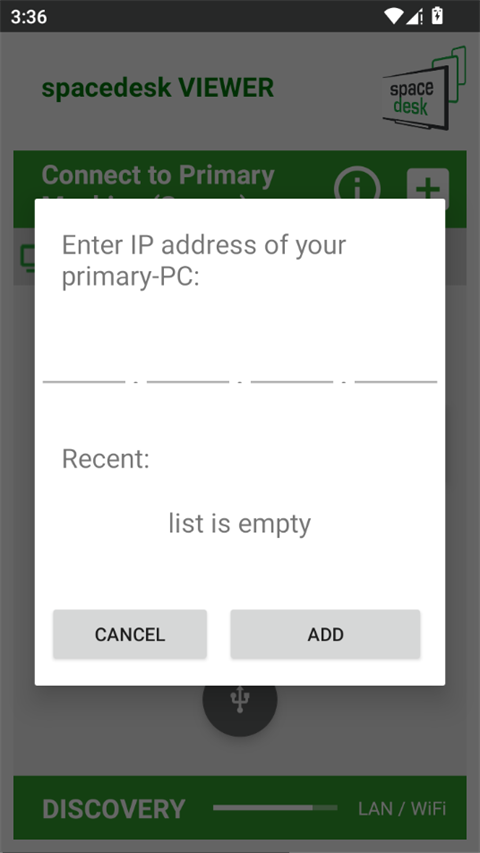
如果没有出现的话,点击右上角的加号,输入电脑软件内出现的ip地址点击add就可以链接了。
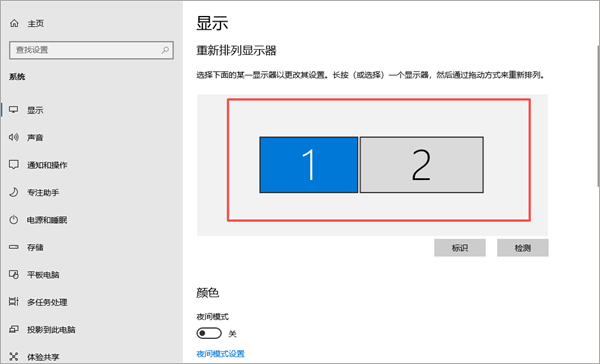
4、连接成功后,Windows会识别手机为电脑副屏,此时,右键桌面——选择 “显示设置”,你会看到手机被识别为第二块屏幕,点击它进行调整。
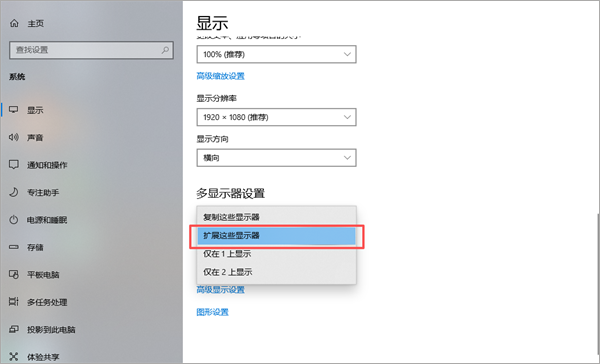
多显示器设置选择扩展这些显示器
5、然后就可以将电脑屏幕上的页面投放在手机页面上,鼠标左键长按网页或窗口,往屏幕左下或右下拖动,随后这个窗口就会出现在你副屏的界面上了,如下图手机画面
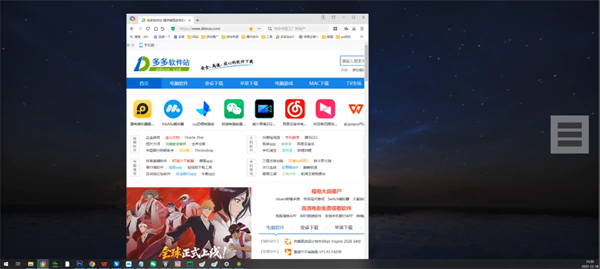
你也可以在副屏上进行触屏的操作,比如滑动页面、缩放页面等等。
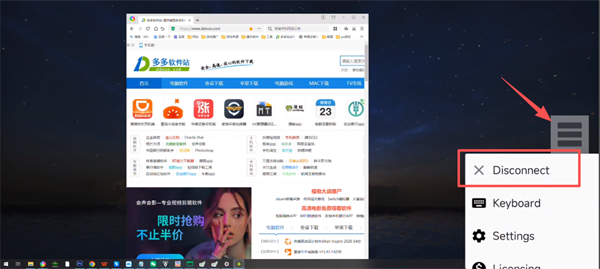
6、手机端点击此处可断开连接
软件亮点
1、将Windows主计算机连接到辅助计算机或设备。
2、通过LAN(局域网)和/或WLAN(无线局域网)的虚拟显示扩展屏幕。
3、运行Windows 10、Windows 8.1、Windows 8或Windows 7。
4、支持双显示器和多显示器配置。


























共有 0条评论