

说到远程桌面,大家第一反应往往是 TeamViewer 或者向日葵,但今天想聊聊这款叫 BilldDesk 的冷门选手,它给我的感觉完全颠覆了传统印象。以前总觉得这类软件就是冷冰冰的工具,打开界面全是参数设置,让人头大。可 BilldDesk 不一样,它把“双向互控”这个概念玩明白了,不管是用安卓手机去管家里的台式机,还是通过网页浏览器直接操控 Linux 服务器,那种丝滑的切换感真的绝了。最让我惊喜的是它的自适应能力,网络一卡,它立马自动调整码率和帧率,画面不糊、操作不滞,这背后肯定有硬核的技术在支撑,而不是简单的压缩算法堆砌。
对于像我这样经常需要同时盯着好几台设备的管理员来说,它的“屏幕墙”功能简直是救命稻草。以前得一个个切窗口看状态,现在一眼就能看清所有终端的实时画面,效率提升不止一个量级。而且它支持自定义分组和设备码,哪怕你有几十台机器在手头,也能像整理文件夹一样井井有条,再也不用对着乱糟糟的设备列表抓瞎了。文件传输、按键映射这些基础功能虽然不起眼,但用起来却特别顺手,感觉开发者是真的懂用户痛点。无论是远程帮朋友修电脑,还是在家办公访问公司内网,甚至是在线给团队做演示,它都能轻松扛住多人协作的场景。说实话,在这个软件泛滥的时代,能遇到一款既稳定又愿意在细节上打磨体验的产品,真的很难得,如果你也在找那种不折腾、开箱即用的远程方案,不妨试试它,说不定会打开新世界的大门。
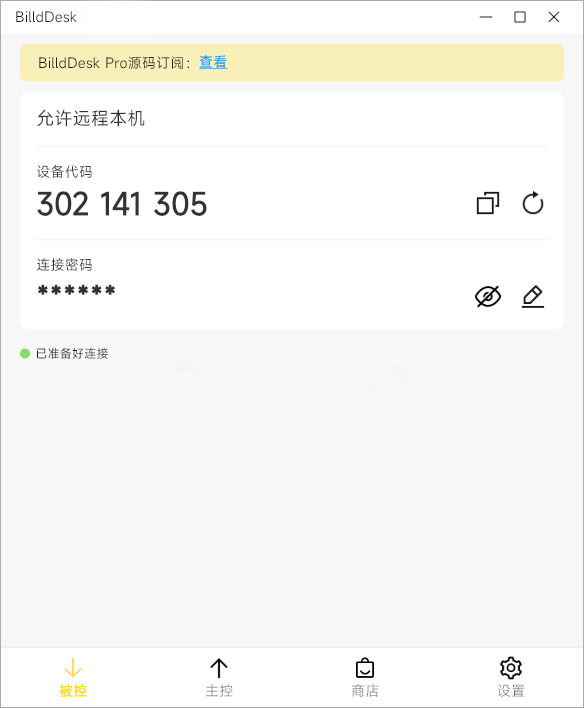
软件特色
1、远程桌面连接: 用户可以通过输入目标设备的设备码和密码,轻松实现远程操控。同时,软件支持根据网络状况调整码率、帧率和分辨率,确保流畅的远程操作体验。
2、多平台支持: 支持Windows、macOS、Linux、Android及网页端,用户可以跨设备无缝切换,例如通过网页直接控制电脑或安卓设备。
3、屏幕墙功能: 可以同时监控多个桌面画面,方便管理员进行多设备管理。
4、文件传输与多屏操作: 提供文件传输功能,并支持多屏显示和按键映射,提升工作效率。
5、多人协作与多设备互控: 支持同时控制多台设备以及多人同时远程控制一台设备,适用于团队协作场景。
BilldDesk电脑版怎么使用
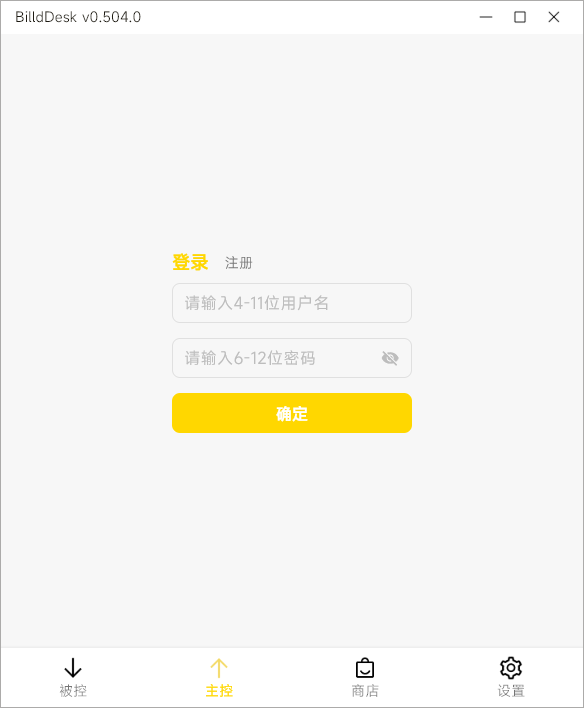
1、本站下载BilldDesk电脑版,登录你的账号,如果你还没有账号,去注册一个账号即可
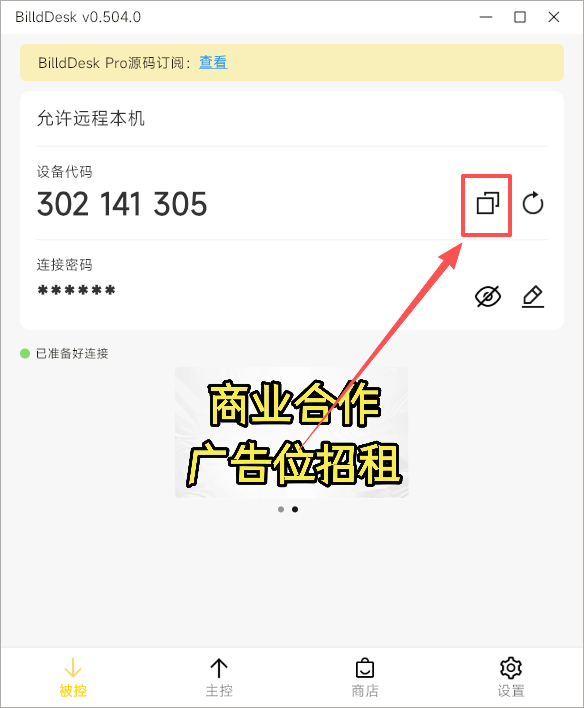
2、作为被控端时,需要查看电脑端设备代码,以及连接密码,点击此处一键复制
3、作为主控端时,在此处填写被控端的设备代码以及连接密码
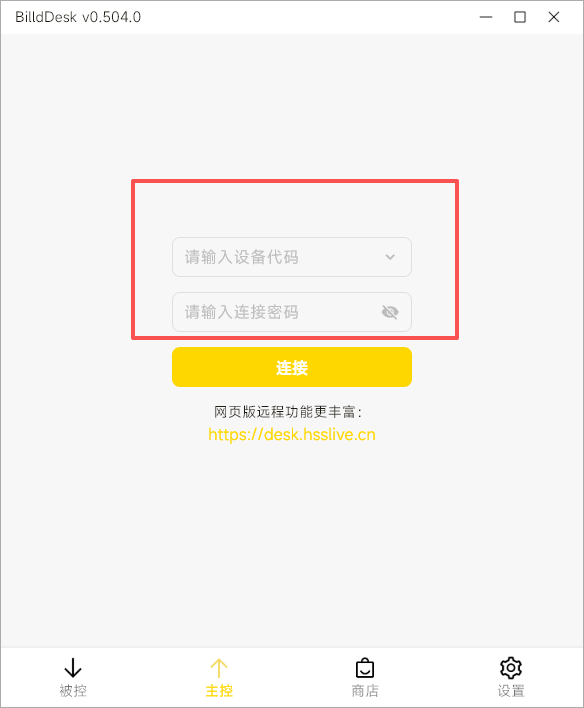
4、点击连接就可以开始远程了
软件亮点
1、技术支持: 远程协助客户解决设备问题。
2、远程办公: 员工在家中访问办公室电脑完成工作任务。
3、设备管理: IT管理员同时监控多台设备的状态。
4、教学与演示: 通过屏幕共享进行在线教学或产品演示。

















共有 0条评论