

很多人觉得远程监控就是那种冷冰冰的后台程序,其实不然,天视通这款 Seetong 电脑版恰恰是把这种技术揉碎了塞进日常生活的工具。它最打动我的地方在于那种“掌控感”,以前总觉得摄像头只能看不能动,但这软件让你隔着屏幕就能像玩云台一样上下左右调整角度,甚至还能手动调节光圈和焦距,这种对画面的精细操控,瞬间就把冷冰冰的监控设备变成了你私人视角的延伸。
我特别想聊聊它的多通道布局功能,对于家里装了多个摄像头的用户来说,这简直是救命稻草。你可以同时盯着客厅、卧室和门口的画面,支持 16 分屏切换,再也不用像以前那样在各个窗口之间痛苦地来回切了。更妙的是它把侦听和对讲做得如此自然,长按按钮就能说话,声音实时传输,那种“我在家里喊一声,门口就有人应”的即时反馈,让远程看护不再是一种被动的监视,而变成了一种有温度的互动。
当然,作为工具,它的容错率也很关键。比如遇到图像不满屏这种小尴尬,软件里直接有个开关就能全屏预览,简单粗暴地解决问题;还有那个二维码扫描功能,扫一下网页码就能自动填入 ID 和密码添加设备,省去了手动输入那些乱码般的字符,这种设计细节才是真正懂用户的地方。至于登录账号,本地默认是 admin 加 123456,方便快速上手,而想上云平台则得用 APP 注册的凭证,这种双轨制既照顾了小白用户的便捷需求,又保证了云端数据的安全性。如果你也想要一个既能随时抓拍录像,又能灵活控制云台,还能在横竖屏间自由切换的监控伴侣,那这款 Seetong 电脑版绝对值得你花几分钟下载体验一下,它会让你的安全感变得具体而可感。
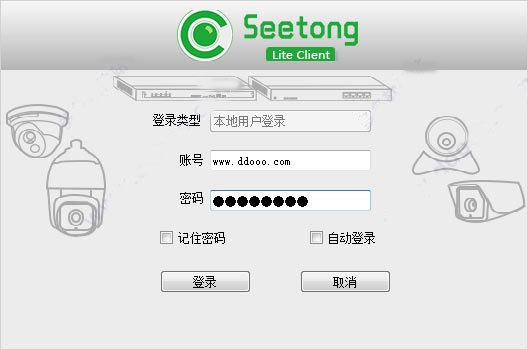
账号登录说明
本地登录默认用户名:admin 默认密码:123456
云平台登录使用Seetong APP注册登录的用户名和密码。
seetong电脑版功能介绍
1、视频预览
通过将设备添加到视频播放窗口可以查看到设备实时视频,用户可以选择 1、4、9、16的分屏方式。播放视频时可以进行侦听、对讲、抓拍、录像等操作。
2、侦听和对讲
当前端设备带有音频功能并连接了音频输入输出设备时,可以进行侦听和对讲操作。侦听时只需要点击“声音”按钮即可。对讲时要求长按对讲按钮,稍后将详细描述。
3、录像和抓拍
视频预览时还可以对视频画面进行抓拍和录像。抓拍得到的图片以及录像得到的视频文件将被保存在手机中,方便用户浏览。
4、云台操作
用户在观看实时监控视频时,可以根据需要通过云台的远程控制将监控角度调整为最佳位置。操作包括:云台的移动(上,下,左,右,自动巡航,停止自动巡航,左上,右上,左下,右下)、调整摄像机镜头的光圈、焦距、变倍拉近和拉远摄像机视频。
5、横屏模式和竖屏模式
用户可根据个人喜好,选择横屏或者竖屏播放视频。
6、二维码信息扫描
通过扫描网页上的二维码,Seetong 客户端可以获取到设备的 ID、用户名和密码,当信息正确时会自动添加设备,从而使操作更加简单。
7、报警控制
支持报警信息开关和报警声设置,用户根据需要可配置。
8、抓拍图片和录像文件分享
支持本地相册和本地录像的文件分享。
使用说明
1、seetong电脑客户端列表图标各个状态表示
蓝色表示在线,红色表示在播放,灰色表示不在线,打叉表示密码错误,头顶圆点红色表示在录像,灰色表示未录像。
2、seetong上显示云ID未激活?
请用IE登录摄像机,在配置》网络设置》云平台设置中启用云平台管理,并设置云密码(8-16位英文+数字组合)
3、seetong预览有时候图像不满屏,要如何调整?
在“更多”--“系统设置”里把全屏预览模式打开就可以了
4、seetong账号在电脑上登录用什么软件?
使用UC2视频监控客户端就可以,在登录界面把登录云平台勾上,服务器地址输入:www.seetong.com



























共有 0条评论