

说实话,以前总觉得企业级软件就是那种冷冰冰的说明书堆砌,直到我真正上手了华为 WeLink 电脑版,才发现它更像是一个懂你痛点的数字管家。这东西可不是什么花架子,它是从华为自家数字化转型的泥坑里爬出来、真刀真枪打出来的实战工具。最让我惊喜的是它的“无边界”属性,以前开会最怕的就是设备不兼容或者网络卡顿,现在不管你是拿手机、平板还是连上智能白板,甚至是在出差的飞机上,只要登录账号,那种 AnyTime、Anywhere 的协作感瞬间拉满。特别是那个智能会议室功能,简直是社恐福音:自动把会议内容转成文字纪要,还能一键扫码发到邮箱,更绝的是它的实时翻译,开会时直接对着屏幕就能跟讲七国语言的外宾无缝对话,消息文档邮件都能翻,这哪里是软件,分明是打破语言壁垒的魔法棒。
很多人可能只把它当成个聊天工具,其实它背后的逻辑是帮企业把团队、业务、设备和知识这四块拼图严丝合缝地拼在一起。比如你想沉淀公司的智力资产,它自带的知识图谱和智能搜索就能帮你把散落在各处的文档瞬间找出来;如果你想搞考勤审批或者差旅报销,一站式的服务流程也能让你少填一堆表格。至于怎么上手?其实比想象中简单得多,管理员开通账号后,手机短信邮件通知到位,首次登录验证一下手机号设个密码就进去了。日常里发发富媒体消息、撤回删除置顶这些操作跟微信差不多顺手,想搜人搜文件直接打字就行,发起会议更是灵活,既能用固定的个人 ID 开部门例会,也能随机生成 ID 搞临时讨论,高级设置里还能控制摄像头麦克风,隐私安全这块华为确实拿捏得死死的。如果你是企业里的数字化推手,或者只是想在复杂的工作流里找个靠谱的帮手,WeLink 电脑版绝对值得你花点时间深挖一下,它能让那些原本繁琐的跨部门协作变得像呼吸一样自然。
产品优势
一、联接团队
支持团队实时互动沟通,高效协作;通讯录、即时通讯、会议、企业直播、保密通讯、云盘、邮箱、文档处理。
二、联接业务
一站式企业服务,支撑业务高效运转;日程代办、考勤打卡、审批、公告、工作报告、投票、差旅、应用市场、云桥。
三、联接设备
联接各类智能终端,便捷体验,支撑业务落地;智能协作大屏、一体化协作终端、智能摄像机、云打印机、智能考勤机。
四、联接知识
沉淀企业智力资产,促进企业成为学习型组织;全球窗、知识有声、知识图谱、智能语音助手、智能搜索推荐。
welink电脑版使用方法
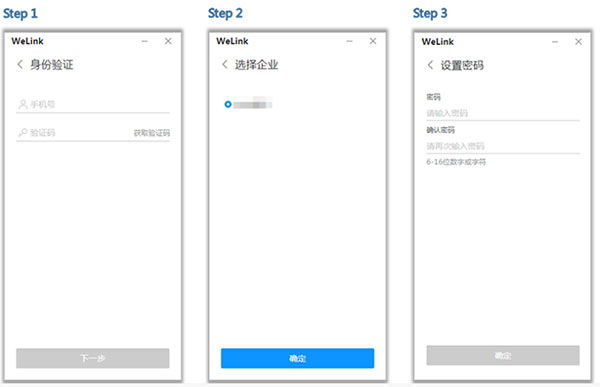
一、登录
企业管理员为您开通帐号后,您会收到短信和邮件通知。
首次登录需要进行短信验证,输入您的手机号,点击获取短信验证码并输入。
选择您的企业后,设置您的登录密码,即可登录welink。
二、修改密码
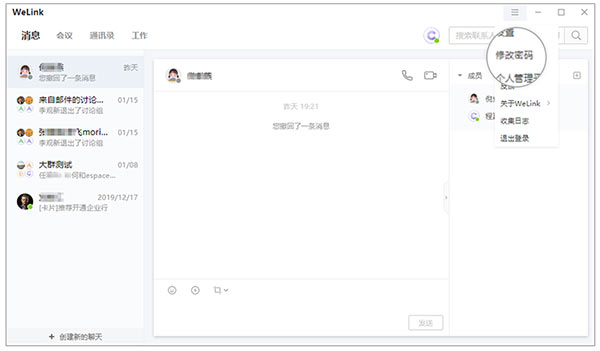
点击界面右上方的进入菜单,选择修改密码,输入原密码后再输入两次新密码。
注:密码由6-16位数字或字符组成。
三、IM消息
简单交流,发送消息快速搞定。
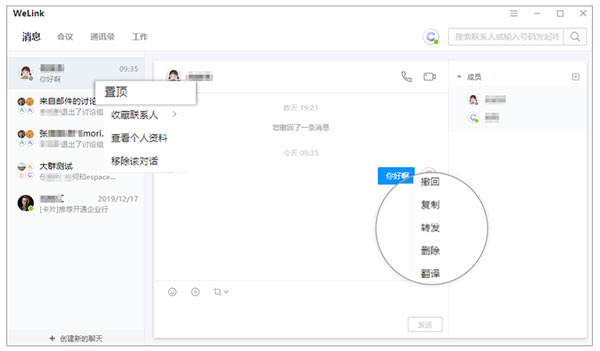
支持发送文字,文件,音视频等各种富媒体消息,在线播放音视频,还可以随手转发、撤回、删除、置顶或翻译文字消息,文件/音视频等消息还支持转存到云空间。
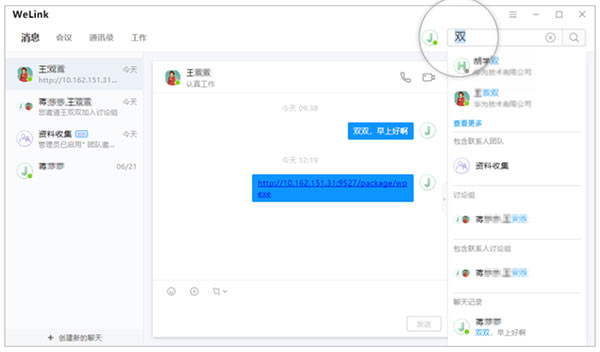
四、智能搜索
搜索栏中输入姓名、拼音或关键词,可快速搜索联系人、联系人所在团队及讨论组、聊天记录、文件或者链接等。
五、音视频通话
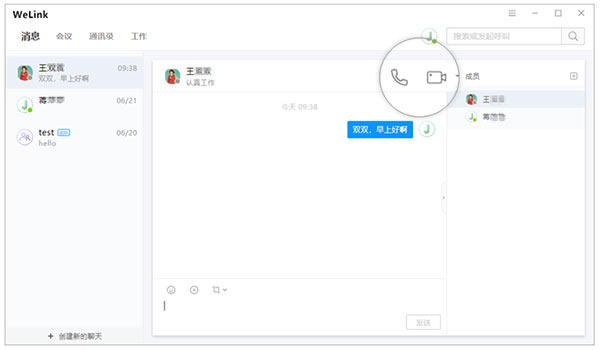
上传下达、异地沟通都不是问题,高质量的音视频通话马上拉近您与小伙伴们的距离!
进入消息对话框,点击聊天窗口中的或,即可发起语音或视频通话。
华为云welink开通步骤:
一、注册账号,免费使用1000个账号
1、首先进行注册
2、填写注册信息并点击下一步:手机号、短信验证码并勾选隐私政策声明;
3、填写注册信息:企业名称、姓名、邮箱。
二、下载welink app
1、通过完成注册后您收到短信和邮件通知,根据短信和邮件通知指引完成APP下载;
2、或者直接在手机应用商店搜索WeLink下载即可;
3、或者通过WeLink官网下载使用。
常见问题
一、如何开启健康打卡?
1、开启应用:在您的企业管理后台的中,开启健康打卡应用功能。功能路径:“管理后台”——“业务应用”——“应用管理”—— “健康打卡”
2、数据导出:进入应用后台,导出企业员工的打卡记录。功能路径:“健康打卡”——“进入应用后台”——选择“审批类型”:“其他”→“健康打卡”——“导出”
二、如何查看激活和未激活人员?
管理员可查看各部门用户的企业WeLink激活情况,可重新邀请未激活用户进行激活。
在“企业运营”下拉菜单选择“运营分析”,单击“激活统计”。
三、如何快速创会?
在“会议”页签中选择“发起会议”,可以发起视频会议或者语音会议,召开即时会议。
高级设置可以设置“本地麦克风”和“本地摄像头”是否开启。
可以选择开启使用个人会议ID,或关闭使用个人会议ID,使用随机会议ID。
个人会议ID保持不变,方便记忆,适合召开部门例会。
随机会议ID随机产生,适合临时发起讨论,或召开安全性高的会议。
四、如何预约会议?
在“会议”页签中选择“预约会议”,可以预约会议,提前提醒与会人员准时参加会议。
会议设置里设置会议主题、开会时间、会议时长、会议类型、是否使用个人会议ID和邀请的与会人员。
个人会议ID保持不变,方便记忆,适合召开部门例会。
随机会议ID随机产生,适合临时发起讨论,或召开安全性高的会议。
在高级设置中选择是否发送邮件和短信通知给所有与会者。












共有 0条评论