

现在咱们出门连家门钥匙都省了,一部手机就能搞定衣食住行,但这背后的数据洪流到底流向了哪里?很多人只看到了便利,却没意识到“数据库”才是这一切的隐形大脑。今天想聊聊 DBeaver 社区版,这玩意儿简直就是给所有搞数据的朋友准备的“瑞士军刀”。以前咱们用那些国外开发的工具,满屏英文看得人眼晕,稍微有点英语障碍的开发人员只能望洋兴叹,而且还得忍受漫长的驱动下载等待。DBeaver 直接打破了这个僵局,不仅界面全中文,连解压即用都做到了,完全不需要繁琐的安装过程。
它最牛的地方在于“全能”,不管你是用 MySQL、PostgreSQL 还是 Oracle,甚至是那些比较冷门的 DB2、Teradata,它都能通吃。对于咱们这种不想花钱买企业版的高级功能,社区版已经足够香了。它的操作逻辑特别像 Excel,改数据、跑 SQL 就像填表格一样简单,生成的分析报告也能一键导出。特别是那个强大的 SQL 编辑器,语法高亮和代码提示让写复杂查询变得轻松不少,甚至还能监控连接会话、做数据迁移。虽然它基于 Eclipse 平台,但插件架构让它能不断进化,比如最近版本就修复了不少小 Bug,还优化了 AI 助手的温度设置。如果你也在找一款免费、开源且不用被语言门槛卡住的数据库管理工具,DBeaver 社区版绝对值得你花几分钟试试,毕竟在数据互联的时代,手里有把趁手的“钥匙”,才能更自由地探索数据的奥秘。
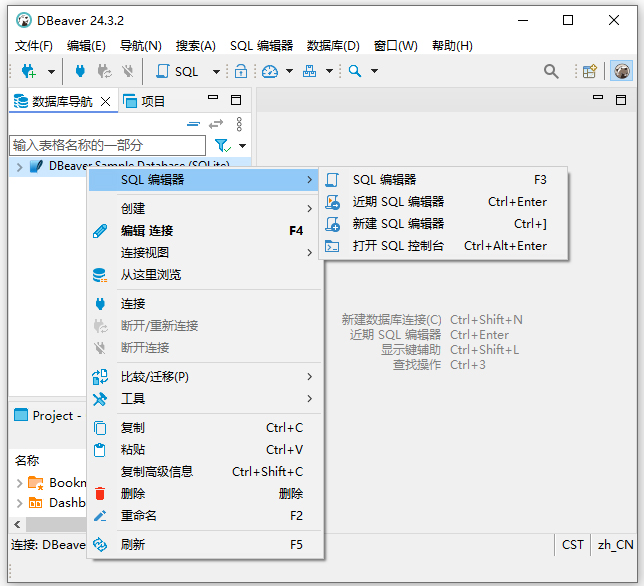
基本简介
有很多功能,包括元数据编辑器,SQL编辑器,丰富的数据编辑器,ERD,数据导出/导入/迁移,SQL执行计划等。
基于Eclipse平台。
使用插件架构并为以下数据库提供附加功能:MySQL/MariaDB,PostgreSQL,Oracle,DB2 LUW,Exasol,SQL Server,SQLite,Firebird,H2,HSQLDB,Derby,Teradata,Vertica,Netezza,Informix。
软件有两种版本:社区版(Community Edition,简称为CE版)和企业版(Enterprise Edition,简称EE版),其中社区版是免费开源的。
软件特色
1、数据库连接
DBeaver 软件支持多种数据库连接方式,包括本地和远程数据库连接,可以便捷地连接到不同的数据库进行管理。
2、数据库浏览器
该软件提供了一个直观的数据库浏览器,可以快速浏览和搜索数据库中的表、视图、过程、函数等对象。
3、SQL 编辑器
DBeaver 软件提供了一个强大的 SQL 编辑器,可以编写和执行 SQL 查询和脚本,并支持语法高亮和代码提示等功能。
4、数据导入和导出
该软件支持多种数据导入和导出格式,包括 CSV、Excel、HTML、JSON 等,可以方便地将数据转换为所需的格式。
5、数据库管理
DBeaver 软件提供了多种数据库管理功能,如表格编辑、索引管理、用户管理等,可以方便地管理数据库。
6、插件支持
该软件支持多种插件,可以扩展软件的功能和工具,如代码生成器、数据模型器等。
DBeaver社区版使用教程
该软件和我们常用的软件类似,最上面是菜单项和快捷工具,左侧是已经建立的数据库连接和项目信息,右侧是主要的工作区域。
连接数据库
打开 软件 之后,首先要做的就是创建数据库连接。可以通过菜单“数据库” -> “新建连接”打开新建连接向导窗口,也就是我们初次运行 DBeaver 时弹出的窗口。
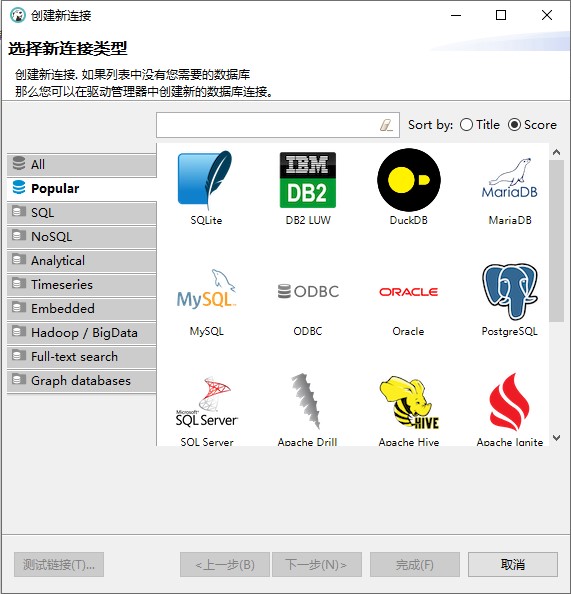
我们以 PostgreSQL 为例,新建一个数据库连接。选择 PostgreSQL 图标,点击“下一步(N)”。
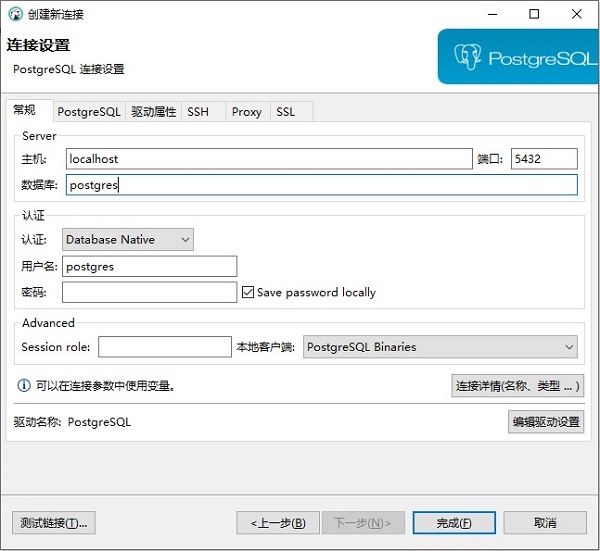
然后是设置数据库的连接信息:主机、端口、数据库、用户、密码。“Advanced settings”高级设置选项可以配置 SSH、SSL 以及代理等,也可以为连接指定自己的名称和连接类型(开发、测试、生产)。
点击最下面的“测试链接(T)”可以测试连接配置的正确性。初次创建某种数据库的连接时,会提示下载相应的 JDBC 驱动。
它已经为我们查找到了相应的驱动,只需要点击“下载”即可,非常方便。下载完成后,如果连接信息正确,可以看到连接成功的提示。
确认后完成连接配置即可。左侧的数据库导航中会增加一个新的数据库连接。
由于某些数据库(例如 Oracle、Db2)的 JDBC 驱动需要登录后才能下载,因此可以使用手动的方式进行配置。选择菜单“数据库” -> “驱动管理器”。
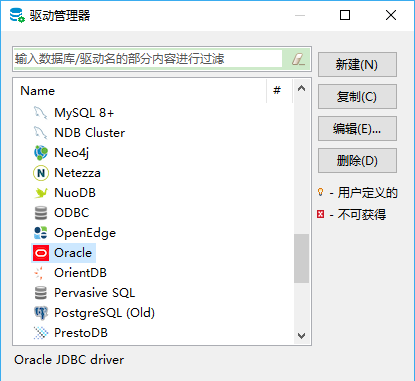
选择 Oracle ,点击“编辑(E)…”按钮。
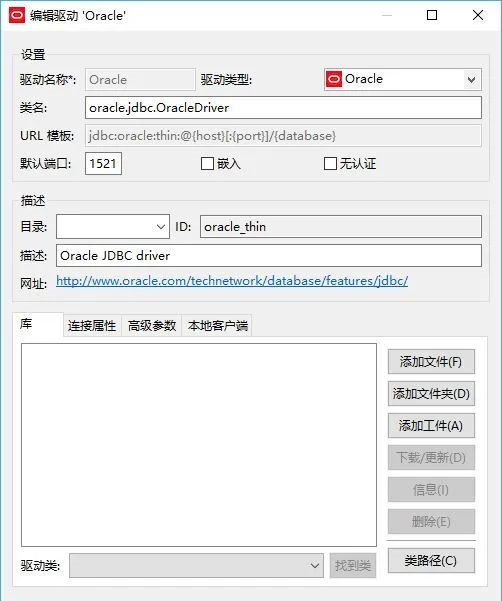
通过界面提示的网址,手动下载 Oracle 数据库的 JDBC 驱动文件,例如 ojdbc8.jar。然后点击“添加文件(F)”按钮,选择并添加该文件。
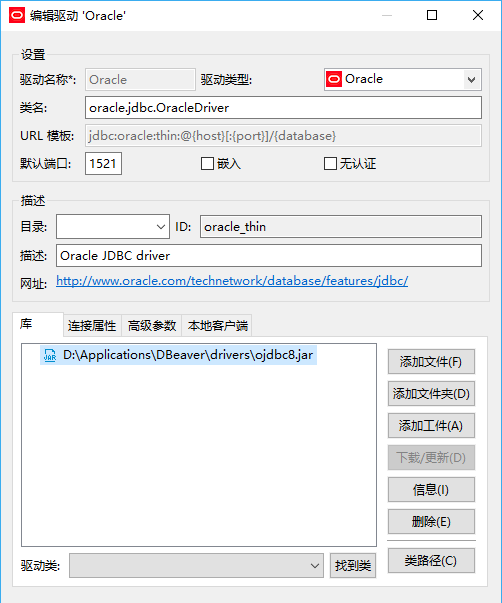
下次建立 Oracle 数据库连接时即可使用该驱动。
新建连接之后,就可以通过这些连接访问相应的数据库,查看和编辑数据库中的对象,执行 SQL 语句,完成各种管理和开发工作。
DBeaver设置下载代理
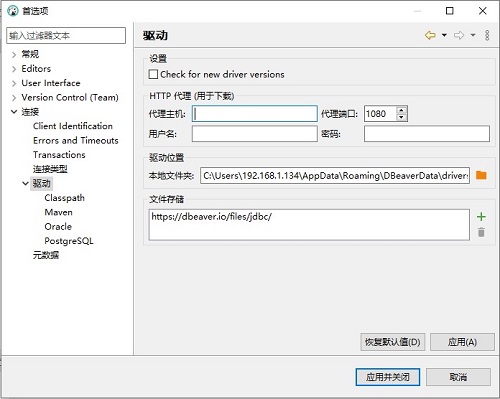
软件没有内置数据库驱动,在连接数据库的时候会自动提示下载,但是国内网络下载驱动非常缓慢。如果可以设置HTTP代理,提高r驱动下载速度。
打开工具栏上的“窗口” - “首选项” - “连接” - “驱动”,设置HTTP代理,如下图。
软件亮点
1、易用性是项目的主要目标,程序接口经过了仔细的设计和实施。
2、基于开源框架,可以创建扩张功能。
3、支持所有数据库,包括4.JDBC驱动程序。
4、可以处理任何外部数据源,可能有JDBC驱动程序,也可能没有JDBC驱动程序。
5、有一些数据库(版本1.0的MySQL)和各种数据库管理工具(在诱发反应测定器版本1.0中显示)的插件集合。
快捷键设置
ctrl + enter 执行sql
ctrl + \ 执行sql,保留之前窗口结果
ctrl + shift + ↑ 向上复制一行
ctrl + shift + ↓ 向下复制一行
ctrl + alt + F 对sql语句进行格式化,对于很长的sql语句很有用
ctrl + d 删除当前行
alt + ↑ 向上选定一条sql语句
alt + ↓ 向下选定一条sql语句
ctrl + / 行注释
ctrl + shift+ / 块注释
ctrl + f 查找、替换
ctrl + space sql提示(如果写了from table后也会自动提示field)
ctrl + shift + E 执行计划
ctrl + shift + U 将选定的sql转换成大写字母
ctrl + shift + L 将选定的sql转换成小写字母
更新日志
v26.0.4版本
SQL 编辑器:
新增选项,可修剪所选文本或整个脚本的前导或尾随空格(感谢 @seroperson)。
修复了事务模式显示不正确的问题。
修复了使用拖放方式更改工具栏后,事务监视器显示“N/A”的问题(感谢 @xingxing21)。
修复了“为每个编辑器打开单独的连接”首选项未保存的问题(感谢 @xingxing21)。
修复了长 SQL 查询的 DROP 确认对话框布局(感谢 @EastLord)。
AI 助手:修复了不同 AI 引擎的默认温度值。
数据编辑器:
修复了在“引用”面板中获取下一页时,引用表变为空的问题。
新增选项,可在列标题中显示列数据类型名称(默认禁用)(感谢 @seroperson)。
修复了在记录模式下展开自定义数据类型值时出现的异常。
数据导出:修复了导出/转储窗口中对象列表调整大小的问题(感谢 @EastLord)。 (感谢 @EastLord)
连接性:
修复了已清除的驱动程序代理凭据仍被保存的问题(感谢 @EastLord)
修复了如果未保存密码短语,则使用密码短语测试 SSH 连接会失败的问题



























共有 0条评论