

很多人都在怀念苹果那种清爽的桌面体验,可惜没预算换 Mac 怎么办?其实有个叫 BitDock 的小工具能帮你圆梦。它本质上是个运行在 Windows 上的停靠栏神器,装完就能让你的任务栏瞬间变身 macOS 风格。不过这里有个小坑得先提醒:安装前最好把常用软件的快捷方式备份到其他盘,不然万一系统盘权限出问题,恢复起来挺麻烦的。这玩意儿不光能拖拽管理图标,还顺手集成了截图、取色、护眼模式甚至电源管理,简直是个桌面瑞士军刀。
我也亲自折腾过,发现最让人头大的就是安装时的弹窗报错。很多时候不是软件坏了,而是你电脑里的杀毒软件太“积极”,把 BitDock 的文件当病毒杀了。这时候别慌,关掉杀毒软件重试,或者直接去官网下载那个绿色版安装包,省去了注册表一堆麻烦事。另外,安装路径千万别选系统自带的 Program Files 文件夹,否则后续更新会要了你的命。
关于图标模糊的问题,我也踩过坑。Windows 下很多软件的图标格式不统一,导致 Dock 栏读取时显示得跟马赛克似的。这时候右键点击那个模糊的图标,选择“修正图标”通常能解决;要是还不行,就得重新添加,甚至直接拖拽程序本体进去,或者手动指定一个高清 PNG 图片来替换默认图标。这软件还支持自动隐藏、快捷键呼出,操作逻辑和 Mac 几乎一模一样。虽然它不是亲生的苹果生态,但这种用 Windows 模拟 macOS 体验的巧思,确实让不少双系统用户找到了归属感。如果你也想在 Win10 或 Win11 上找回那种极简的桌面秩序感,BitDock 绝对值得折腾一下,毕竟这种“曲线救国”的快乐,只有用过的人才懂。
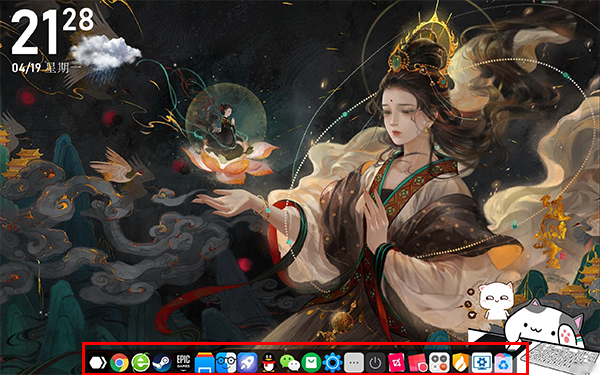
bitdock比特工具栏使用教程
一、bitdock安装不了?
1、下载安装版,运行安装包,弹出安装界面。
Tips1 :
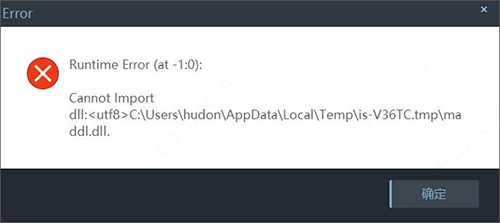
注意:如果弹出如上图窗口,说明这是文件丢失问题造成的,一般是杀毒软件杀毒导致文件丢失,关闭杀毒重试或直接下载BitDock的绿色版(绿色版安装参考后面方法)。
Tips2 :
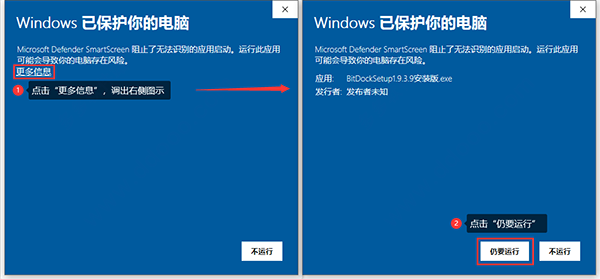
注意:如果弹出如上图窗口,说明Windows系统安全等级比较高,按图操作即可。
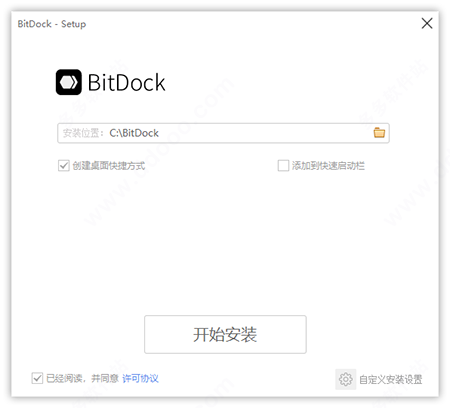
下图为正常安装界面
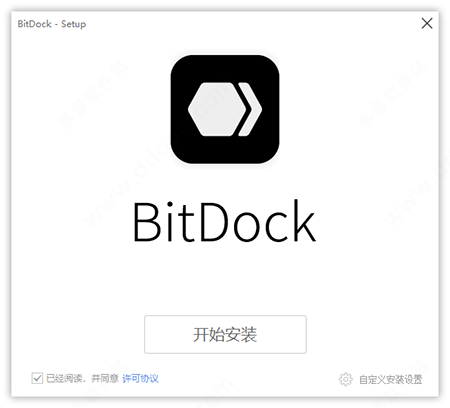
2、在上图的安装界面右下角点击“自定义选项”按钮即打开自定义面板根据需求可设置安装位置(注意:不要安装到系统Program Files或Program Files (x86)目录下,会产生权限问题)。
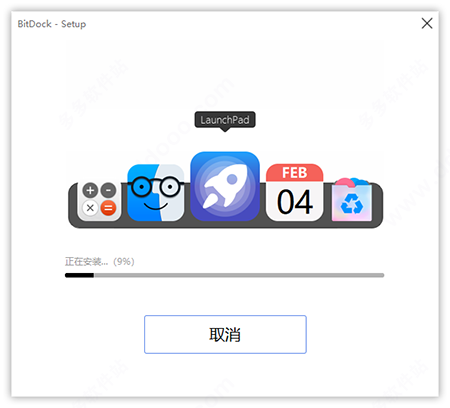
3、确认过设置后,点击“立即安装”按钮,进入安装过程,如下图所示。
4、耐心等待后安装结束,点击下图的”安装完成”即退出安装界面。
5、然后即可运行使用
二、添加应用图标
BitDock添加应用图标有两种方式,一是通过手动添加,二是通过拖拽的方式。下面我们来看一下具体操作。
1、手动添加应用图标
(1)首先准备好要添加的图标快捷方式,如:Windows10系统开始菜单里的图标可直接拖拽到桌面就会生成快捷方式。
(2)在BitDock工具栏上任意位置右键,如下图所示,选择“添加图标”,即出现可添加图标的类型。
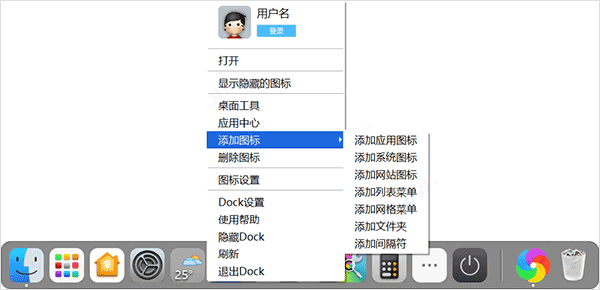
(3)选择“添加应用图标”,就会弹出图标选择窗口。
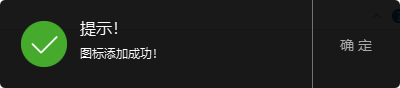
(4)选中要添加的应用快捷方式图标,点击“打开”,就会弹出“图标添加成功”提示。
(5)添加完成后,图标会在Dock栏的右边第二位显示(即回收站图标旁)。

(6)调整图标位置:可通过鼠标点击图标1秒后,拖拽的方式移动图标位置。

注意:由于Windows平台对应用的设计标准不统一,所以会出现应用的图标格式不标准,造成Dock读取该应用的大尺寸图标错误,会出现图标过小或模糊不清晰问题,但也没关系,这是可以设置处理的。
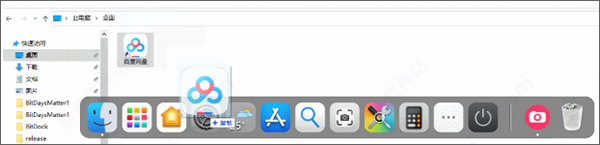
2、拖拽添加应用图标
选中桌面的快捷方式图标,拖拽到BitDock工具栏上,如下图所示,即可添加应用图标成功。
三、按键选项卡
BitDock可以设置以下9个“应用”的快捷启动按键
常见问题
一、图标过小或模糊
图标过小或模糊不清晰的原因一般是该应用的图标格式不标准,造成Dock读取该应用的大尺寸图标错误。
方法一:修正图标
在该不清晰的图标上右键选择“图标设置”,打开设置后点击“修正图标”按钮
一般情况下修正后图标就会清晰,个别会丢失图标说明修复图标失败。失败后,参考方法二。
方法二:重新添加图标
若方案一失败,说明当前图标添加的有问题,需要重新添加这个图标,方法如下:
1、在该应用快捷方式上点击右键选择属性,弹出属性面板后点击“打开文件所在的位置”按钮
2、打开打开文件所在的位置后会弹出该应用的程序目录窗口,找到该应用图标
3、直接拖拽该应用的执行文件到Dock窗口上完成添加,或在Dock上右键选择添加图标找到这个路径的执行文件添加即可。
添加图标成功后,即可再进行图标修复,就可以获得清晰的图标了。
方法三:自定义图标
还有一种情况:就是你添加的快捷方式不是程序,而是一个网络链接,这时只能通过下面的“选择图标”按钮进行手动自定义图标
软件特色
1、锁定图标即可进行拖动
2、b0ck自动的进行隐藏
3、鼠标划过或点击弹出Dock
4、快捷键Alt+D呼出Dock
5、鼠标双击图标双是否进行打开
6、支持对系统应用进行快速的添加
软件功能
1、支持图标拖曳操作
2、支持多种个性化设置
3、支持png、jpg、gif等图标
4、支持自动隐藏功能
5、支持图标拖曳操作
6、支持鼠标滑过自动弹出
7、支持位置及图层设置
8、提供基本设置、个性化设置以及高级设置
9、内置多款实用工具
























共有 0条评论