

最近总有人问我浏览器怎么选,其实答案早就藏在咱们对隐私的焦虑里了。Zen Browser 这款开源神器最打动我的地方,就是它骨子里那股“不随波逐流”的劲儿。现在市面上几乎全是 Chromium 内核的 Chrome、Edge 甚至国产浏览器,它们为了生态妥协,默认就带着 Google 的追踪器,广告拦截器也常被限制。Zen 却硬是扛起了 Firefox 的 Gecko 引擎大旗,这意味着你从根源上切断了被大数据画像的可能,那种安全感不是换个插件就能给的。
它不仅仅是个轻量级的替代品,更像是一个懂你的生产力工具。我特别迷恋它的分屏浏览和垂直标签页功能,以前开十个网页手忙脚乱,现在左边看文档右边查资料,界面还能一键变紧凑,把屏幕空间榨干到极致。对于像我这样喜欢折腾的用户,它的主题商店简直是宝藏,换个深色模式或者自定义布局,瞬间就能找回属于自己的数字生活节奏。至于设置中文,其实特别简单,进设置找语言选项切换一下就行,完全不用担心操作门槛。
当然,任何软件都有迭代过程,v1.19.12b 这次更新修复了不少安全漏洞,比如那些让人头疼的 CVE 编号问题,还有 Mac 端菜单栏的小 Bug,这些细节打磨得越细,说明开发者真的在用心维护社区信任。如果你厌倦了被算法裹挟,想在一个干净、快速且完全掌控自己数据的空间里冲浪,Zen 绝对值得你花几分钟下载安装试试,毕竟在这个充满监控的时代,能找到一个真正“隐身”的浏览器太难得了。
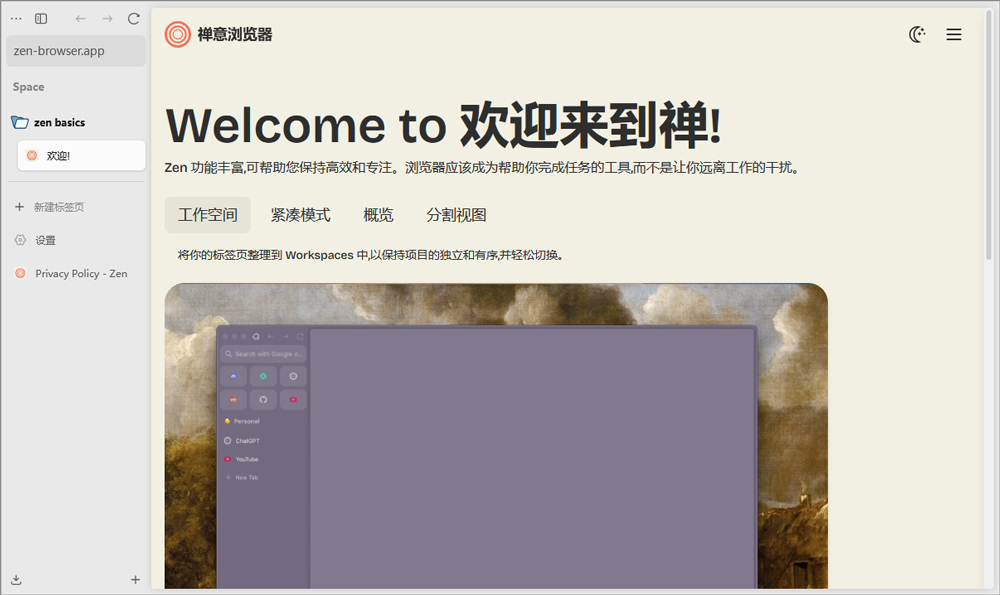
Zen Browser官方版怎么设置中文?
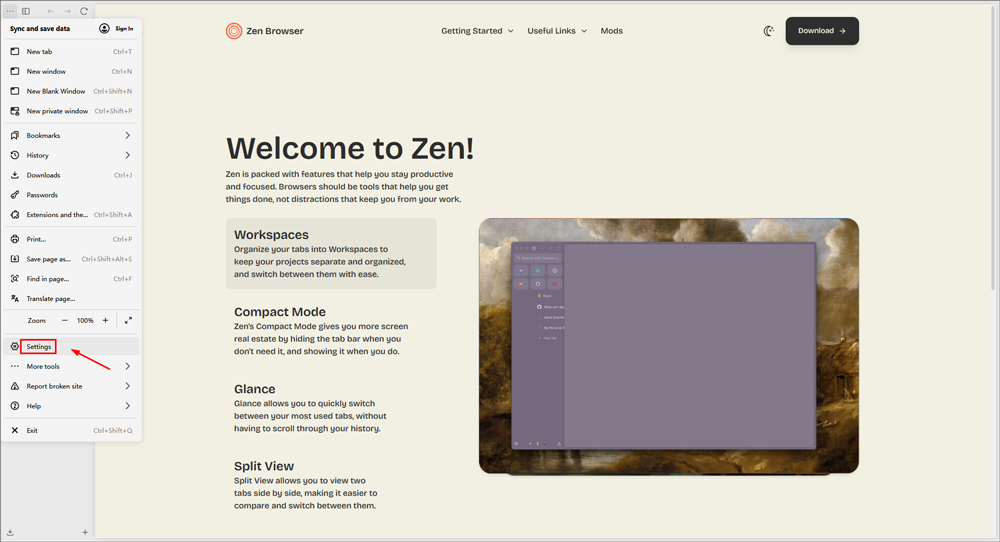
1、在本站下载安装Zen Browser,安装完成后打开,点击左上角三个点,找到“Settings”;
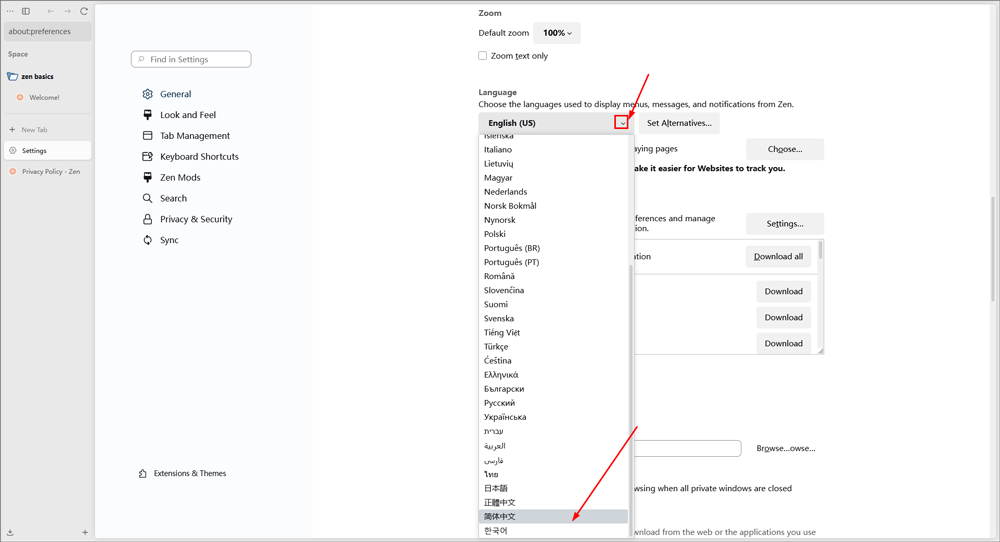
2、点击进入后,在右侧下滑找到“Language”,点击“English(US)”,下滑找到“简体中文”;
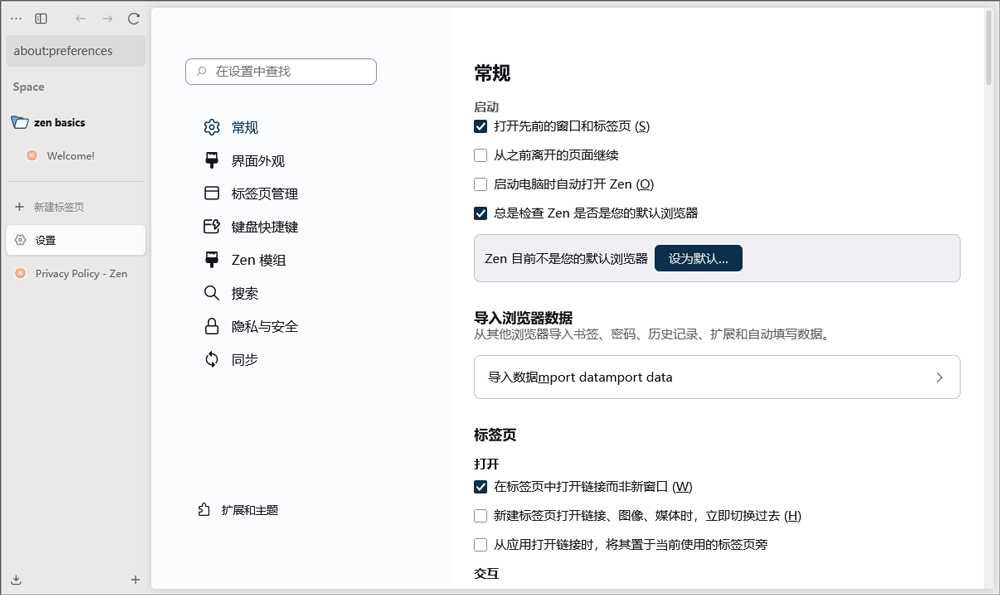
3、然后即可设置浏览器语言为简体中文。
Zen浏览器特色
1、极致的轻量化与速度
- 安装包仅 70MB,启动速度超越 Chrome,资源占用极低。
- 内核深度优化,网页加载流畅,尤其适合低配置设备。
2、隐私保护先行
- 自动拦截广告、跟踪器及恶意脚本,内置增强型匿名模式。
- 开源透明(MPL-2.0 许可证),代码可审查,杜绝后门风险。
3、生产力功能革新
- 分屏浏览:同时并排查看多个页面,提升多任务效率。
- 垂直标签页 & 侧边栏:高效管理大量标签,支持快捷访问书签/历史。
- 多工作区隔离:为“工作”“学习”等场景创建独立空间,数据完全分离。
- 一键紧凑模式:简化界面元素,最大化内容显示区域。
4、高度可定制化
- 提供主题商店,可自由更换颜色、布局和视觉风格。
- 支持自定义搜索引擎、隐私设置及快捷键。
- 内置开发者工具,兼容大部分 Firefox 插件。
软件优势
- 简洁界面:遵循“极简即美”哲学,去除冗余工具栏,专注内容呈现。
- 无缝迁移:支持导入 Chrome/Firefox 的书签、密码及扩展。
- 中文友好:设置中可切换为简体中文界面。
- 跨平台同步:账户系统实现多设备数据同步。
更新日志
v1.19.12b版本
安全
[各种安全修复]([
例如“https://www.mozilla.org/en-US/security/advisories/mfsa2026-40/“,
[
“CVE-2026-44658”,
https://github.com/zen-browser/desktop/security/advisories/ GHSA-cc9c-mmmf-c5j6
],
[
“CVE-2026-44659”,
“https://github.com/zen-browser/desktop/security/softwaries/GHSA-7p2r-fp29-9w69“
]
])
新功能
已更新至Firefox 150.0.2
改进的空间滑动感觉和性能
“创建新空间”键盘快捷键的选项已添加到键盘快捷键设置中。
Linux上的桌面文件现在应该附带桌面条目的翻译。
修复
修复搜索引擎在设置中不可见的问题
修复MacOS菜单栏中的上一个空间不工作
加载指示器现在应该显示在双工具栏模式的web视图顶部
修复macos在某些情况下关闭本机弹出窗口时崩溃的问题
固定一瞥有错误的图像预览时放大
其他小错误修复和性能改进




























共有 0条评论