

最近圈子里都在吹 Direct X 12,说是微软亲儿子搞出来的新 API,能让游戏性能直接起飞,甚至能多榨出 50% 的性能红利。听起来确实诱人,毕竟现在的 PC 硬件配置越来越高,如果软件层不能跟上,那显卡就是块废铁。DX12 号称要深入到底层,把那些繁琐的中间层砍掉,让 CPU 和 GPU 直接对话,不再像 DX11 那样被单核性能卡脖子,多线程效率那是质的飞跃。更有趣的是,它居然不需要你换新硬件,老显卡只要架构对得上,比如 NVIDIA 的开普勒、费米系列,或者 AMD 的 GCN 架构,都能跑起来,这简直是给老玩家的一剂强心针。
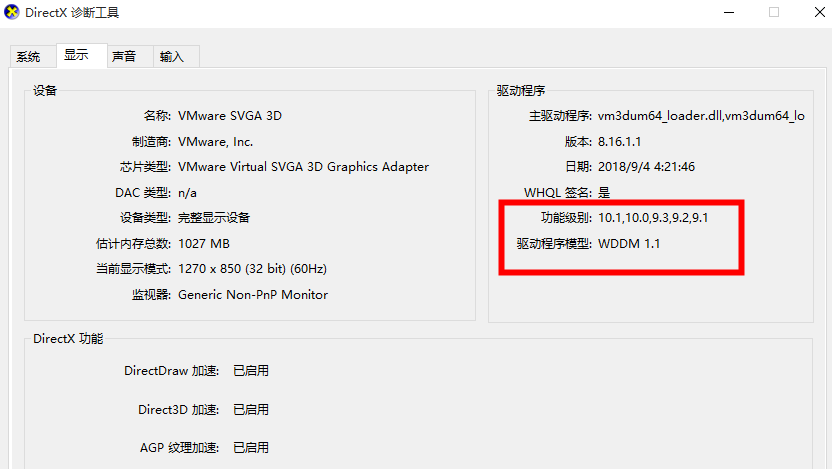
不过最让我觉得离谱的是,微软官方把这玩意儿锁在了 Windows 10 里,把 Win7/8/8.1 用户直接拒之门外。这就好比给了你一把法拉利钥匙,却告诉你只能开在高速公路上,跑不了乡间小道。好在有个国外大神实在看不下去,直接从预览版系统里扒出了 DX12 的运行库,硬是把它移植到了旧系统上。只要你的显卡支持,打开诊断工具就能看到功能级别变成了 12,驱动程序模型也升级成了 WDDM2。这意味着什么?意味着那些还在用 Win7 的老机器,也能享受到新一代的渲染管线、资源状态转换控制以及描述符跳跃这些黑科技带来的红利。虽然 Epic 那边似乎更偏向 N 卡,但这并不妨碍我们折腾一下自己的老设备。毕竟技术的进步不该是少数人的特权,让旧硬件焕发新生,这才是开源精神该有的样子,不是吗?
directx12使用方法
检查电脑中的显卡是否支持DX12
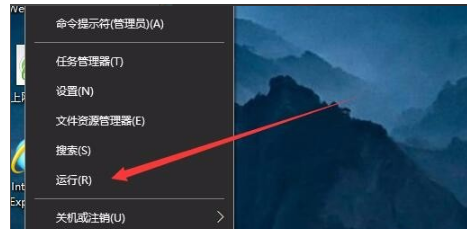
1、win+R打开运行;
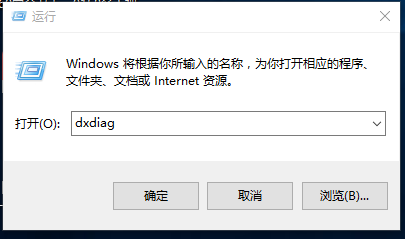
2、输入Dxdiag命令,点击“确定”;
3、弹出DirectX诊断工具,软件会自动扫描系统;
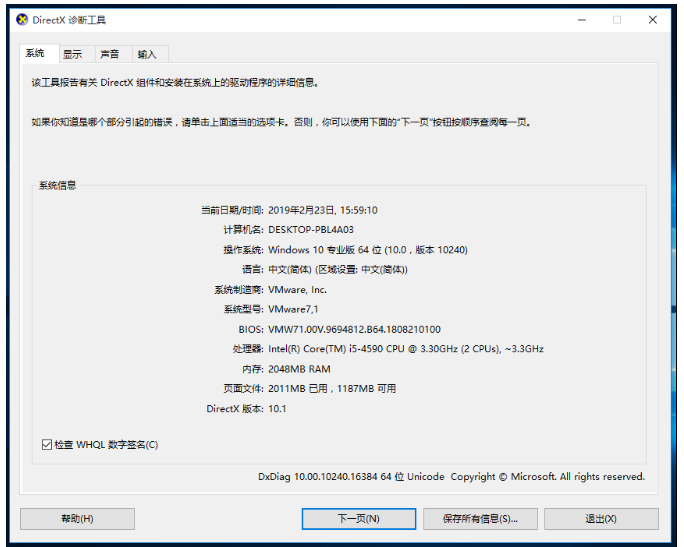
4、诊断完成,点击上面的“显示”选项卡,如果你的显卡支持DX12,功能级别中就会有12,下面的驱动程序模型为WDDM2;如果不是,就说明你的显卡不支持DX12。
directx12新特性
1、新的特性
DX12最重要的变化就是更底层API,这一点很像AMD Mantle,在硬件抽象层上走得比以往更深入,能够同时减轻CPU、GPU的过载(overload)。
具体包括:应用可追踪GPU流水线、控制资源状态转换(比如从渲染目标到纹理)、控制资源重命名,更少的API和驱动跟踪,可预判属性,等等。
另外,DX12大大提高了多线程效率,可以充分发挥多线程硬件的潜力。DX11在这方面受CPU性能的严重制约,主要是因为不能有效利用多核心。
微软宣称,微软对多核心CPU的利用几乎是完美线性增长的,也就是说四核心能接近单核心的四倍。
此外还有渲染流水线、渲染特性、资源管理、命令列表与绑定、描述符跳跃等等方面的改进,因为主要是关于开发的,也比较深,这里就先不说太多了。
2、硬件支持
NVIDIA确认说,开普勒、费米、麦克斯韦架构全部都支持DX12,也就是GeForce 200系列以来的型号都可以,DX11的都行。
AMD则确认,GCN架构的所有显卡均支持Directx 12,也就是Radeon HD 7000、Radeon R200系列。
Intel确认称,第四代Haswell可以支持Directx 12,但其实仅限最高端的两个型号:GT3 Iris 5100、GT3e Iris Pro 5200。
目前还不知道它们是100% API支持还是仅仅特性集上的支持,但至少有一点,那就是DX12并不需要新的硬件才能实现,现有的就可以,因此它更像是DX11的一个扩展。
3、高通与移动
之所以把高通单独列出来,是因为这是它首次与微软DX联手合作,也是微软DX首次正式面向移动领域。
按照高通的说法,DX12可以大大提升能效,改进移动设备性能,而且在扩展性、移植性方面都非常好。
AMD刚才已经说了Directx 12会完全导向Xbox One,微软则表示,他们只花了四人月的精力,就把Xbox One的核心渲染引擎从DX11.1转向了DX12。
在此之前,已经有一些属于DX12的特性存在于Xbox One(看来谋划已久),其他的也已经移植过来。
另外,Epic Games也表示正在与微软、NVIDIA紧密合作,让新发布的虚幻引擎4完美支持DX12——没提AMD,看来虚幻4的游戏会很倾向于N卡。
常见问题
一、检查安装的 DirectX 版本
请按照以下步骤使用 DirectX 诊断工具检查你的 DirectX 版本:
1、从“开始”的搜索框中键入 dxdiag,然后按 Enter 键。
2、从结果中点按或单击 dxdiag。
3、在“系统信息”部分中报告的第一页上检查“DirectX 版本”。
二、更新 DirectX
若要获取适用于你的 Windows 版本的 DirectX 的最新版本,请使用 Windows 更新。 如果有 Windows 10 或 11,则已安装最新版本的 DirectX。




























共有 0条评论