

最近圈子里都在吹 Cursor 中文版,说是把 VS Code 的壳子换成了 AI 的大脑,这比喻挺形象但不够狠。其实它最绝的不是那些花哨的功能列表,而是那种“懂你”的感觉。以前写代码像对着黑屏自言自语,现在按个 Tab 键,它仿佛能预判你下一秒想敲什么字符,这种被推着走的顺滑感,确实能让新手少踩坑,老手也能从重复劳动里解脱出来。特别是那个 Ctrl+K 和 Ctrl+L,简直是作弊器,你想重构一段烂代码,或者让 AI 解释一个看不懂的报错,它不仅能给方案,还能直接引用你项目里的文件上下文,这比单纯查文档强太多了。至于怎么装中文插件,其实没那么复杂,登录进去按个快捷键搜一下就行,别被那些教程绕晕了。当然,免费版的额度确实有限,两周试用加两千次补全,对于重度用户来说可能撑不过去,这时候花二十块美金开会员就挺划算的,毕竟在 AI 时代,时间成本比那点订阅费贵多了。v3.3.30 版本更新后的 PR 审查体验也是个亮点,感觉它正在从一个单纯的代码生成器进化成真正的结对编程伙伴,这种从工具到伙伴的转变,才是开发者真正需要的。
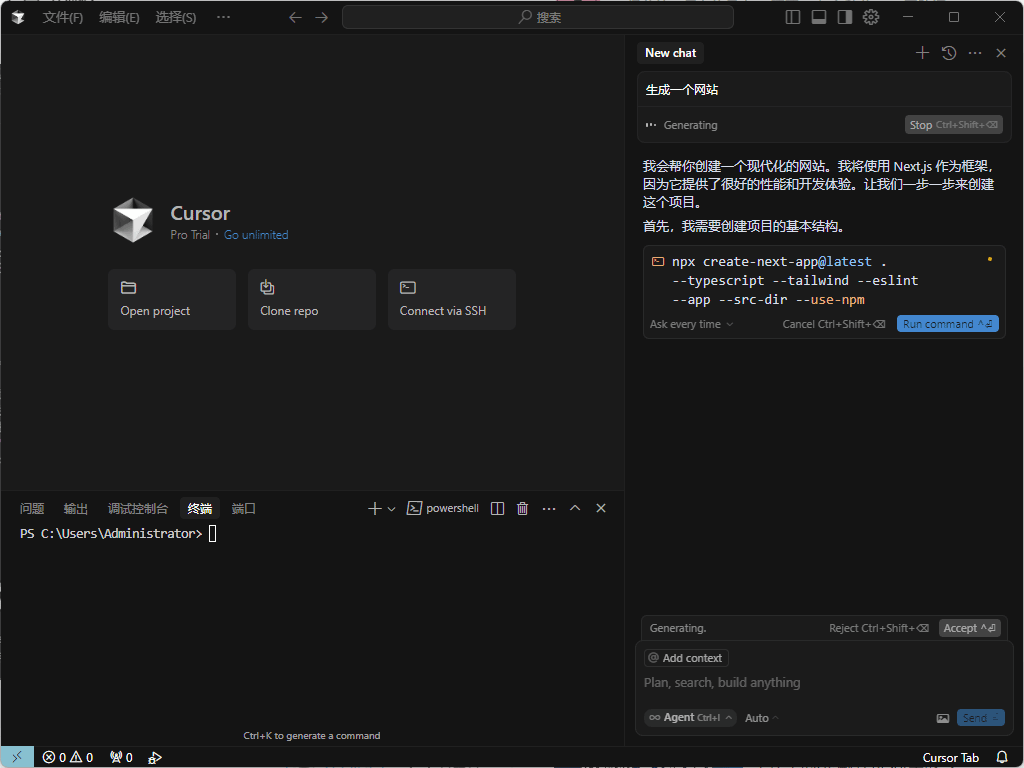
功能特色
1、Tab,Tab,再来一次 Tab
Cursor 会根据上下文预测你的下一步编辑,让你轻松完成修改。
2、熟知你的代码库
从你的代码库或文档中获取答案,还能引用具体文件。 一键即可应用模型生成的代码。
3、用自然语言编辑
借助 Cursor,你可以通过简单指令来编写或修改代码。 仅需一个提示,就能更新整段类或函数。
4、更快构建软件
智能、高速且熟悉,Cursor 是 AI 写代码的最佳选择。
5、深受全球顶尖开发者喜爱
世界各地的工程师都主动选择使用 Cursor。
Cursor官方版怎么设置中文?
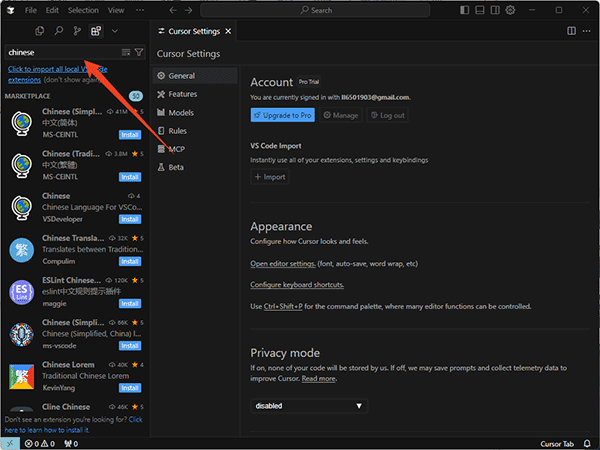
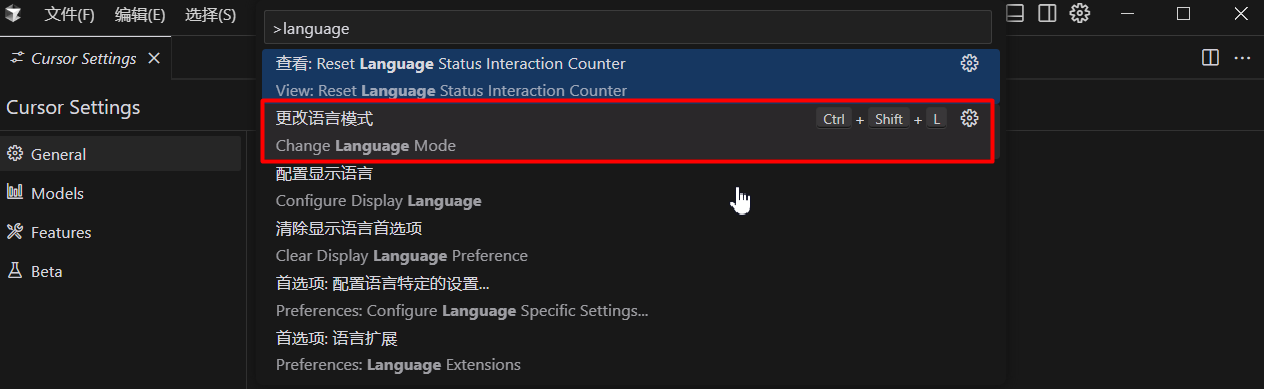
1、在电脑上安装成功后,先登录软件,然后按快捷键ctrl+shift+x,打开插件安装界面后,在搜索框中输入chinese后就可以看到中文插件了
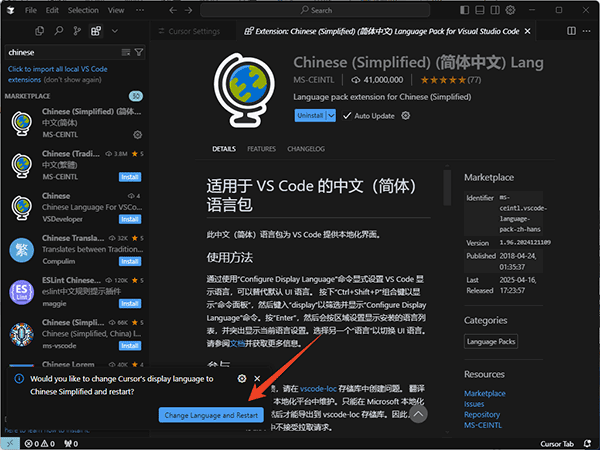
2、然后点击插件安装,安装完成后会提示你更改语言
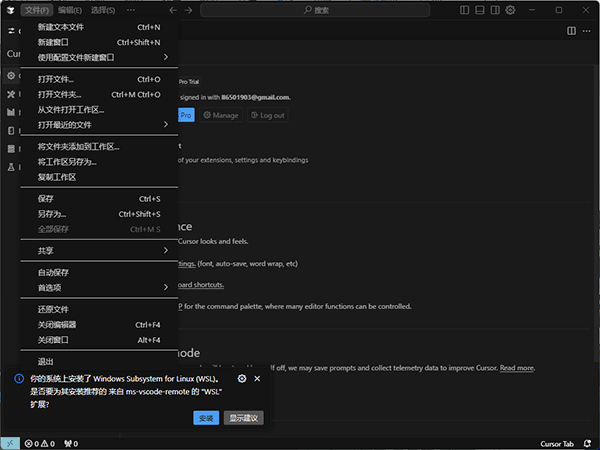
3、然后软件会自动重启,接着就可以看到中文界面了
Cursor使用教程
1、 Tab键:智能补全
在编辑区输入代码时,Cursor会根据上下文自动提供补全建议。只需按下Tab键,就能快速填充代码片段。
2、Ctrl+K(Cmd+K)
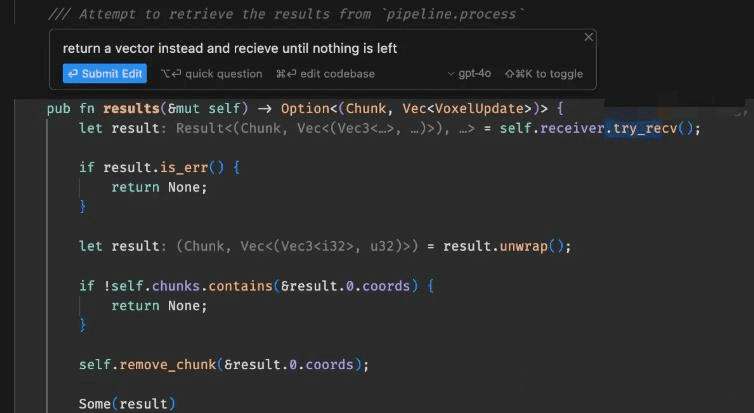
这个快捷键是Cursor的“魔法棒”,可以帮你完成各种代码编辑任务:
润色代码:选中已有代码,按下Ctrl+K,输入“优化代码”、“重构代码”等指令,Cursor能快速找出代码中的不足,并提供优化建议。
生成代码:在空白区域按下Ctrl+K,直接输入需求,例如“生成一个快速排序算法”、“创建一个React组件”,Cursor就能快速生成相应代码。
内联编辑:在代码编辑器中选择一段代码后,会出现一个编辑图标,点击该图标,并输入文字指令,就可以对代码进行修改。
3、Ctrl+L(Cmd+L)
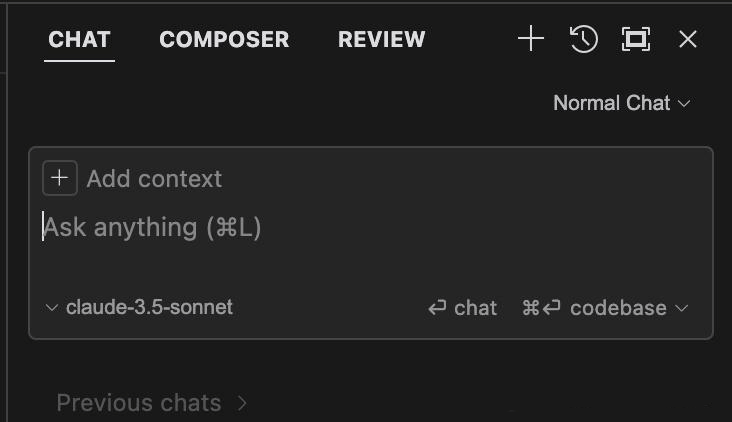
这个快捷键是Cursor的“智慧大脑”,可以通过多轮对话的方式,帮你解决各种通用编程难题:
代码编辑:与Ctrl+K类似,你也可以通过Ctrl+L进行代码编辑,但Ctrl+L更侧重于通过对话的方式,与AI进行更深入的交流。
智能问答:选中代码、整个文件甚至整个项目,按下Ctrl+L,向Cursor提出任何问题,它都会尽力为你解答。无论是错误排查、逻辑问题,还是技术概念,Cursor都能提供帮助。
跨文件编辑:使用Cursor的聊天功能,选择多个文件,并让Cursor执行跨文件修改,你可以轻松完成大规模编辑。
Cursor免费使用和会员简介
一、Cursor免费使用包含:
1、pro 版两周试用
2、2000 次补全
3、50 次慢速高级请求
二、解锁高级版会员费用
$20/月
更新日志
v3.3.30版本
此版本带来了全新的 PR 审查体验,支持通过并行智能体更快执行规划,并为常见工作流新增了快捷操作按钮。





























共有 0条评论