

火狐浏览器 64 位版对我来说,不仅仅是一个工具,更像是一位懂你电脑底气的老伙计。在这个大家都被 Chrome 内存吃光吃尽的时代,它用全新的引擎硬生生把内存占用压低了足足 30%,这意味着什么?意味着你的低配笔记本也能丝般顺滑地挂着几百个标签页不卡顿,甚至还能腾出空间给其他软件喘口气。最让我心动的是它的“搬家”能力,从 Chrome 迁移过来只需几分钟,书签、密码、自动填表这些数字资产瞬间无缝衔接,这种对用户体验的极致尊重,真的很难得。
很多人只盯着速度看,但我更看重它骨子里的隐私保护。那些藏在广告里的追踪器,试图窥探你的网络足迹,火狐直接把它们拦截在千里之外,页面加载反而快了 44%,这简直是“百利而无一害”的降维打击。对于喜欢折腾游戏的用户,内置的 WASM 和 WebVR 支持更是省去了额外安装的麻烦。当然,作为开源软件,它也不是完美的,偶尔插件惹祸也是常事。这时候火狐自带的排查逻辑就派上用场了:先禁用可疑插件测试,不行就更新或重装,实在搞不定还能手动去资源管理器里重命名文件来“物理超度”故障源,甚至能重置插件数据库。这种把控制权交还给用户的理念,比那些闭源软件动不动就强制更新的霸道作风要人性化得多。Mozilla 背后那份维护互联网健康生态的初心,也让每一次点击都带着几分温度。如果你还在为电脑卡顿或隐私泄露焦虑,不妨给火狐一个机会,它或许能重新定义你对浏览器的认知。
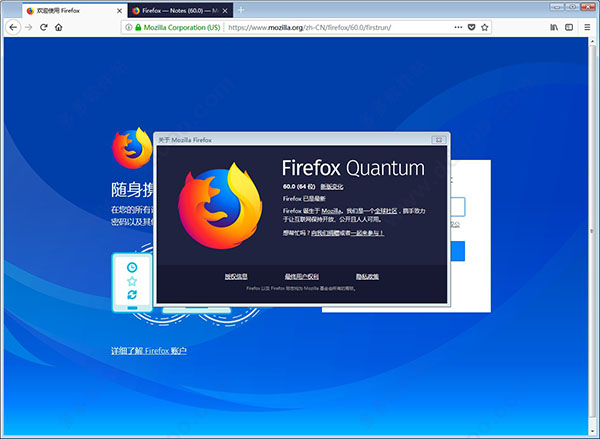
软件新特性
一、速度翻倍
想要超强大的浏览器引擎?这里有。想要等待页面载入的时间更短?这里也有。火狐浏览器现在达到以前的两倍快。
二、比 Chrome 轻 30%
更少内存占用意味着能给您电脑流畅运行腾出更多空间。电脑上其他程序将倍感轻松。
三、顺畅浏览
搭载全新引擎的 Firefox,不论您开启了 10 个还是 1000 个标签页,切换时都变得更快。
四、从 Chrome 切换到火狐浏览器只需几分钟
切换到火狐浏览器是快速、简单且无风险的操作。火狐浏览器可以从您的 Chrome 导入书签、自动填表、密码以及偏好设置。
五、真正的隐私浏览
强大的隐私浏览模式附加了跟踪保护功能。
1、隐私浏览
火狐浏览器会在您上网时拦截追踪器,也能在浏览结束后自动清除浏览记录。
2、跟踪保护
某些广告藏有会跟踪您网络足迹的跟踪器。我们知道这很过分。所以我们威力强大的工具要把这些跟踪器拦截在千里之外。
3、更快的页面加载
拦截那些拖慢上网速度的脚本后,页面载入速度快了44%。百利而无一害。
六、游戏和虚拟现实
为下一代游戏开发的火狐浏览器内置支持 WASM 与 WebVR。不用再安装别的软件啦!
七、我的足迹
时间就是金钱!您喜欢的一切内容,像是书签、浏览历史、下载项目等等,不必花时间到处找,在一处就能全找到。
八、同步您的设备
无缝同步密码、书签等数据。不只如此,还能用发送标签页功能,即时在桌面电脑、手机和平板电脑间互相分享标签页。
九、浏览助公益
火狐浏览器由 Mozilla 打造,我们致力于维护互联网的健康生态。Mozilla 还投入奖励金、举办活动和设计新技术来解决互联网上的如隐私、虚假信息、“钓鱼”等问题。
火狐浏览器使用帮助
如何解决解决插件引起的故障?
一、确定插件是否是故障原因
您可以在 Firefox 运行时有选择地禁用一些插件。如果您怀疑某一个插件正是引起故障的原因,先将其禁用,然后再看看该故障是否得到解决。如果这样无法解决,或者您不知道禁用哪一个插件,可以:
1、点击菜单按钮 Fx57menu ,选择 Fx57Addons-icon 附加组件 打开附加组件管理器。
2、在附加组件管理器标签页中选择 插件 面板。
3、选择列表中的一个插件,并选择其下拉菜单中的永不激活。按这样的方式逐一禁用所有插件。您不需要重启 Firefox 来使更改生效。
4、测试您遇到的的故障。如果它不再发生,回到插件管理器标签页,通过 总是激活 下拉菜单逐一重新启用插件。每重启一个插件,就需要观察故障是否能重现,直到发现能引起故障重现的插件。
二、更新或重新安装您的插件
大多数插件故障都可以通过将其升级到最新版本来解决。
如果升级到最新版本或重新安装都不能解决这个问题,您可以一直禁用它。
三、手动卸载插件
如果您不能使用卸载程序移除这个插件,可以尝试手动移除:
在地址栏 中输入 about:plugins 按 Enter 打开 “关于插件” 页面。
“关于插件” 页面中的每个条目都有 “文件:” 和 “路径:” 项目分别显示插件文件的名字和位置。在 Windows 资源管理器中定位 到您想移除的插件所在的位置。
将文件重命名为其他名字(例如把 npswf32 改为 Xnpswf32)。
四、重新初始化插件数据库
有时候您可能无法安装或重新安装某个插件。重新初始化插件数据库或许可以解决这个问题:
1、要打开你的用户档案文件夹:
2、点击菜单按钮 Fx57menu ,点击 帮助 并选择 故障排除信息 菜单项以打开故障排除信息标签页。
3、在 应用程序概要 部分,点击 打开文件夹 按钮。你的配置文件夹会打开。
4、点击 Firefox 菜单 Fx57Menu ,然后点击 退出。
5、删除 pluginreg.dat 文件。
6、打开 Firefox。
7、在地址栏中输入 about:plugins 并按 Enter 以打开 Firefox 的插件列表。
更新日志
v150.0.3版本
修复了密码字段中输入字符在打印预览和打印页面上可能显示为未掩码的问题。
多项安全修复。












共有 0条评论