

说实话,以前我也总被那些花里胡哨的录屏软件劝退,要么操作繁琐得像在解数学题,要么画质糊得让人想砸电脑。直到我试了 Gecata by Movavi 中文版,才觉得这玩意儿简直是给普通玩家量身定做的“外挂”。它最戳我的地方在于那种“无感”的流畅度,界面干净得像张白纸,没有那些乱七八糟的广告弹窗干扰视线。对于咱们这种既想记录游戏高光时刻,又想顺便录个桌面教程的人来说,它的双模式切换简直不要太贴心。
我特别喜欢它那个一键 F10 的功能,不用在那儿点来点去调参数,手指头一按,60 帧的流畅画面立马就锁定了,那种丝滑感瞬间拉满。更绝的是它对声音的处理,游戏里的枪炮声、背景音乐和你自己的解说能完美分离保存,这意味着后期剪辑时你完全不用担心音频打架,想怎么混音就怎么混。而且,它居然支持把摄像头画面直接叠加在游戏里,这点真的让我惊喜。想象一下,当你在一款射击游戏里被敌人虐得怀疑人生时,观众不仅能看到你的操作失误,还能看到你那张愤怒又抓狂的脸,这种“真实感”带来的娱乐效果,比单纯看操作视频有趣多了。
至于兼容性,它家测试过的游戏列表简直能开超市了,从《战地 1》、《巫师 3》这种 3A 大作,到《我的世界》、《英雄联盟》这些国民级网游,甚至像《Roblox》这种独立游戏平台都能完美运行。安装完打开软件,选个喜欢的分辨率,找个角落放好摄像头,点击 REC 或者按 F10,整个过程行云流水。如果你是个喜欢分享攻略的“老六”,或者想把自己通关 BOSS 的瞬间做成教程上传到视频网站,这软件绝对能帮你把高清素材快速处理好。它不像那些专业工具那样冷冰冰,反而透着股“懂你”的亲切劲儿,让录屏这件事从一种任务变成了一种纯粹的创作乐趣。
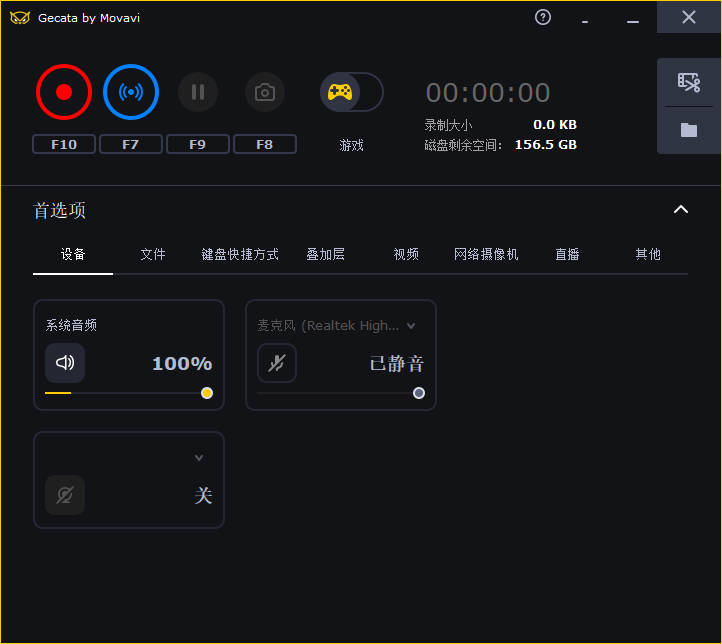
功能介绍
1、只需一键即可捕捉游戏
Movavi可以轻松捕捉游戏:只需按F10,程序就会以60帧/秒的速度开始在计算机屏幕上捕获游戏。完成后,您可以使用MP4查看视频 – 大多数设备支持的格式。
2、抓住游戏声音和麦克风
我们的游戏捕获软件支持双向声音捕获 – 游戏中的声音效果,音乐和对话以及麦克风输出。这可以让您在行动方面发表评论。将音频流作为单独的音频文件保存为AAC格式,以便您可以轻松地编辑输出,而无需屠杀视频。
3、将网络摄像头视频添加到游戏画面
看自己玩游戏是娱乐的一部分。当您在射击游戏中修复敌人时,希望您的粉丝能够看到您的愤怒面孔IRL?Movavi Game Capture可以将网络摄像头视频叠加到游戏画面上。选择网络摄像头窗口的大小和位置,甚至将其保存为单独的视频轨道以进一步编辑。
4、将您的游戏画面上传到网络
游戏的最大部分是与其他玩家分享故事和经验。完成了棘手的任务或杀死了一个特别强硬的BOSS?将视频证据上传到视频网站。我们已经使用推荐优化了捕获格式,因此您的高清视频将在几分钟内完成处理。将您的视频用作其他玩家的在线教程,或分享您喜欢的游戏的播放。PC上的主游戏捕捉成为游戏世界的大师!
Gecata by Movavi中文版使用方法
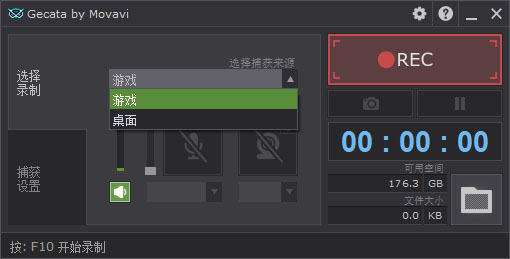
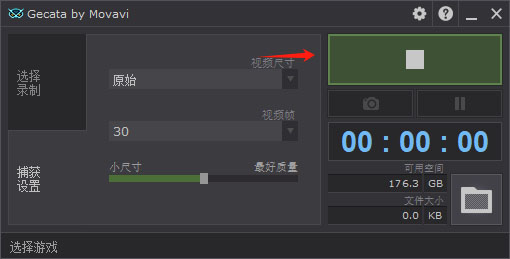
1、安装完成后打开软件,软件共有两种录制模式共你选择。
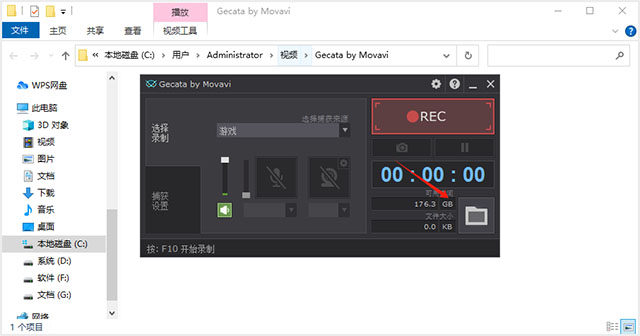
2、点击文件夹图标可以选择文件保存位置。
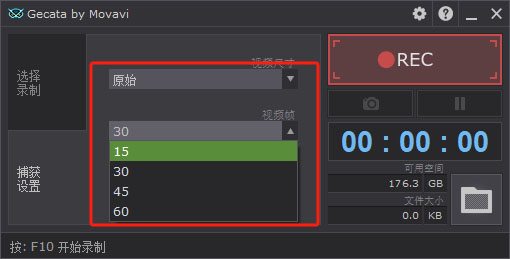
3、在捕获设置中你可以选择视频尺寸和录制质量。
4、设置完成后,你就可以点击REC或F10开始录制视频了。
支持游戏列表
以下是Gecata by Movavi已经过测试的游戏的完整列表,并保证可以正常工作。
战地1
使命召唤:黑色行动III
英雄公司2
反恐精英:去吧
反恐精英:来源
Creativerse
白天死亡(仅限全屏)
魔鬼可能会哭泣4 Dota 2
放射性庇护所
侠盗猎车手V
感染:新的Z
最后男子站立
英雄联盟
魔法决斗
我的世界
监工
流亡之路
Roblox
Shadowverse
星际争霸2
见方的陆族
巫师III
巫师II
模拟人生3
战争雷霆
战甲神兵
坦克世界
坦克世界的闪电战
魔兽世界



























共有 0条评论