

说实话,以前我总觉得截图工具就是“咔嚓”一下的事,直到遇见 PixPin 才发现这玩意儿能这么玩。它最戳我的点在于把一堆零散功能像搭积木一样整合了:既能截长图、录动图,又自带 PearOCR 离线识别引擎,关键是数据不上传,隐私这块儿拿捏得死死的。界面看着跟 QQ 截图似的亲切,但内核完全不一样。比如你想截取某个复杂窗口,它会自动识别元素,你甚至能用鼠标滚轮像调焦距一样切换父级或子级元素,这操作感简直绝了。编辑时直接在数字上滚动调整参数,马赛克还能选像素模糊或毛玻璃效果,连字体都能调用系统自带,细节控狂喜。特别是那个贴图功能,把剪贴板内容一键置顶,配合自动对齐和层级记忆,做笔记、查资料效率翻倍。长截图滚动时预览实时且无拼接痕迹,录制动图时甚至能拖动录制框只抓局部,还能边录边画圈标注,这体验感远超那些只能干巴巴录屏的软件。更新日志里那些小修补,比如支持双指缩放、增加轻量中文模型提升速度,都透着开发团队对用户痛点的敏锐洞察。它不像冷冰冰的工具,更像是一个懂你工作流的私人助理,把截图从单纯的“记录”变成了高效的“处理”,真正实现了从截取到编辑的一站式闭环,这种一体化带来的流畅感,才是它值得免费安在电脑里的核心理由。
PixPin截图工具特色
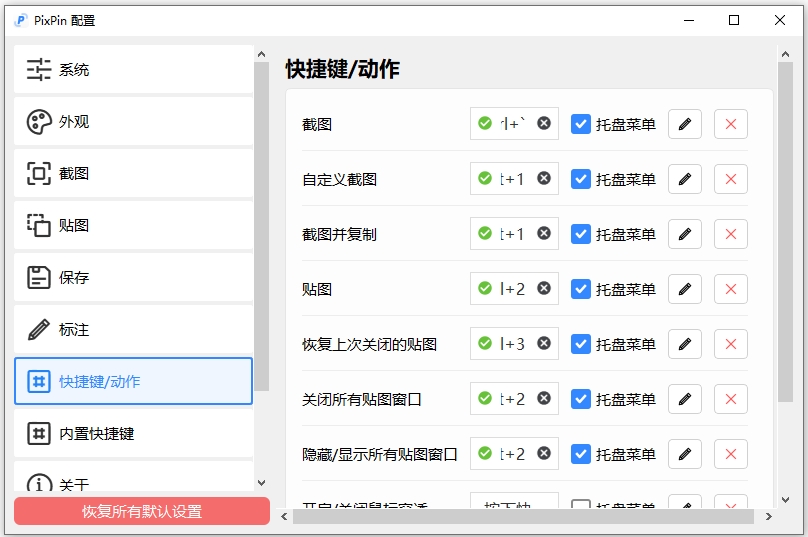
1、默认热键
- 截图Ctrl+1. 贴图Ctrl+2。
2、截图
- 自动识别窗口元素,可使用滚轮切换父/子元素。
- 附带各种标注工具。
3、贴图
- 把剪贴板的图片/文字贴到其他窗口最上层,方便参考查阅。
- 自动识别图片上的文字,离线识别引擎,无数据上传。
- 提供标注工具方便二次标注。
4、截长图
- 智能图像识别算法自动捕捉滚动的图片。
5、截动图
- 把操作过程保存为Gif/Png/Webp动图。
- 提供标注过程,可以在录制过程中方便地标注。
功能介绍
1、屏幕截图:
截获屏幕截图、活动窗口的截图、桌面滚动窗口的截图和任何特定区域的截图等等。支持多个监控环境、捕捉光标、自动保存和文件命名等功能。支持浮动部件捕获栏,这样您就可以非常方便地截图了。定制自己的键盘快捷方式。
2、图片编辑器:
内置图片编辑器并且包括最新的Ribbon风格菜单,您可以注释和标记您的图片。
3、颜色选择器:
使用内置的放大镜窗口来帮助你找到屏幕上准确的像素颜色代码。支持RGB, HTML, C++和Delphi。
4、像素标尺:
帮助你测量对象的大小并将对象精确地放置在屏幕上。支持水平和垂直方向、单位(像素,英寸和厘米)、DPI设置(72, 96, 120, 300)和皮肤。
5、瞄准器:
这个功能能够确定图片的相对坐标位置。这在某些场合是非常实用,例如开发HTML图片映射。
6、量角器:
它能够帮助您测量屏幕上的任意角度。选择一个中心和一个位置,然后测量这个位置距离中心的角度。这个功能可以应用于各种摄影、数学和图形应用中。
7、白板:
你可以在桌面上设置虚拟白板。你可以用它来展示事物或者在桌面上绘画。
基本操作
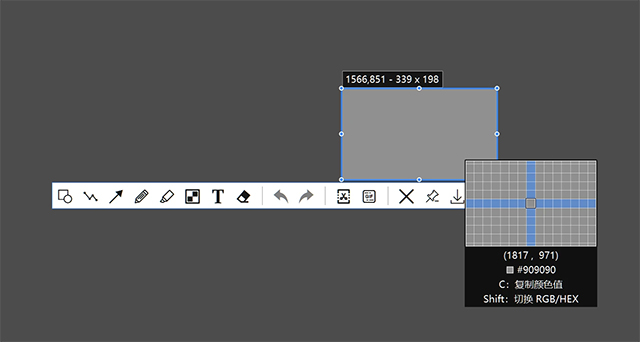
1、来看看软件吧,在截图编辑的主要界面,你会发现它拥有很浓厚的Snipaste风味,其实PixPin的操作逻辑也是和Snipaste差不多的。
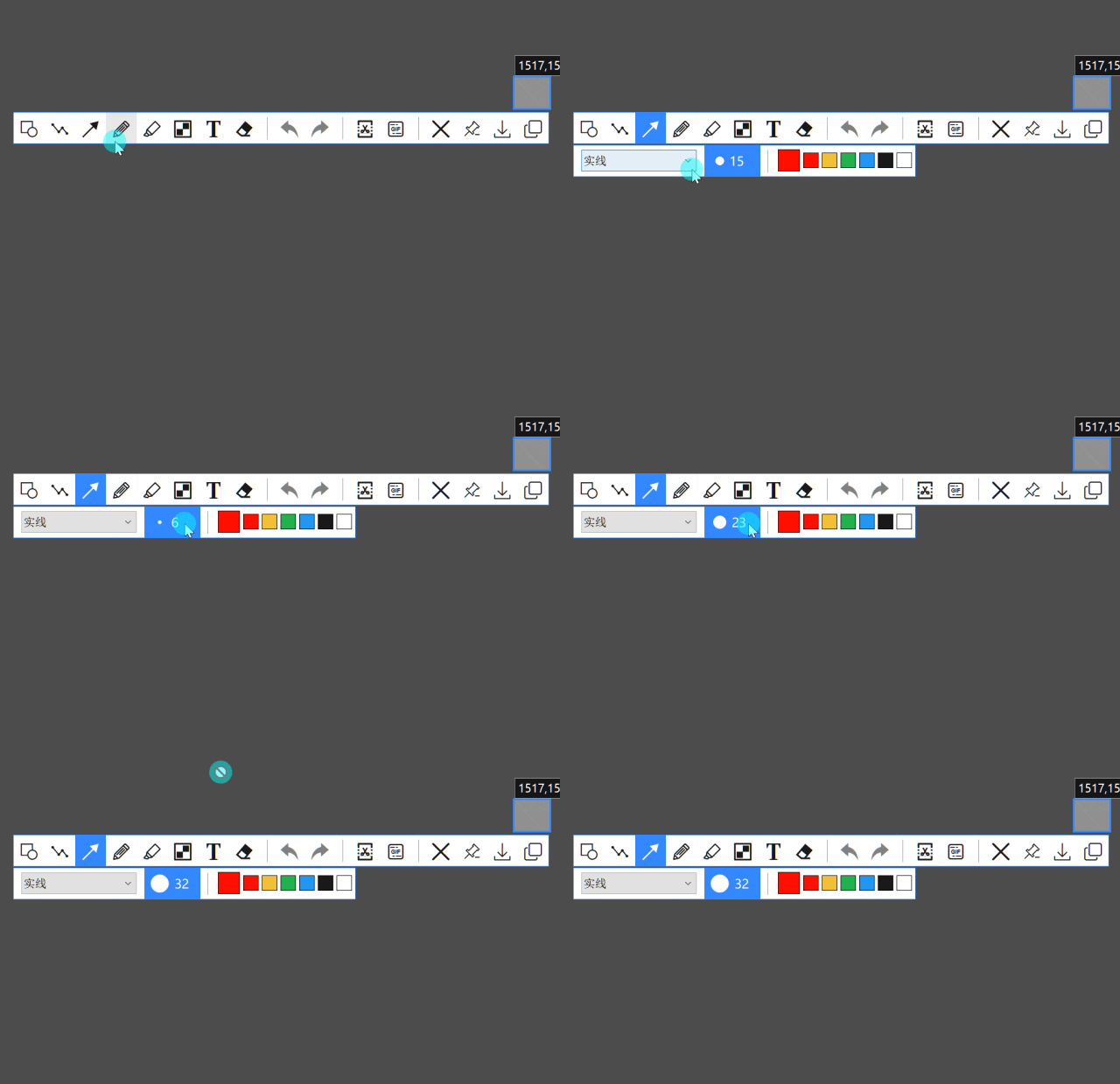
2、截图后进行编辑时,在参数调节上,放到数字上也可以使用鼠标滚轮来增大地减少数值。
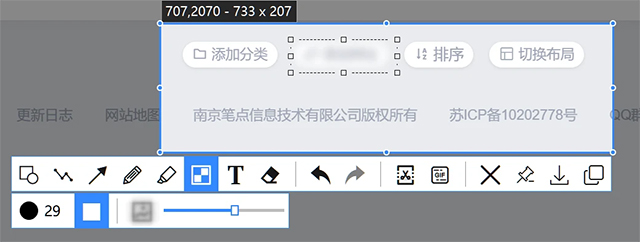
3、马赛克也有像素模糊和毛玻璃模糊的效果。
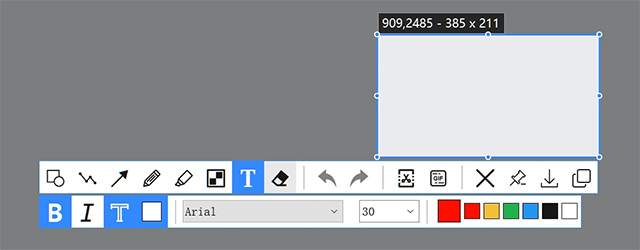
4、添加文件标注也可以使用系统上安装的字体。
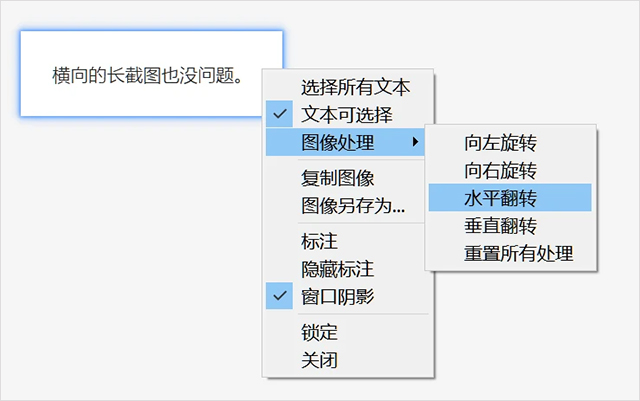
5、钉图之后的右键拓展菜单是这样的,给人的感觉很像早期版本的Snipaste。
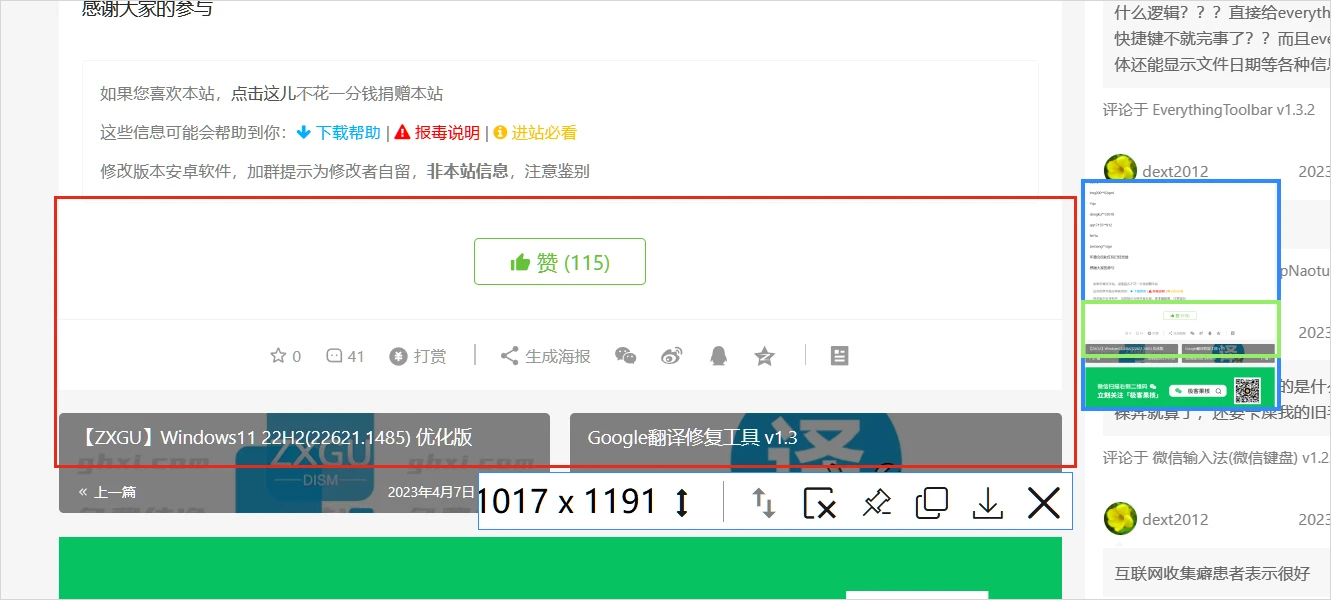
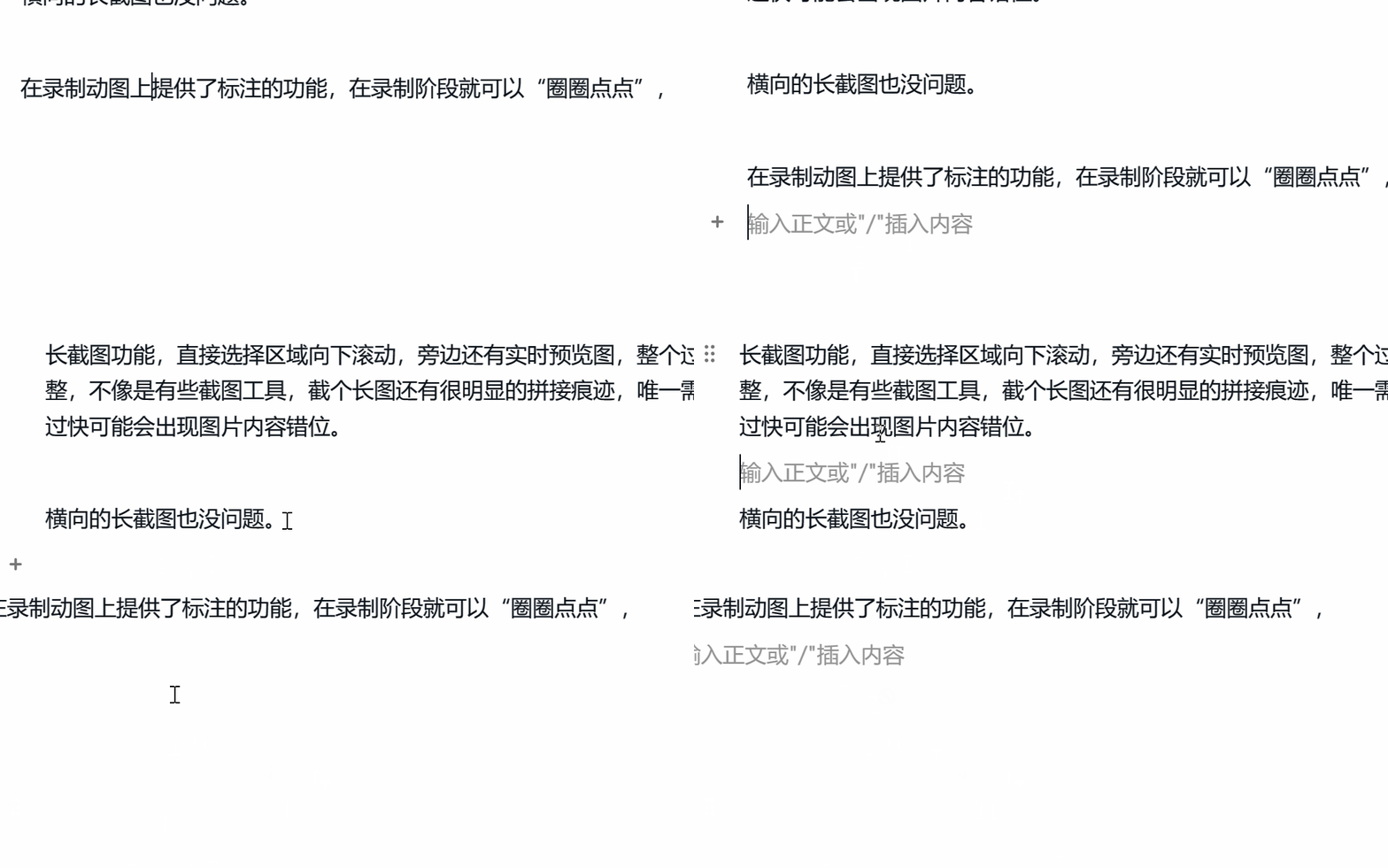
6、长截图功能,直接选择区域向下滚动,旁边还有实时预览图,整个过程十分流畅,截取的长图效果也很完整,不像是有些截图工具,截个长图还有很明显的拼接痕迹,唯一需要注意的是,滚动的时候尽量慢一点,过快可能会出现图片内容错位。
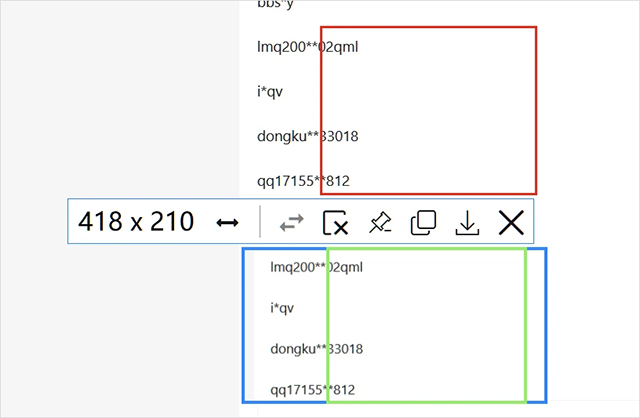
7、横向的长截图也没问题。
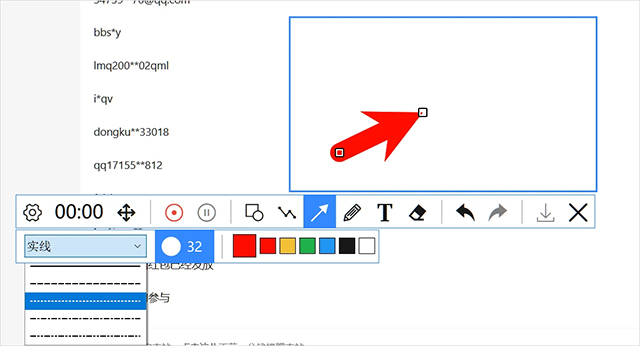
8、在录制动图上提供了标注的功能,在录制阶段就可以“圈圈点点”。
9、比较有特点的是,PixPin在录制动图的时候,录制区域并不是固定的,所以你可以拖动它的“移动按钮”来录制新的区域,在只想展示一些局部内容的时候非常有用。
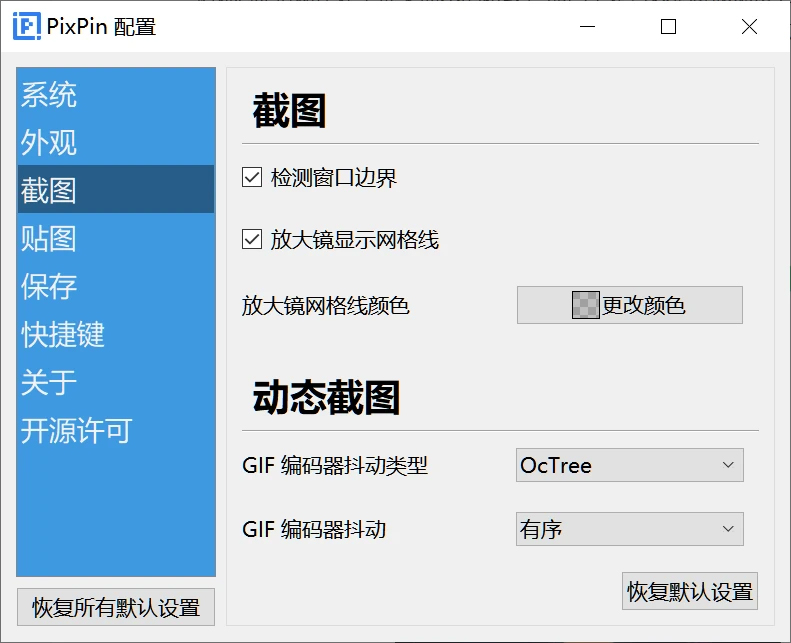
10、在自动区域选择上,也可以用鼠标滚轮来选择窗口边界,这个功能用起来还是挺舒服的。设置里可以调整快捷键和文本检测等配置。
更新日志
v3.2.1.3版本
【长截图】增加超出截图模式,最大可支持截取200万像素长度的图片
【屏幕录制】增加30FPS的录制选项
【贴图】多选贴图后可以右键菜单选择“自动对齐”功能
【贴图】现在隐藏/显示贴图窗口时会记住相贴图的层级
【标注】水印增加居中显示选项
【标注】箭头文本增加方向和文字背景颜色的配置选项
【标注】文字标注增加箭头
【保存】MacOS图像保存界面增加支持触摸板双指缩放的功能
【配置】「贴图」-「启用鼠标穿透时显示工具栏」
【配置】「标注」-「箭头」-「双击箭头不出现评论」
【配置】「系统」-「文本识别」-「语言」-增加轻量简体中文模型选项,此选项会提高识别速度但可能会降低识别准确率
【配置】「截图」-「元素检测边距」
【配置】「标注」-「快速标注内边距」
【配置】自动保存增加保存类型选项,可以设置自动保存的时机
【配置】「动作/快捷键」-增加“清除所有快捷键”按钮
【配置】账号页面可以隐藏个人信息
【配置】「截图」-「平滑缩放显示放大镜内容」
【配置】增加识别二维码并复制的预设动作
【配置】「截图」-「二维码检测模式」增加直接显示内容的选项
【配置】「标注」-「自动马赛克」-「自动处理隐私马赛克」
【优化】悬浮球可以收缩一半至屏幕边缘,以免阻挡屏幕
【优化】设置贴图透明度之后,保存和复制的图片也会带上透明度
【优化】适配录制移动窗口时边框会变细以避免边框被录进画面中
【优化】快速录制在保存时默认路径改为上一次保存路径
【会员】屏幕录制时可以画中画的形式录制摄像头
【会员】保存为PDF增加页边距
【会员】保存为PDF增加分页选项
【会员】支持翻译为“印尼文”、“马来文”、“意大利文”、“俄罗斯文”、“泰文”、“越南文”、“阿拉伯文”、“土耳其文”八种语言类型
【修复】录制编码点击最小化后无法重新打开界面
【修复】在录制视频回放的时候无法调用截图功能
【修复】二维码识别无法复制部分内容
【修复】切换贴图组时缩略图重新展开后内容位置异常
【修复】MacOS配置界面中图标在高DPR显示屏上模糊
【修复】设置快捷键时ui显示异常
【修复】Opacity的翻译不正确




























共有 0条评论