

很多人觉得电脑桌面就是用来放图标和壁纸的,直到你遇见了雨滴桌面秀,才发现原来那块屏幕还能玩出这么多花样。这玩意儿最早就是个看系统参数的工具,现在却成了桌面的魔术师,什么 RSS 订阅、邮件提醒、甚至音频可视化都能塞进去,关键是它特别省资源,哪怕你的电脑配置一般也能跑得飞起。最迷人的地方在于它的皮肤库,那些抽象又极简的设计,瞬间就能把原本枯燥的桌面变得像艺术品一样独特。不过新手第一次打开可能会觉得慢半拍,别慌,那是它在加载默认的皮肤包。如果你懒得折腾代码和配置文件,直接套用官方自带的主题套装准没错,毕竟“开箱即用”才是成年人该有的快乐。操作逻辑其实很简单,右键那个小雨滴图标就能进入皮肤目录,把解压好的文件夹丢进去再点刷新,想关掉某个组件就取消勾选前面的小勾,甚至双击 rmskin 文件也能一键安装,只要版本够新就行。我 personally 最喜欢 Enigma 和 HUD.Vision,前者主窗口亮蓝色的交互感很强,暗蓝区域切换大小很顺手;后者那种半透明的质感完全不抢壁纸的风头,黑色版本更是低调奢华。至于 Uixx,为了配那张深色墙纸特意找的,任务栏上的记事和天气能弹收自如,改个字体后现代感拉满。还有那个致敬攻壳机动队的 2ndGIG,虽然长得帅像个时钟,但真要看时间还得眯着眼凑近看,这种“颜值与实用”的微妙平衡,大概就是极客生活的乐趣所在吧。

rainmeter雨滴桌面秀运行说明
1、第一次启动会比较慢;
2、主题默认会安装到:我的文档RainmeterSkins;
3、配置文件:Users用户名AppDataRoamingRainmeter;
4、Rainmeter支持Windows2000/XP/2003/2008/7;
5、如果懒得折腾,推荐用Rainmeter默认的套装主题。
rainmeter中文版使用教程
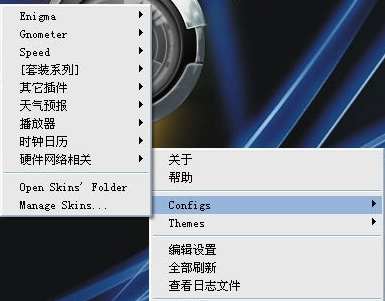
1、右击右下角的雨滴图标,选择【皮肤】-【打开皮肤目录】;
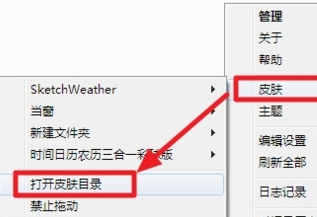
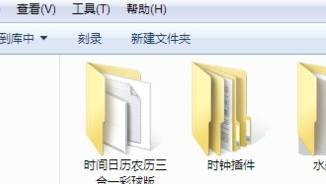
2、然后将解压好的文件夹,复制到皮肤文件夹内;
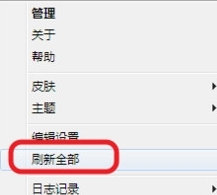
3、再次右击雨滴图标,点击【刷新全部】;
4、右击图标,然后在【皮肤】下打开或者关闭;
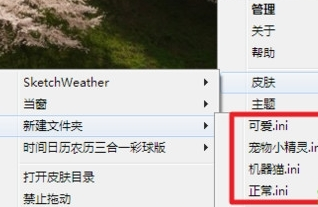
5、打开时,ini文件前有个小勾,表示正在使用这个皮肤,想要关闭时,直接点击,去掉小勾就可以关闭了;
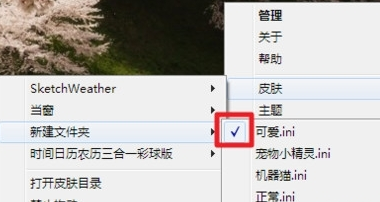
6、rmskin格式的文件直接双击,就可以安装了,ps:这种格式需要Rainmeter具有较高的版本,下载最新版安装肯定没错。
软件功能
1、Enigma
现在主打的皮肤,典雅的设计搭配很强大的主窗口,确实很容易上手。主窗口亮蓝色的部分点击可以打开对应的组件,暗蓝的部分用来切换组件的大小。中央的设置按钮可以方便地设置几个组件所需的变量。另外新加入的主题管理器RainThemes里面存了三套界面设置方案,不妨尝试一下。
2、HUD.Vision
用的时间最长的插件,半透明的界面和简洁的设计不会遮挡到墙纸。也有黑色的版本可选。
3、Uixx
为了配墙纸找到的插件,下方的Taskbar上记事和天气预报部分可以弹出和收回是最大的特点。原本是纯黑加橙色边的现代风格,而下面图中是改了字体之后的效果。
4、2ndGIG
顾名思义是按照攻壳TV版的交互界面设计所制作的皮肤,其实是个时钟……虽然卖相不错,但看起时间来还是有点费劲。





























共有 0条评论