

最近挖到个神器叫 scrcpy,简直是安卓玩家的隐藏宝藏。它不像那些花里胡哨的投屏软件那样吃内存还卡顿,而是直接走 ADB 协议,把手机屏幕像镜子一样原封不动地映在电脑上,延迟低到几乎感觉不到,画面清晰度更是没得挑。最绝的是它完全免费开源,没有广告骚扰,连隐私都保护得滴水不漏,毕竟数据不经过互联网传输,这点对于注重安全的用户太友好了。
我平时用它主要是为了两件事:一是搞开发调试,以前要在手机小屏幕上敲代码找 bug 简直受罪,现在直接拿键盘鼠标操作,效率翻倍;二是玩手游,把《原神》或者《王者荣耀》搬上电脑大屏,配合手柄或机械键盘,那种沉浸感是小屏幕给不了的。它支持 Windows、Mac 甚至 Linux,不管是用 USB 线连着还是配个热点无线连都能跑,而且窗口大小一变,手机画面就自动拉伸适配,不用手动去调分辨率。
上手其实特简单,只要把手机的开发者模式打开,勾选 USB 调试,电脑上解压个 exe 就能跑。第一次用可能会觉得快捷键有点陌生,比如按 Alt+H 就是回家键,Alt+S 直接截图,这些肌肉记忆练两天就形成了。官方最近还升级到了 v4.0,从 SDL2 换成了 SDL3,修复了一堆像 Meta Quest 闪烁、色彩空间转换错误这种让人头大的小毛病,甚至把默认背景色都调成了深灰色保护眼睛。如果你也想体验一下“手机变电脑外设”的快感,或者想找个干净利落的工具来录制演示视频,scrcpy 绝对值得你花几分钟下载试试,这大概就是开源社区那种纯粹又极致的魅力吧。
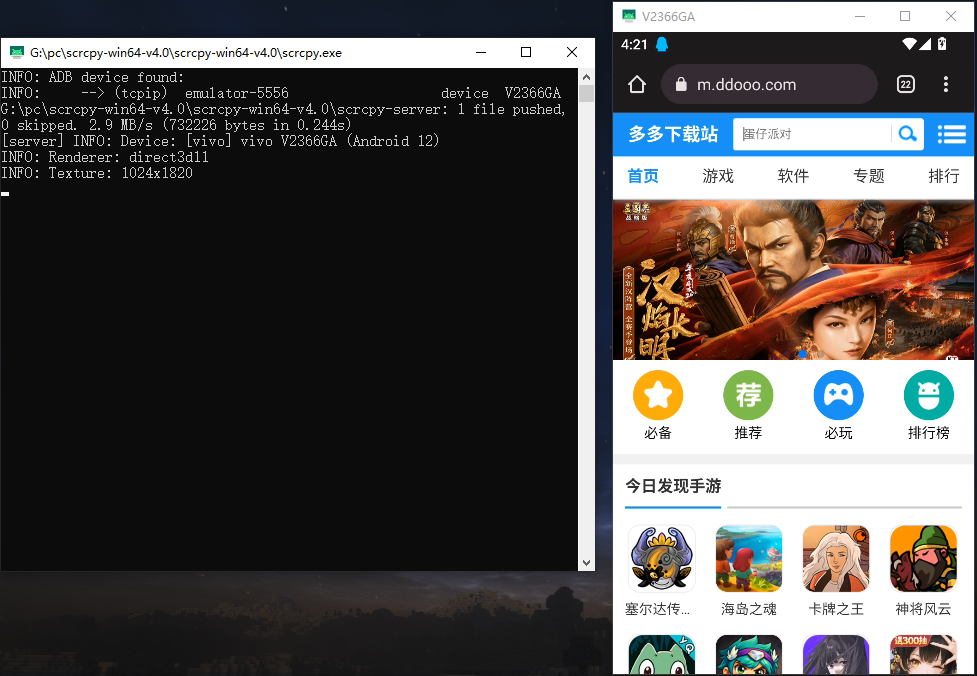
软件功能
1、屏幕镜像
你可以使用 SCRCPY 将安卓设备的屏幕镜像到电脑上。这对于演示、展示和视频录制非常有用;在日常生活中进行讨论或分享时也同样适用。
2、远程控制
你可以在电脑上使用键盘和鼠标控制你的 Android 设备。这对于在触摸屏上难以完成或不便执行的任务(如文本输入或精确点击)尤其有帮助。
3、游戏镜像
你可以在电脑上使用键盘、鼠标或游戏手柄玩安卓游戏。相比在小尺寸触摸屏上操作,这通常能带来更舒适、更沉浸的游戏体验。
4、调试
SCRCPY 可用于 Android 应用的开发与调试,因为它允许你在电脑上实时查看并与应用交互。
Scrcpy投屏软件使用教程
第一步:手机开启 USB 调试
1、打开手机【设置】→【关于手机】,连续点击【版本号】7次,开启开发者模式
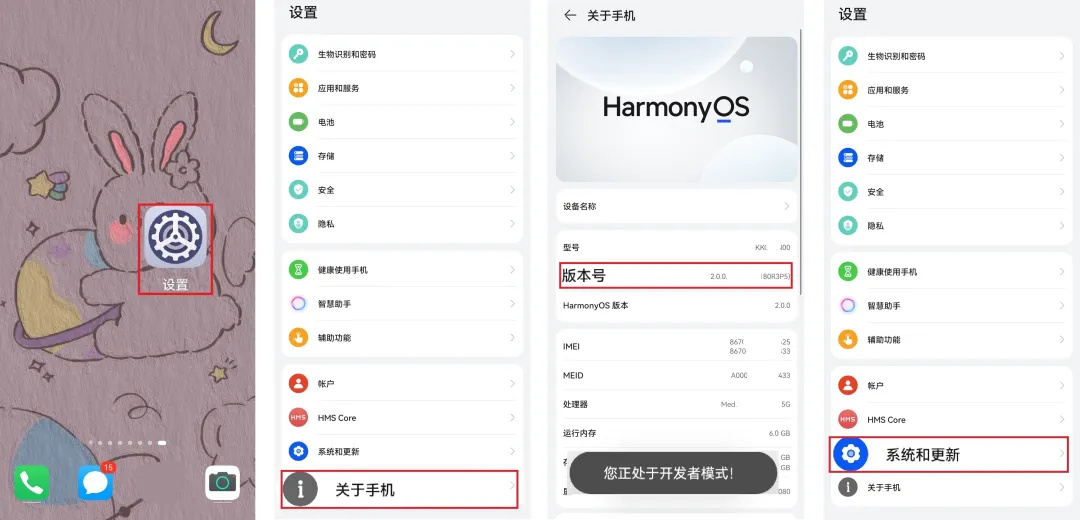
2、返回【设置】→【开发者选项】,找到【USB 调试】并开启
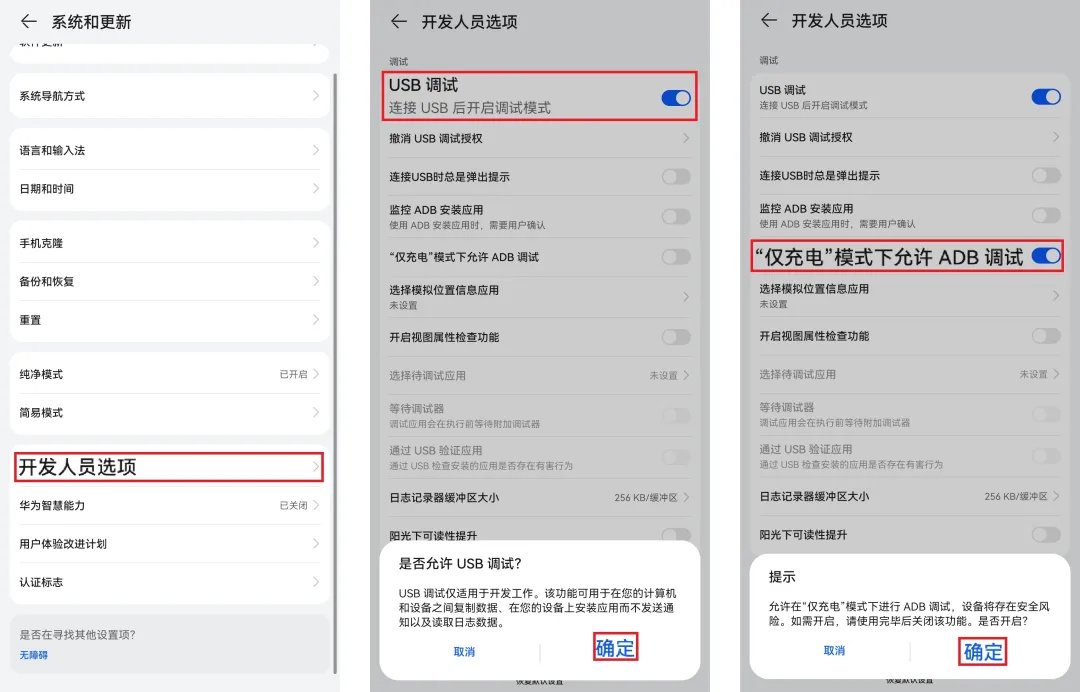
3、用 USB 数据线连接手机和电脑,不同品牌手机开启开发者模式的路径略有不同,华为/小米/OPPO可以在网上搜索“品牌名+开启USB调试”。
第二步:电脑安装 scrcpy
本站下载安装包解压后,直接双击 scrcpy.exe 即可运行
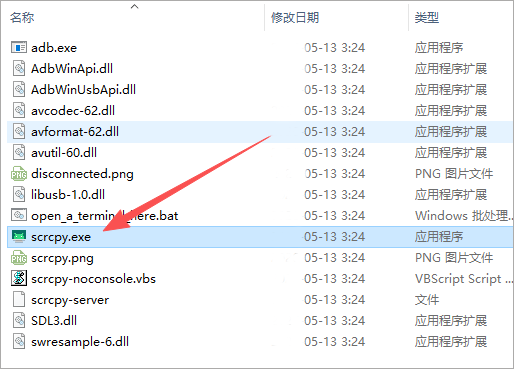
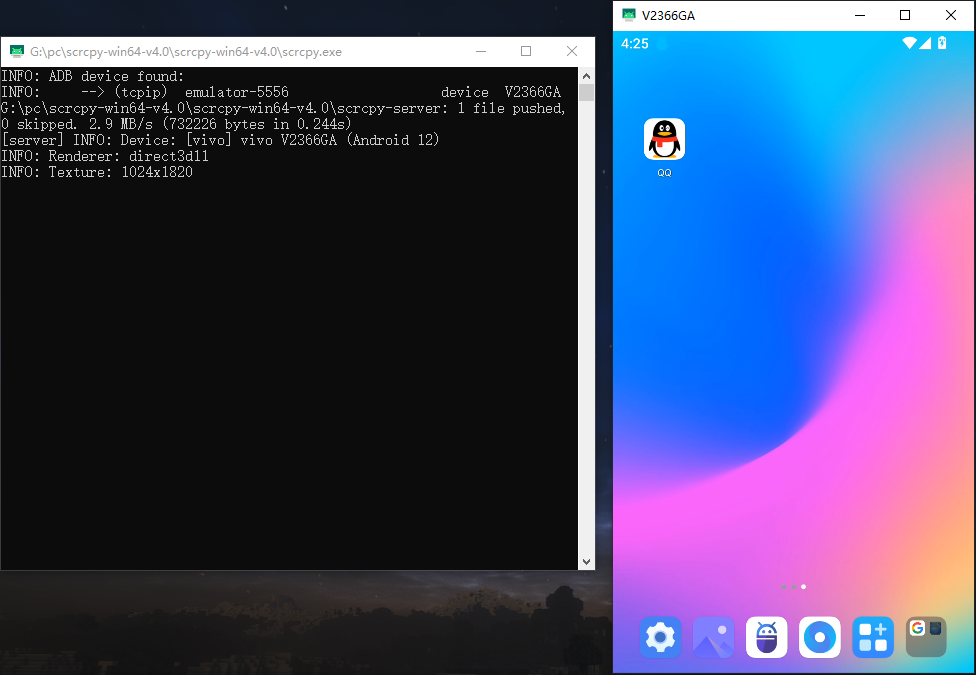
第三步:运行投屏
直接双击 scrcpy.exe,首次启动会自动检测连接的手机
常用快捷键
Alt(左) + H:模拟 Home 键
Alt(左) + B:返回上一步
Alt(左) + S:截图到电脑
Alt(左) + F:切换全屏模式
Alt(左) + N:展开通知栏
Alt(左) + P:模拟电源键
软件特色
1、安全可靠
Scrcpy 无需在 Android 设备上申请特殊权限,也不通过互联网传输数据,保障隐私与安全,使用更放心。
2、高清显示
Scrcpy 支持高分辨率显示,呈现清晰细腻的画面并尽量减少压缩,非常适合需要精细视觉的任务。
3、低延迟
Scrcpy 提供快速、流畅的屏幕镜像,延迟极低,适合游戏、视频流或录制等场景,不会造成卡顿影响体验。
4、跨平台兼容
Scrcpy 可运行在 Windows、macOS 和 Linux 上,提升可用性与便利性,让不同平台的用户都能轻松使用。
软件优势
1、低延迟显示
Scrcpy 为你带来低延迟且高分辨率的显示,非常适合游戏、视频流以及其他需要顺滑高质量显示的应用。此外,软件提供全屏与多窗口显示模式,给予用户对设备显示更充足的控制。
2、使用键盘与鼠标控制设备
SCRCPY 允许你使用电脑的键盘与鼠标控制 Android 设备,轻松完成输入、导航与其他操作。该功能在工作或效率场景中尤为实用,帮助你高效访问与管理内容。
3、设备兼容性
SCRCPY 兼容多种操作系统,包括 Windows、Mac 和 Linux。其跨平台特性使其几乎可在任何电脑上使用,不受操作系统限制。该软件适用于 Windows、macOS 和 Linux,并支持 USB 与无线连接。
更新日志
v4.0版本
从SDL2迁移到SDL3
添加 flex 显示支持
添加手电筒和缩放支持
强制窗口纵横比
添加 --keep-active
添加 --background-color
将默认背景颜色设置为深灰色
关闭前显示断开图标
将 F11 添加为全屏快捷键
添加Mod+q快捷键以退出
修复 Meta Quest 闪烁问题
修复物理大小与逻辑大小混淆
修复在 root 设备上的复制粘贴
修复色彩空间转换问题
修复高CPU使用率,通过从OPUS解码音频静音
为视频流添加会话元数据
尊重视频能力限制
将Windows控制台代码页设置为UTF-8
修复设备序列号包含空格的支持
检测由mDNS提供的TCP设备
错误时保持Windows终端打开
将MediaCodec的KEY_PRIORITY和KEY_LATENCY设置为最小值
提前打开scrcpy窗口
修复设备旋转快捷键
使用最佳尺寸对齐
添加 --min-size-alignment
修复了意外禁用屏幕保护程序且没有视频播放
添加 --no-window-aspect-ratio-lock
修复方形显示的旋转
调整虚拟显示大小
添加 --render-fit
将默认音频输出缓冲区设置为10毫秒
修复右键点击开启虚拟显示器的问题
修复 OpenGL 运行器关闭死锁
在普通模式和OTG模式之间共享SDL提示
升级 platform-tools (adb) 到 37.0.0
升级 FFmpeg 到 8.1.1
升级SDL到3.4.8
升级 dav1d 到 1.5.3
各种技术修复



























共有 0条评论