

最近挖到个神器叫 Escrcpy,简直是安卓手机投屏党的福音。这玩意儿开源免费,界面做得比很多收费软件还精致,最绝的是它把“屏幕镜像”玩出了花。以前咱们用手机控制电脑还得装一堆驱动,现在直接 USB 或者 WiFi 连上,电脑就能当遥控器使唤,想截图就截图,想传文件秒传。更骚的是它内置了 AI 理解能力,你不用记那些复杂的指令代码,直接跟它说“帮我打开这个 APP 并登录”,AI 就能自动帮你点来点去,这效率简直逆天。
对于像我这种同时折腾好几台设备的人来说,它的多窗口布局功能才是真·杀手锏。你可以把手机屏幕像拼图一样在电脑桌面上随意拖拽排列,左边看监控,右边回消息,完全不会乱。而且它支持反向共享,配合 Gnirehtet 还能让电脑反过来控制手机,这交互逻辑反过来了才叫高级。性能方面也不用担心卡顿,30 帧起步,最高能跑到 120 帧,延迟控制在几十毫秒,摸起来跟原生操作没区别。
我特意去看了下更新日志,v2.11.1 这次升级挺良心,不仅修复了多组件鼠标映射的 Bug,还重构了键盘映射的生命周期框架,看来开发者是真懂咱们这种重度用户的痛点。最让我安心的是它“无残留”的特性,用完即走,不会在安卓系统里留下任何垃圾文件,也不用注册账号看广告。如果你也想体验那种丝滑的多设备协同快感,真心推荐试试这个轻量级工具,毕竟能省下的时间,用来摸鱼或者搞钱不是更香吗?
软件功能
1、无线连接:支持通过二维码扫描快速连接设备
2、自动化:自动连接设备、自动执行镜像、自定义脚本和计划任务
3、高度可定制:多设备管理、独立配置、自定义备注、配置导入/导出
4、窗口排列:通过拖动和调整大小来管理多设备窗口布局的可视化管理
5、反向共享:内置的Gnirehtet反向共享功能
6、主题切换:支持浅色/深色模式,自动随系统切换
Escrcpy官方版连接教程
一、USB连接
注意:如果手机提示调试授权,请点击允许
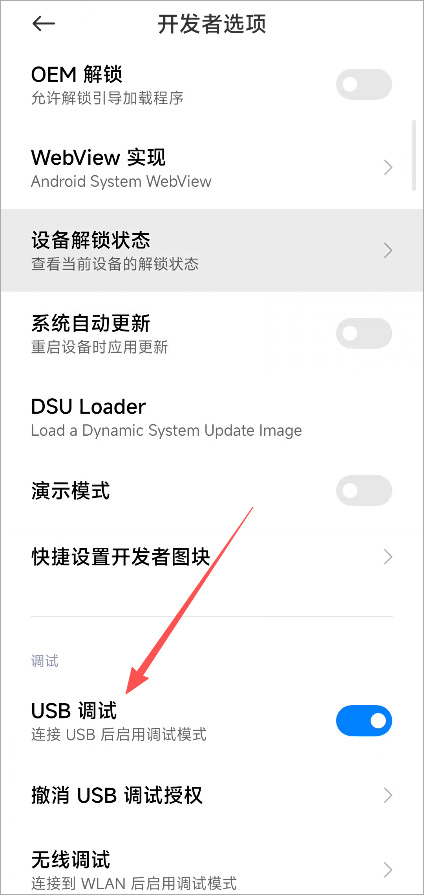
1、在您的安卓手机上启用开发者模式和USB调试
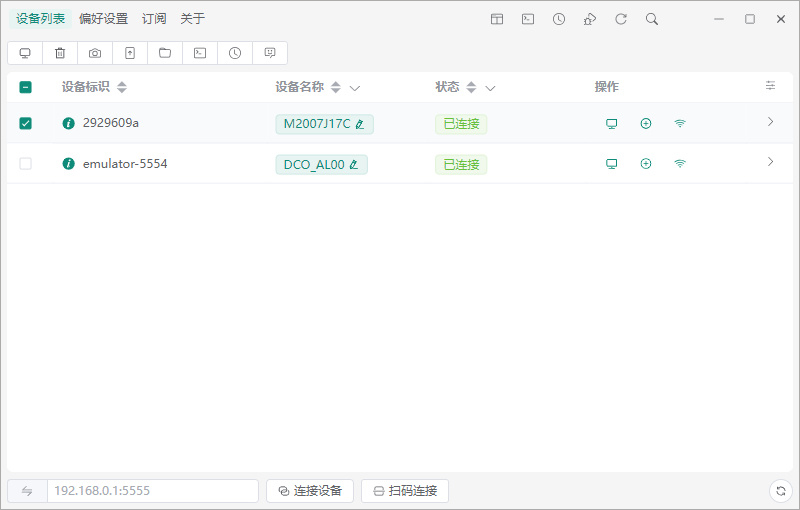
2、打开Escrcpy并使用USB数据线连接您的安卓手机到您的电脑
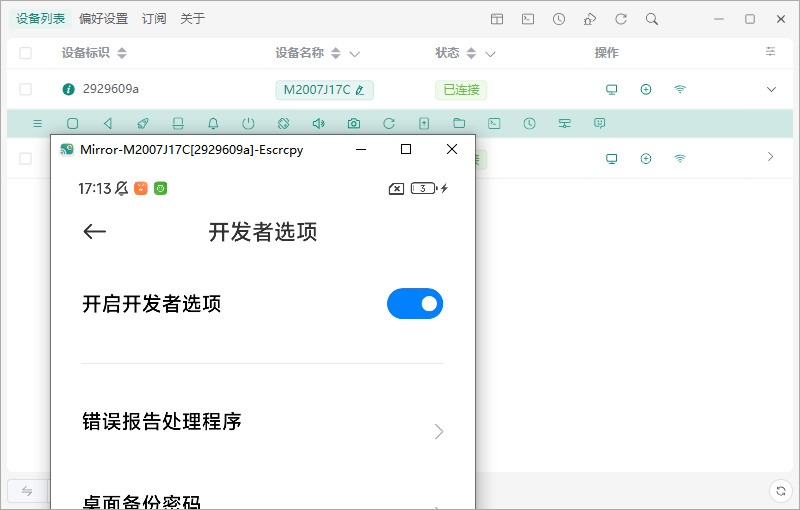
3、在 Escrcpy 中的设备列表应该已经检测到你的手机,请点击开始镜像
4、这样就完成手机投屏到电脑操作了
二、WIFI连接
扫描二维码连接
1、请按照USB连接中的步骤1-2进行操作
2、启用并进入开发者模式中的无线调试
3、点击“使用二维码配对设备”即可
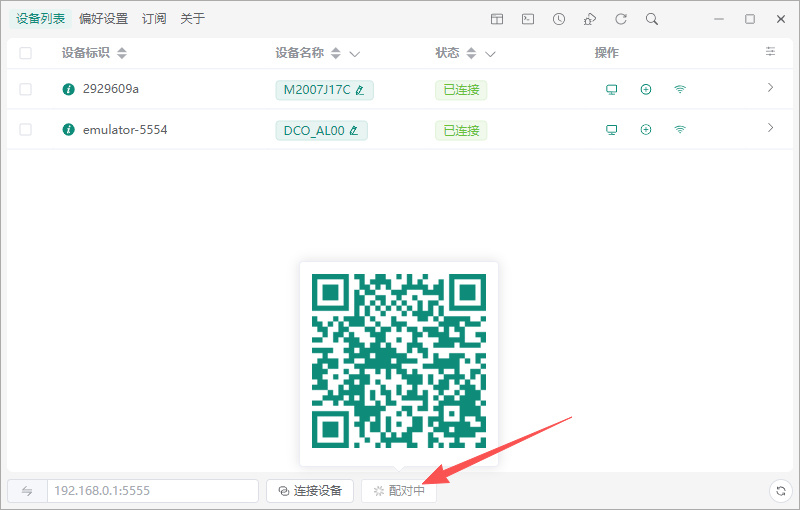
通过IP地址连接
注意:如果初始无线连接失败,您可能需要进行无线配对。
注意:您需要启用无线调试,并从无线调试页面获取您的设备的无线地址(通常是连接到WiFi时分配的IP地址)和端口号(默认是5555)。
1、请按照USB连接中的步骤1-2进行操作
2、在 Escrcpy 中输入获取的设备 IP 地址和端口号,然后点击连接设备
3、此时,Escrcpy设备列表应该检测到你的手机,点击开始镜像即可
软件亮点
1、高性能:支持 30-120 帧每秒(取决于设备能力)
2、高质量:支持1920×1080或更高分辨率的显示
3、低延迟:仅35~70毫秒的延迟
4、快速启动:大约 1 秒内显示第一帧
软件优势
1、轻量级:原生支持,仅显示设备屏幕
2、无残留:不会在安卓设备上留下痕迹
3、纯体验:无需账号,无广告,无需网络
更新日志
v2.11.1版本
特征
为实现设备应用程序交互而进行的优化包括添加显示预设
更新至 scrcpy 4.0
错误修复
键盘:调整点击按住行为并改进视图控制
修复了存在多个组件时鼠标映射无法同时触发的问题
性能改进
解决二进制依赖缓存可能导致版本升级后程序异常的问题
代码重构
删除冗余代码
优化偏好互动体验
重构键盘映射模块生命周期框架以提高可扩展性
移除了冗余的键盘映射透视控制选项
键盘映射和视角控制功能重构与优化
更新依赖导入的排序












共有 0条评论