

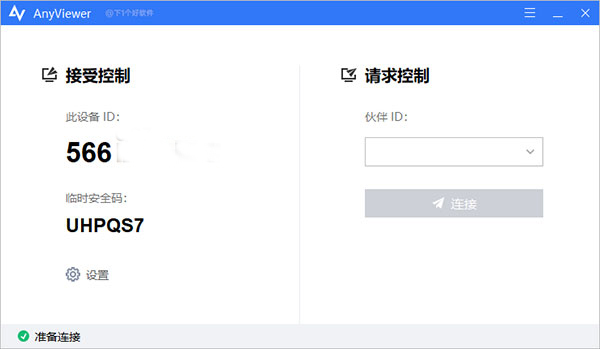
说到远程桌面,大家第一反应肯定是 TeamViewer 或者 AnyDesk,但用久了就会发现那些老大哥不是要扣钱就是服务器在国外导致卡顿掉线,那种心累谁懂?最近我挖到了傲梅科技新出的 AnyViewer,真心觉得它把“免费”和“稳定”这两个词平衡得刚刚好。最让我惊喜的是它的免注册机制,不需要搞什么繁琐的账号绑定,直接拿本机 ID 加临时安全码就能连,这种即开即用的感觉太爽了,特别适合那种急需用电脑帮朋友修个图或者远程调试代码的场景。
安全性方面我也特意测过,它用的是椭圆曲线加密技术,数据传输就像上了把锁,这点比很多打着免费旗号却偷偷收集数据的软件靠谱多了。界面设计也很懂人性,没有那些花里胡哨的弹窗广告,操作逻辑简单到像聊天一样自然。除了基础的远程协助,它还能把别人的屏幕扩展成你的第二显示器,或者镜像投屏给别人看,这功能对于做演示或者跨设备协作简直是神来之笔。当然啦,如果你哪天不想被“连”了,在设置里一键关闭接收权限就行,隐私掌控感拉满。总之,如果你正在找一款既能替代国外软件、又不想掏钱包的 Windows 远程工具,AnyViewer 绝对值得放进你的工具箱里试试,毕竟好用的软件真的能极大提升我们折腾电脑时的幸福感。
软件优势
1、安全可信
对于远程连接活动,安全性可能是用户关心的头等大事。AnyViewer 由椭圆曲线加密 (ECC) 加密保护,可避免您的数据泄露。
2、快速稳定
由强大的技术团队开发,可以帮助您完成从一台计算机到另一台 PC 或多台 PC 的稳定、快速的远程连接,并具有高图像质量。
3、灵活周到
直观简洁的界面引导您轻松远程访问计算机。同时,远程桌面管理器具有灵活的连接方式、自动更新和多语言支持。
anyviewer远程控制电脑版如何远程控制?
方法一、发送控制请求,实现远程协助
在两台计算机上打开 AnyViewer。输入接收远程协助的设备ID,然后单击“连接”;
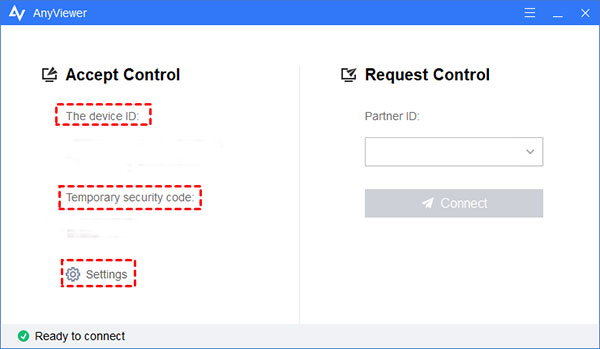
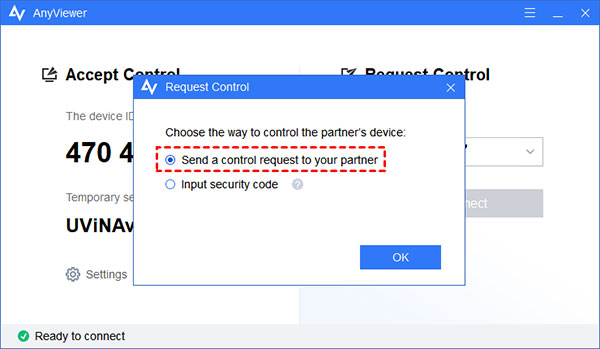
会弹出一个窗口,选择 向您的合作伙伴发送控制请求 并单击确定;
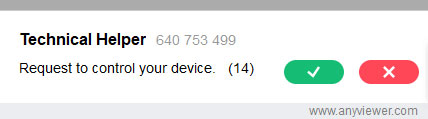
然后接收远程协助的计算机将收到一个弹出请求。单击绿色按钮使连接成功。
方法二、输入安全码,实现无人值守远程协助
有两种类型的安全代码:
您预先设置了一个永久的安全代码。
临时安全码会自动生成,并且每次都会更改。
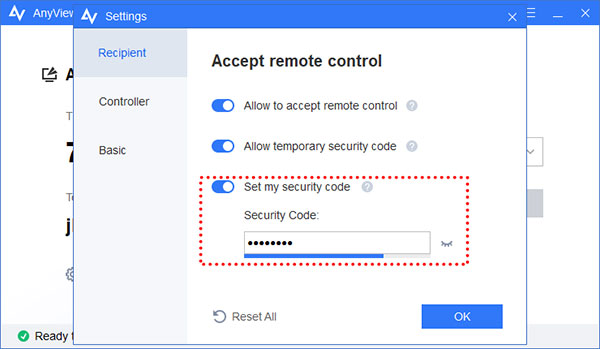
在接收远程协助的计算机上,转到“设置”>“收件人”。勾选第三个选项,然后设置安全代码;
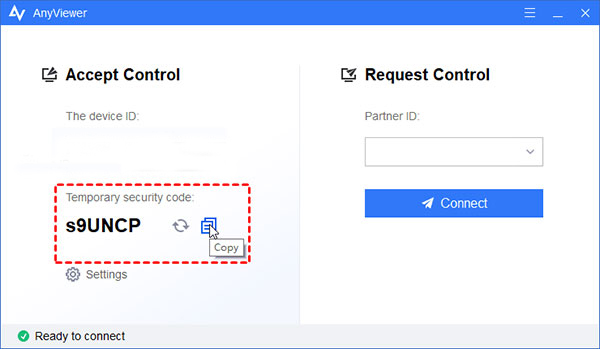
返回主界面,您可以看到您的设备ID和临时安全码;
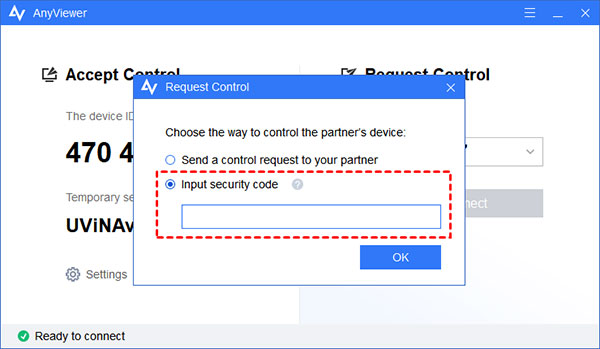
在提供远程协助的计算机上,输入另一台计算机的设备 ID,然后单击连接。选择输入a安全码,输入另一台计算机的永久或临时安全码,然后单击“确定”;
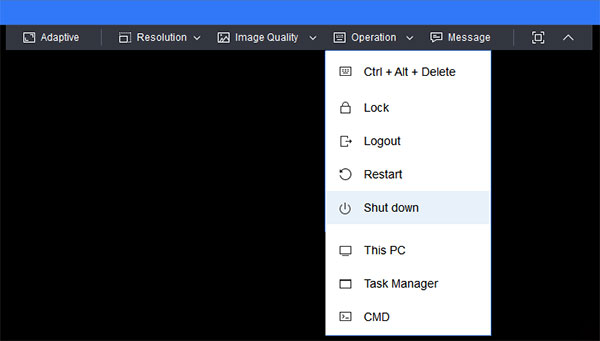
现在,您可以向另一台计算机提供远程协助。值得一提的是,AnyViewer还有一些实用的功能。您可以通过快速打开任务管理器查看 CPU 存储占用情况、运行 CMD 修复损坏的文件系统等来解决问题。
anyviewer傲梅远程桌面控制软件怎么停止远程操控电脑?
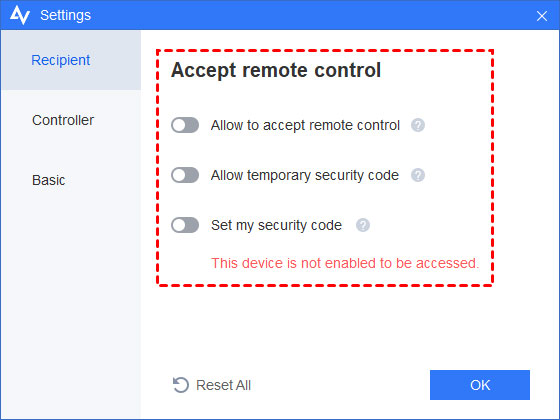
只需要进入设置 > 收件人,然后禁用 这三个选项,您的设备将无法再使用 AnyViewer 访问;
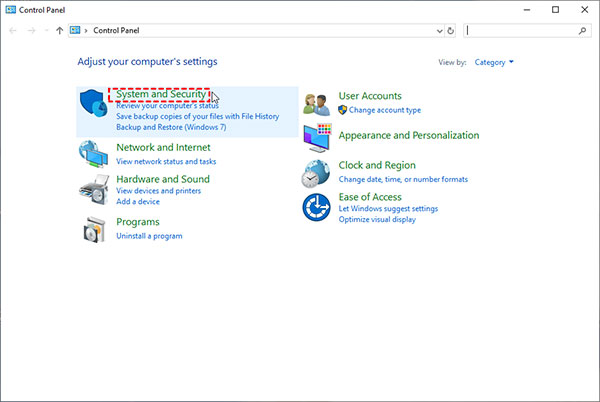
但如果你还没有此软件,那么双击桌面上的控制面板将其打开。查找并单击System and Security;
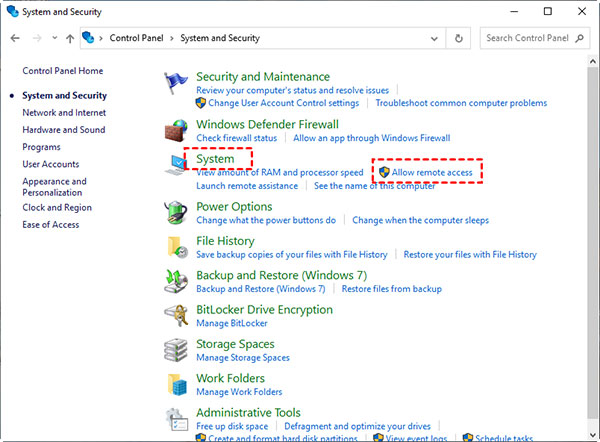
在系统部分下,单击允许远程访问选项;
切换到远程选项卡。在远程协助部分下,清除允许远程协助连接到这台计算机 选项并勾选不允许远程连接到这台计算机。然后单击应用和确定。
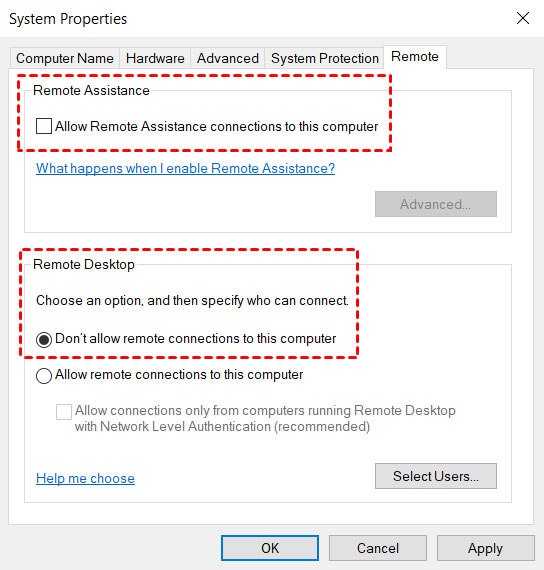
完成这些步骤后,Windows 远程桌面将在您的计算机上保持禁用状态,除非您将来手动启用它。
主要功能
1、远程访问办公室电脑
当您不在办公室时,需要使用存储在工作 PC 上的基本数据吗?别担心,远程桌面连接工具可以帮到你!远程桌面连接软件使您可以从任何地方访问您的工作电脑,然后您可以使用存放在办公室电脑中的文件和文件夹。
2、为您的朋友或客户提供远程支持
您是否曾经遇到朋友或客户需要帮助他们解决电脑问题,而你有不在他们身边,很难说清楚?为什么不使用远程桌面管理器来建立远程桌面连接?然后,您可以访问和控制您朋友或客户的电脑,然后直接为他们提供技术支持,而不是口头解释呢?
3、远程控制另一台电脑
当您需要控制另一台PC运行应用程序或玩游戏时,借助可靠安全的远程控制软件,您可以从台式机、笔记本电脑或智能手机或平板电脑轻松访问和控制远程电脑,然后您就可以照常操作被控制的电脑进行你想做的任何操作。
更新日志
v5.7.0版本
新增“扩展屏”:将另一台设备屏幕(PC、笔记本、平板或手机)扩展为 Windows 设备的外接显示器,轻松拓展桌面空间。
新增“镜像屏”:将当前设备画面实时投屏至其他设备,便于演示、共享与观看。
优化:新增关闭促销内容展示的选项,可在“设置 > 基础”中关闭。





























共有 0条评论