

说到系统备份,很多人第一反应就是那些满屏代码的命令行工具,看着就头大,生怕手一抖把 C 盘给弄丢了。其实真没必要这么紧张,今天聊聊这个叫 SnapshotTool 的小工具,它用 AutoIt 写出来的界面特别清爽,完全不需要你懂什么技术术语。最让我心动的是它的“智能”,它根本不会傻乎乎地死板锁定 C 盘,而是像老练的司机一样,自动识别真正的系统盘,不管你是 Win7、Win10 还是最新的 Win11,甚至是在那种简陋的 PE 维护环境下,它都能精准定位。
我平时习惯用它的“多功能版”或者“极简版”,因为前者能全自动扫描硬盘里所有的备份镜像,右键一点就能还原,全程还有进度条盯着,看着百分比跳动特别有安全感;后者则更纯粹,不生成那些乱七八糟的哈希文件。最绝的是它那种“无感”的自动化能力,在 PE 里做完备份可以直接关机重启,而在 Windows 下它能悄悄设置个计划任务,等你下次开机时自动完成还原,就像有个隐形人在帮你兜底。对于像我这样既怕麻烦又担心数据安全的人来说,这种零命令行、带进度条还能自动识别架构的工具,简直就是给系统上了道智能保险,不用再去研究那些复杂的脚本,点几下鼠标就能把整个系统状态“存档”,关键时刻真的能救急。
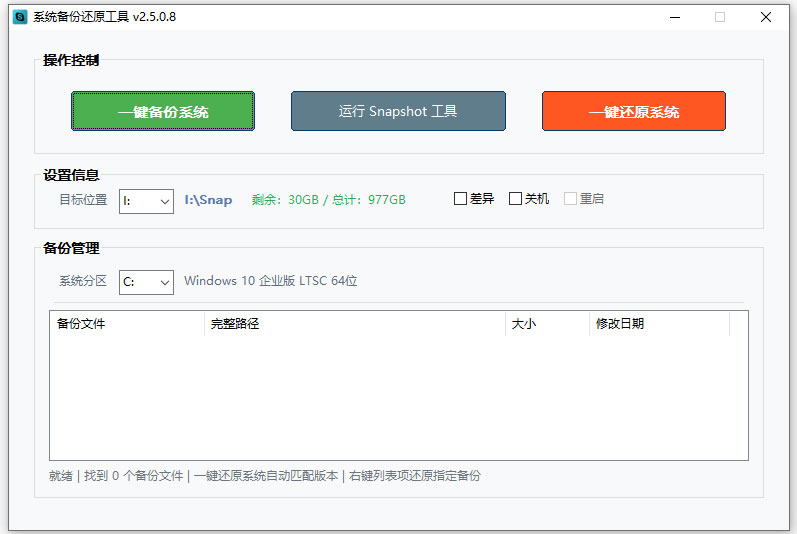
软件核心流程
1、备份
初次完整备份、覆盖增量备份,选择备份目录(下拉框选择盘符,自动拼接 \Snap) → 自动生成文件名 → 确认覆盖/重命名 → 进度窗(实时 %) → 完成清理。
2、还原
├─ WinPE 下直接还原 + 进度条
└─ Windows 下创建“开机还原”计划任务 + 注册表 → 重启后自动还原
3、手动运行
打开 Snapshot 原生 GUI,供高级玩家使用
系统备份还原工具多版本区别:
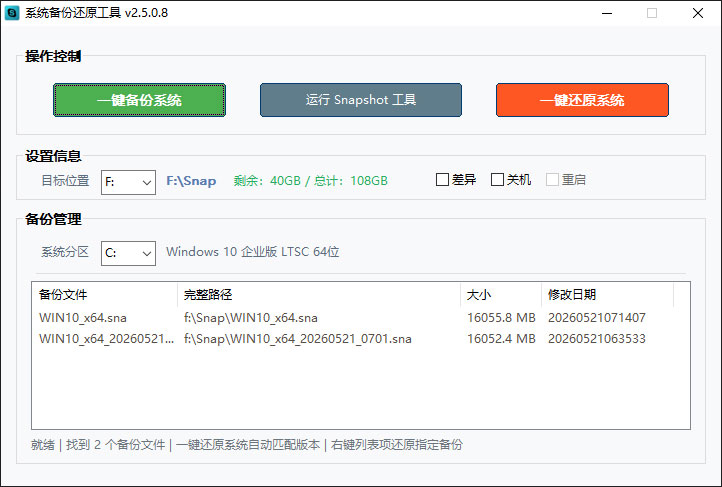
一、多功能版特色:
1、全自动搜索全盘 .sna 镜像(扫描所有非 X: 盘的二级目录,秒级完成)
2、正常 Windows & WinPE 双环境通用,智能识别系统盘,绝不硬编码 C:
3、全程进度条 + 耗时统计
4、右键选镜像即可还原,零命令行操作
5、支持完整备份和差异备份,可自由勾选选择
6、支持操作完成后自动关机或重启(PE 下可用),减少人工值守;Windows环境下还原采用计划任务方式,重启后自动完成还原
二、简约版特色
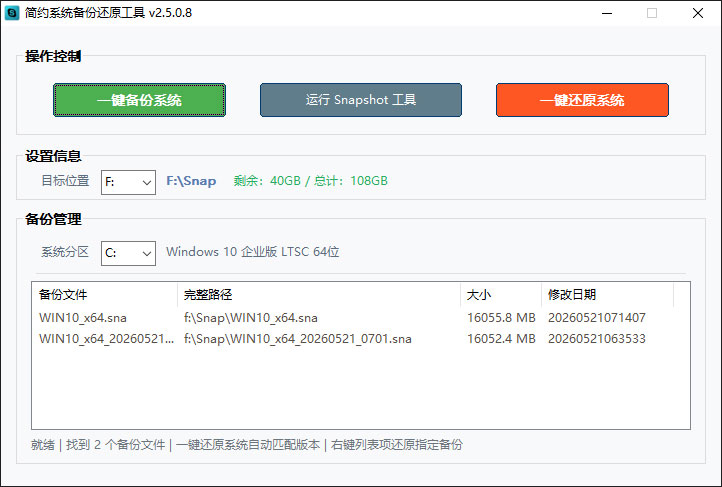
1、去繁就简,不产生哈希文件
2、全自动搜索全盘 .sna 镜像(扫描所有非 X: 盘的二级目录,秒级完成)
3、正常 Windows & WinPE 双环境通用,智能识别系统盘,绝不硬编码 C:
4、全程进度条 + 耗时统计
5、右键选镜像即可还原,零命令行操作
三、极简版特色
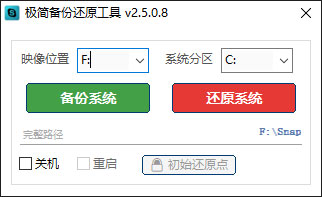
1、双模式备份:支持「初始还原点(Initial)」和「普通沙盒备份(Sandbox)」两种模式。初始还原点受密码保护,防止误覆盖;普通备份自动覆盖旧文件,操作便捷。
2、智能系统识别:自动检测目标分区的 Windows 版本(Win7 /Win8.1 / Win10 / Win11)及架构(x86 / x64),生成带前缀的标准化备份文件名,便于管理与识别。
3、PE 环境兼容:专为 WinPE 维护环境优化,可自动识别真正的系统盘,避免在PE 下误操作。还原前强制进行数据保护校验,仅允许向空盘或系统盘执行还原,防止用户数据丢失。
4、密码安全机制:初始还原点功能采用 XOR 加密存储密码,首次使用时设置密码,后续解锁需验证身份,防止未经授权的初始点覆盖。
5、进度实时跟踪:备份/还原过程中通过独立进度窗口实时显示完成百分比、已用时间及当前状态,超过3 分钟无进展自动发出卡死警告。
6、自动化善后:支持操作完成后自动关机或重启(PE 下可用),减少人工值守;Windows环境下还原采用计划任务方式,重启后自动完成还原。
SnapshotTool软件技术亮点
1、智能系统盘识别:综合 BCD、环境变量、PE 盘符偏移,绝不硬编码 C:
2、自适应架构:x86/x64 自动调用对应引擎
3、增量搜索:仅扫非系统盘二级目录
4、镜像命名:提示用户选择"覆盖"/"重命名旧文件"/"取消",重命名自动加时间戳。
5、双模式还原:PE 直启 / Windows 预排计划任务
常见问题
1、需要安装吗?
不需要,文件放一起即可运行。
2、支持 Windows 11 吗?
支持,自动识别并命名 WIN11_x64.sna。
3、能在 PE 里用吗?
完全支持,进度条、取消、耗时一样不少,且界面自动适配低分辨率。
更新日志
v2.5.0.8版本
界面优化、增加层次感、整体感。












共有 0条评论