

说实话,当老师最怕什么?不是备课累,而是讲台上唾沫横飞,台下那帮神兽各自为政,你喊破喉咙也没人抬头。以前那种“广播”模式,往往只能看到黑屏或者卡顿的 PPT,体验极差。最近挖到的这个 Veyon 开源神器,简直就是给教育场景量身定做的“上帝视角”。它把内核重写了,界面做得特别干净,不像那些工业软件那样冷冰冰,一眼就能找到你要的功能。最绝的是它的绿色免安装版,不用折腾那些让人头大的配置教程,双击就能用,这对咱们这种不想在技术细节上浪费精力的老师太友好了。
这玩意儿的核心逻辑其实很朴素:把课堂从“单向输出”变成“双向掌控”。以前分发资料、演示视频,还得一个个发或者搞局域网共享,现在直接点一下,学生桌上的文档、图片甚至网页瞬间就能在你的屏幕上跑起来。那种“屏幕锁定”功能特别实用,当你讲到关键知识点时,一键锁定所有学生的视线,强迫他们聚焦,这比在讲台上吼三声管用多了。当然,它也不是完美的,初次接触如果不懂网络配置还是得看教程,毕竟远程连接对 IP 和主机名有要求。但如果你能搞定这些设置,那种站在高处俯瞰整个教室、随时介入任何一个学生电脑世界的掌控感,真的会改变你对课堂管理的认知。它不仅仅是一个工具,更像是一种让教学回归专注的魔法,把那些分散的注意力重新收拢回来,让知识传递的效率肉眼可见地提升。
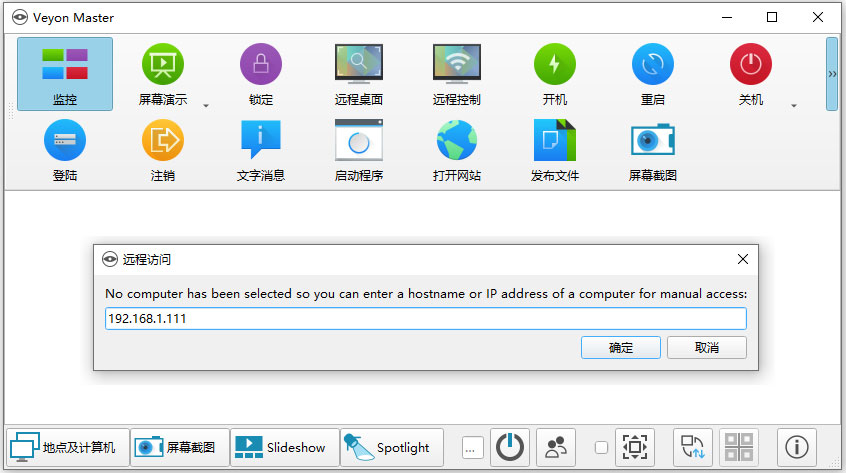
软件功能
1、查看计算机实验室中发生的情况并截取屏幕截图
2、远程控制计算机用来支持和帮助学生
3、将老师的屏幕分享给所有学生
4、锁定工作站,让学生的注意力放在老师身上
5、发送文本消息给学生
6、远程的开关机
7、远程注销并执行任意脚本和命令
veyon电子教室亮点
1、学生的监控和屏幕播放
Veyon 使您可以立即连接到学生的计算机以帮助和帮助他们,或者只是回顾他们的工作。首先,您需要登录才能获得教师/管理员权限。作为管理员,要访问您的计算机,您需要设置由密码和用户名组成的凭据。其次,要访问学生的PC,必须插入他们的主机名或IP地址。
有时,仅一对一地解释概念并重复同一件事可能会毫无用处。 Veyon 还允许您向所有学生实时进行屏幕广播,因此您可以解释所有需要涵盖的重要主题。使用“屏幕锁定”,您可以将注意力吸引到最重要的方面。此外,您可以记录学习过程或借助“屏幕截图”功能获得反馈。
2、行政级别的完整培训经验
Veyon 是一个有趣而复杂的程序。它提供了许多选择,可以使教学经验和课堂管理尽可能轻松,不受干扰。由于具有高级管理选项,您可以在一处监视所有学生的计算机。另外,您可以使用遥控器选项打开,关闭或重新启动学生的计算机。
作为老师,进行口头和书面交流非常重要。 Veyon 允许您同时进行。除了实际的在线教学,您还可以直接在学生的计算机上非常轻松地分发材料,打开的文档,图像和培训视频。除此之外,您还可以在其PC上运行程序并远程打开网站URL。最后但并非最不重要的一点是,您可以直接向您的图钉发送消息。
常见问题
1、其他用户是否能看到我的屏幕?
哪个用户在哪个环境下能访问哪台计算机取决于您的管理员所做的系统配置。通常软件被设置为课程讲师可以访问课程参加者的计算机,而不是相反。其他课程讲师是否能看到您或其他课程参加者的屏幕也取决于配置。请联系您的管理员参照管理手册,根据您的需要配置访问控制规则。
2、计算机缩略图多长时间更新一次?
通常监控视图里的缩略图每秒钟更新一次。根据计算机和网络的使用情况,可能会有一些偏差。相比之下,在远程控制或查看计算机时,您看到的是远程计算机的实时屏幕内容。
3、当我不小心关闭了Veyon主程序窗口时会发生什么?
当程序关闭时,任何正在使用的功能如演示模式或屏幕锁将会停止。但必要时您可以重新打开程序并再次激活相应模式。
4、我怎么将一个学生的屏幕广播到所有其他屏幕上?
如果您想在演示模式中传输一个学生而不是您自己的屏幕,首先需要为所有计算机激活演示模式。然后使用上下文菜单把将要进行演示的学生的演示模式停止。最后打开这个学生计算机的远程视图。这样就会将远程视图窗口——也就是学生的屏幕——传输到所有其他计算机。



























共有 0条评论