

Visual Studio 2026 社区版这次真的有点东西,它不再是那个让人望而生畏的巨型软件,而是变成了微软给个人开发者量身定做的智能工作台。对于咱们这种既要写 C# 又要搞点 C++ 杂活的独立开发者来说,它的定位特别清晰:免费、够用且聪明。最让我惊喜的是它把 GitHub Copilot 那种 AI 能力直接焊死在了编辑器里,不再是那种需要额外付费解锁的“高级功能”,而是像空气一样自然存在。以前写代码还得对着文档查半天,现在直接在对话窗口开启"Agent 模式”,告诉它你要构建一个 Web 应用或者云服务,它不仅能给出建议,还能主动调用工具去帮你干活,甚至能规划整个开发流程,这种体验简直是把程序员从重复劳动中解放出来了。
性能上的提升也是实打实的,官方说 UI 卡顿减少了超过一半,这点对咱们太重要了,毕竟谁也不想在大型项目加载时盯着进度条发呆。它还能和旧版 VS 2022 和平共处,这意味着你可以一边用新版尝鲜 AI 功能,一边保留老项目的配置,这种灵活性简直是神来之笔。至于内存要求,虽然官方建议 16G 起步,但如果你只是搞搞小项目,4G 也能转,不过为了流畅运行那些复杂的解决方案,还是老老实实上个 16G 或 32G 吧,硬盘最好也换成 SSD,不然再快的代码生成也得被机械硬盘拖后腿。总的来说,VS 2026 社区版把 IDE 做成了真正的“智能体”,工具链解耦的设计更是让更新变得不再痛苦,每个月的小幅迭代都能带来新花样,这大概就是我们一直期待的未来开发环境吧。
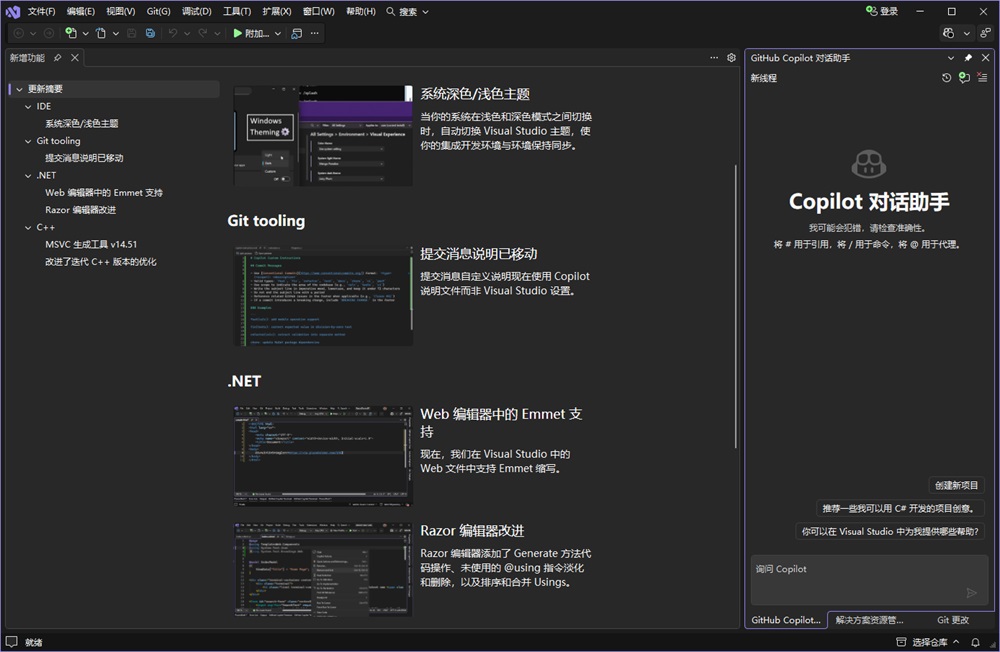
Visual Studio 2026社区版怎么使用智能体模式?智能体模式使用教程
1、进入Visual Studio 2026社区版,打开Copilot 对话助手窗口,选择Ask展开模式下拉列表,然后选择Agent;
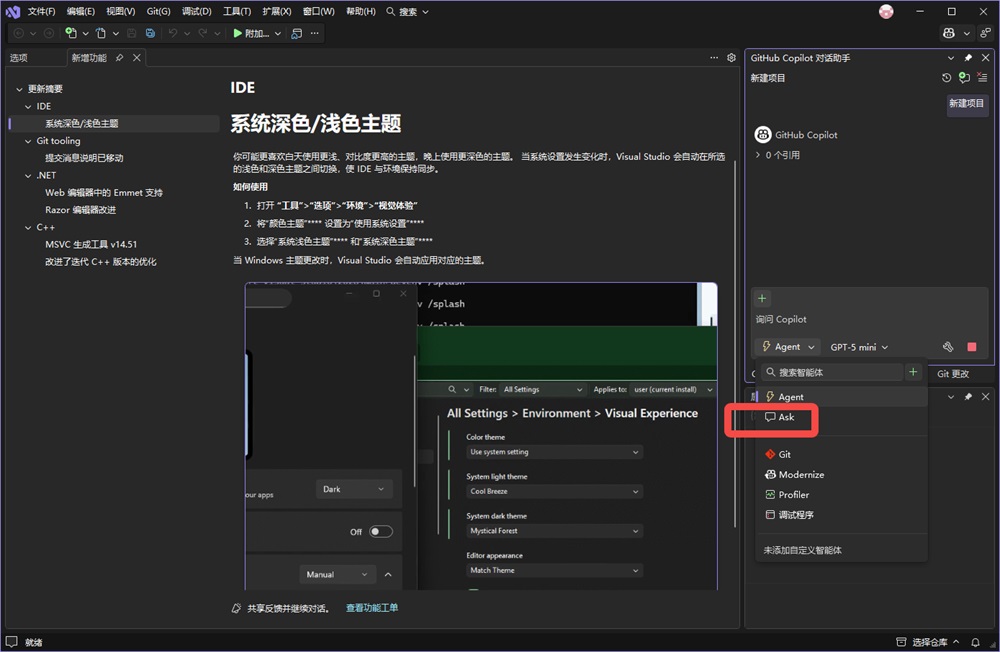
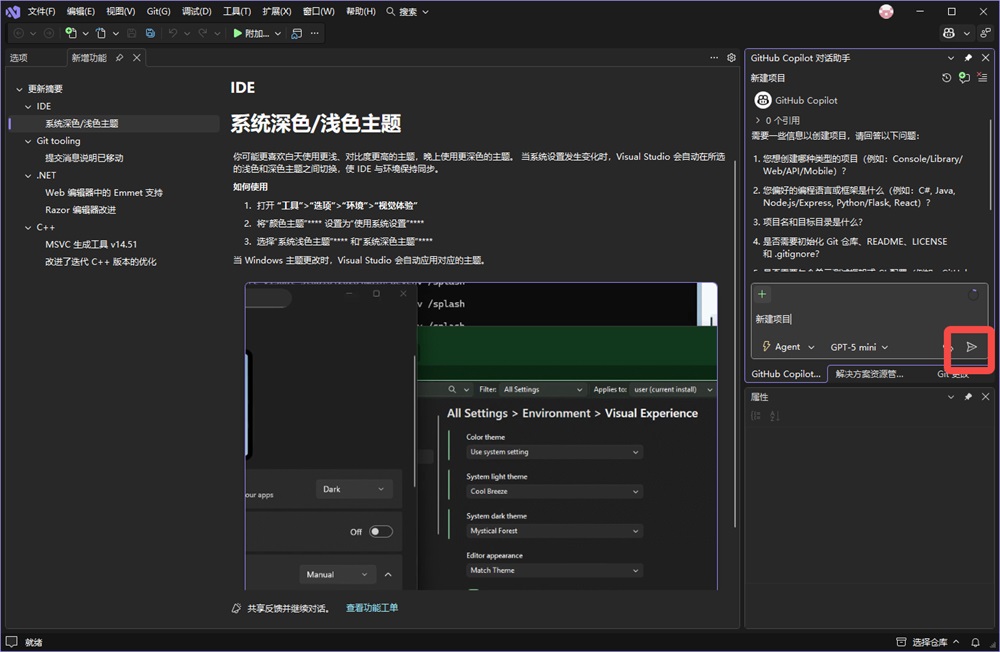
2、输入提示,然后选择发送图标或选择Enter键以提交它。 可以指定高级别要求,无需指定要处理的文件;
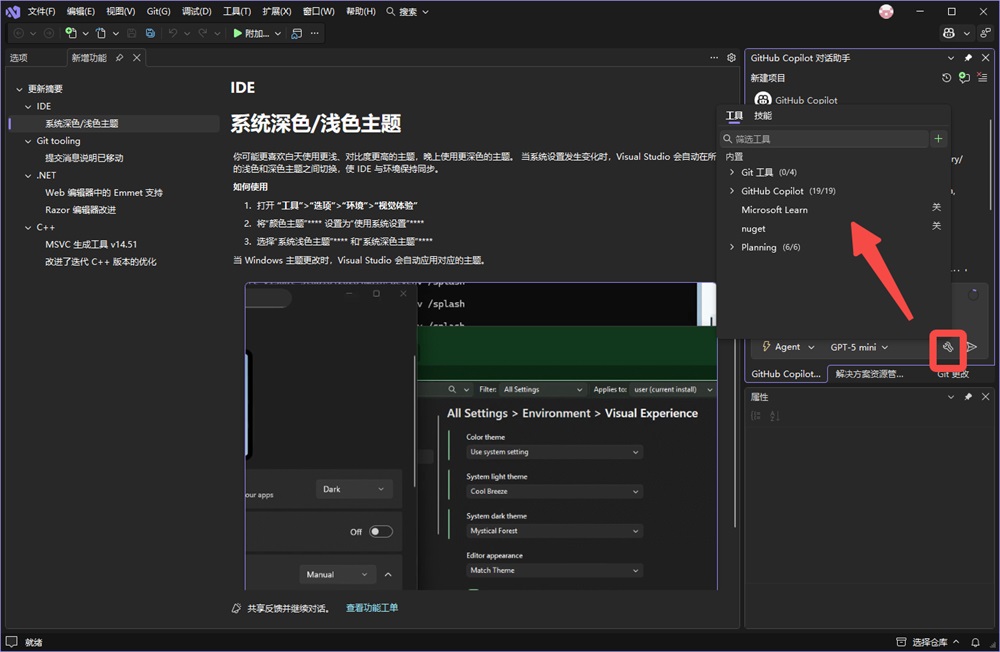
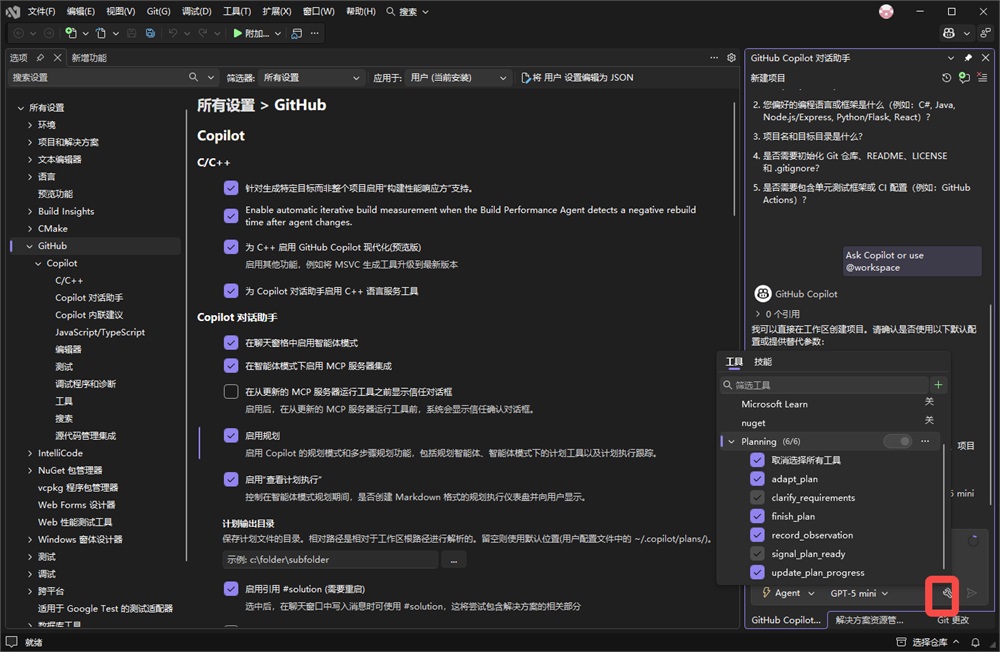
3、代理模式可能会调用多个工具来完成不同的任务。 选择 “工具” 图标以配置代理可用于响应请求的其他工具;
4、在Copilot处理您的请求时,它直接在编辑器中流式显示建议的代码编辑。用户可以在聊天窗口中的“更改总计”中整体保留或放弃编辑建议。
Visual Studio 2026社区版怎么启用规划?规划启用教程
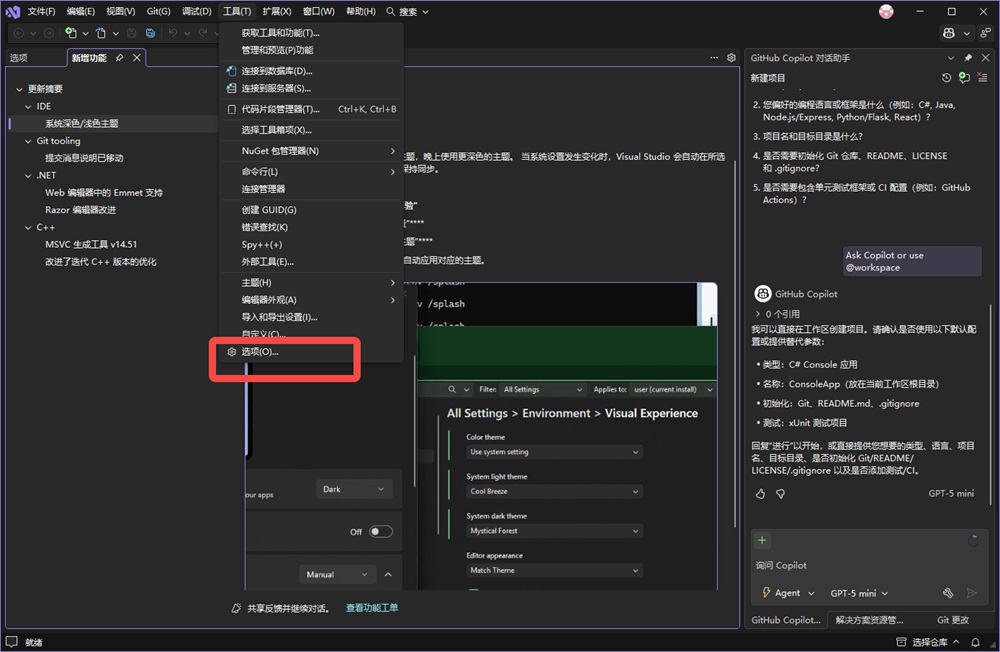
1、点击【工具】,选择【选项】;
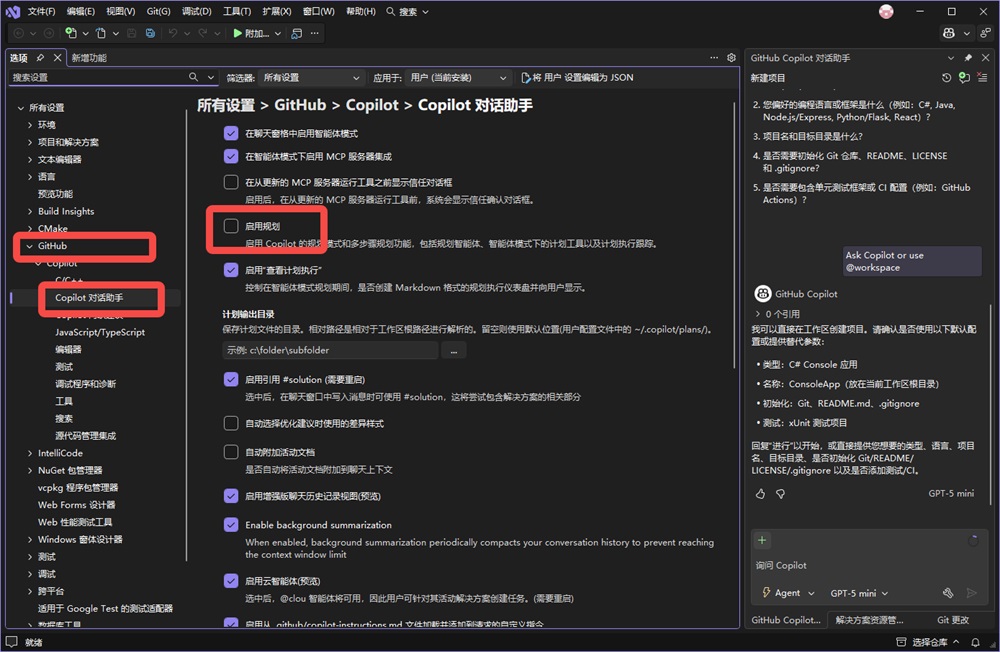
2、在【GitHub】一栏下,选择【Copilot对话助手】,勾选【启用规划】;
3、启用规划后, 规划工具将显示在聊天窗口中的工具列表中。
Visual Studio 2026社区版内存要求
1、至少 4 GB RAM。 许多因素会影响使用的资源。 对于典型的专业解决方案,我们建议使用 16 GB RAM;最适合使用 64 GB RAM。
2、Windows 365:至少 2 个 vCPU 和 8 GB RAM。 建议使用 4 个 vCPU 和 16 GB RAM。
硬盘空间:至少 2.5 GB,最多 210 GB 可用空间,具体取决于安装的功能;典型安装需要 20-50 GB 的可用空间。 建议在固态硬盘上安装 Windows 和 Visual Studio (SSD) 以提高性能。
Visual Studio 2026核心亮点
1、性能大幅提升
启动、加载大规模解决方案时间显著缩短。官方表示 “UI 响应、卡顿情况减少超过 50%”。
针对大型项目的加载优化:例如解决方案加载后至可交互状态的时间大幅下降。
2、AI 驱动开发环境(IDE)
VS 2026 宣称为 “第一款智能开发环境”,融入 AI 助手、分析工具等。
提供新的 C# 和 C++ “agent”(代理/助手)功能,专为专业开发者设计。
与 GitHub Copilot 的整合更深,开发者称其为日常必用特性。
3、更现代的 UI/UX 与扩展兼容性
全新设置系统、现代化界面设计、数百项底层改进,追求 “每次点击、每次编译都更顺畅”。
与前版本 Visual Studio 2022 完全兼容:项目、扩展、设置等可无缝迁移。
4、工具链解耦 & 灵活更新
VS IDE 与 .NET/ C++ 编译工具链实现 “解耦”:更新 IDE 不必强制升级工具链。
支持月度更新推送新功能、界面优化,同时维持工具链稳定。


















共有 0条评论