

手里攥着 ParkControl 这款软件,就像给自家 CPU 请了个私人管家,不用重启电脑就能随时拿捏内核暂停和调频,这操作感简直太爽了。Bitsum 家这工具最绝的是它把电源计划玩出了花,不像系统自带那些干巴巴的选项,它能让你在游戏时一键飙到最高性能模式,把硬件潜能榨干;平时办公刷剧就切回平衡态,既不掉帧又省电;要是电脑闲置或者出差带着笔记本,直接开节能模式,不仅给电源减负延长硬件寿命,还能让电池多撑会儿。我特别爱用它的进程平衡功能,自动调整优先级让系统响应飞起,玩游戏时手动把游戏进程归类为多媒体类,资源分配立马不一样。还有那个黑名单机制,简直是流氓软件的克星,想偷偷后台跑?没门!虽然它号称比系统自带的高性能模式更强大,甚至能处理 Surface 设备的注册表碎片,但我也得提醒一句,别在电源计划被锁死的系统上硬装 Bitsum Highest Performance,有时候反而不如直接调滑块来得实在。这软件轻量又灵活,不用折腾重启就能动态刷新任务栏菜单,看着那些按字母排序的电源计划,心里就踏实,毕竟硬件寿命和流畅度都在自己掌控之中,这才是真正的极客生活态度。
软件特色
1、CPU 控制:无需重启系统,即可调整、还原和控制内核暂停以及 CPU 调频;
2、Bitsum Highest Performance:生成一个能够自动优化电脑硬件的电源计划,以达到最佳性能表现。比系统自带的「高性能」电源计划更加强大;
3、Bitsum 动态加速(仅专业版提供):根据电脑活跃或闲置的状态自动切换电源计划。在您使用电脑时将始终保持在「Bitsum Highest Performance」模式运行;
4、电源计划切换提醒:当前激活的电源计划被替换时显示提醒,并告知您引起切换的进程。
ParkControl官方版如何恢复默认值?
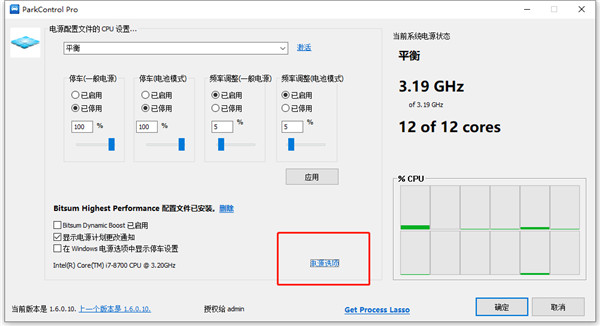
1、在 ParkControl 应用程序中单击“电源选项”
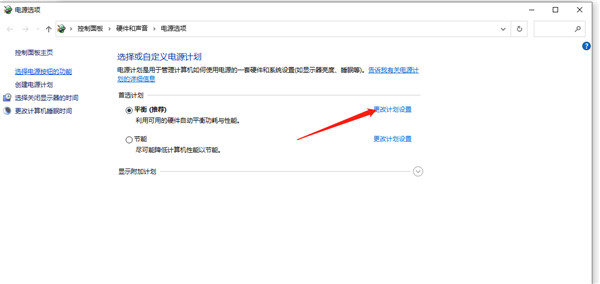
2、选择您修改的电源配置文件,并点击更改计划设置
3、单击“恢复此计划的默认设置”,点击保存修改
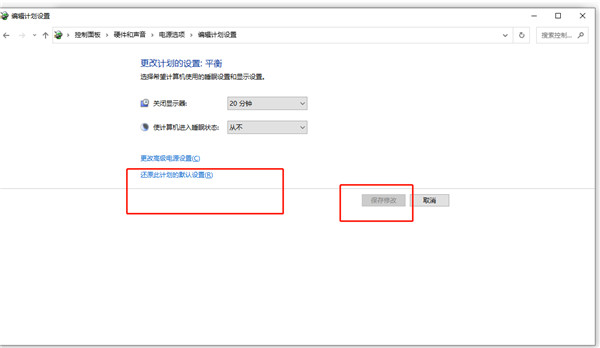
4、这就能对所有修改过的电源计划进行重新恢复到默认值了1
使用教程
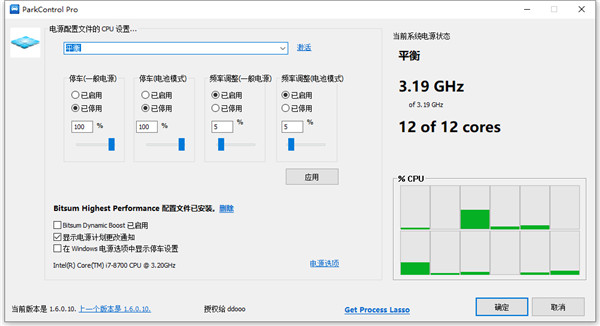
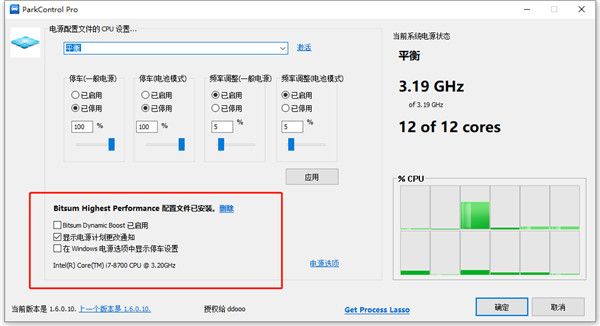
1、运行ParkControl,进入如下所示的软件主界面。
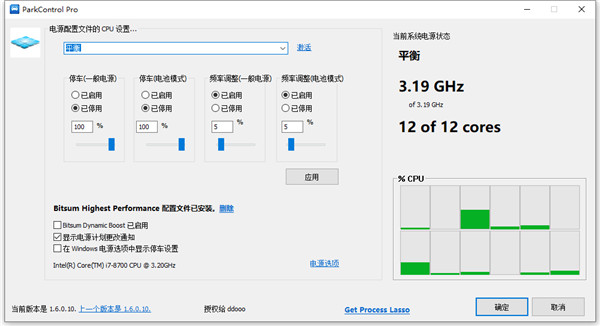
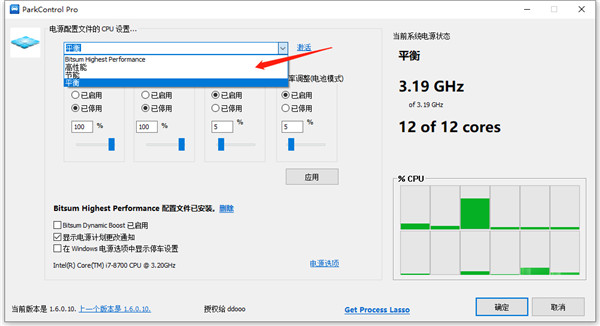
2、其提供了高性能、平衡、节能等多种电源配置选项。
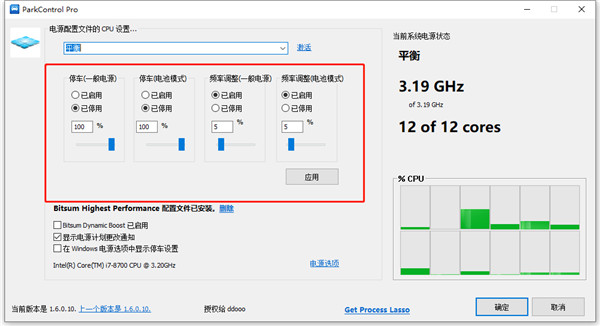
3、根据需要调整停车AC、停车DC、频率测定AC、频率测定DC。
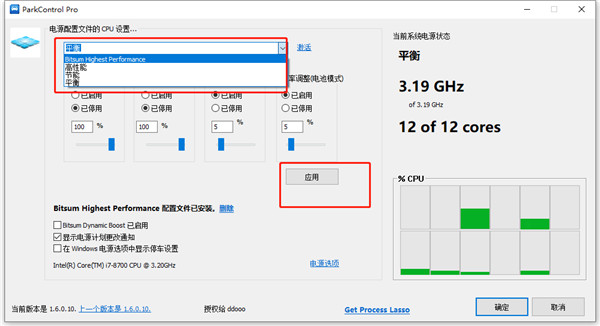
4、点击【应用】按钮即可应用电脑配置的CPU设置。
5、支持在Windows电源选项中显示停车设置等基本的选项,您可以根据需要勾选。
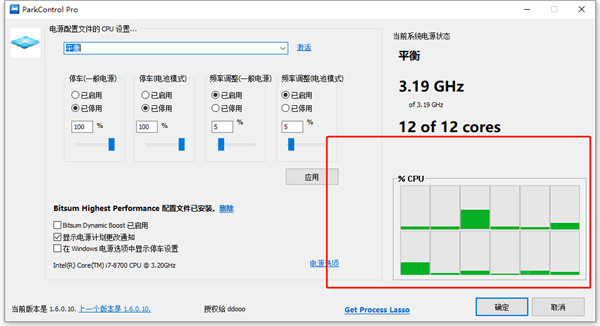
6、用户可以查看当前系统电源状态。
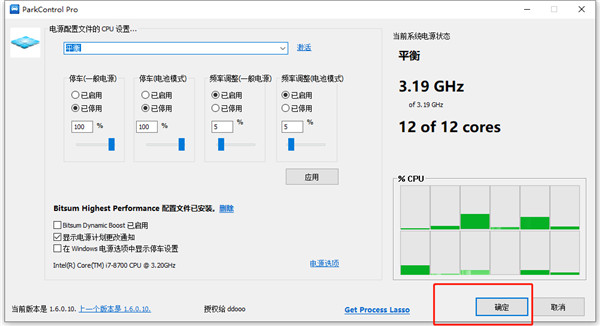
7、最后,点击【确定】按钮即可保存所有配置。
软件功能
1、ParkControl功能翻译成中文是“进程平衡”这个功能会自动调整进程的优先级,让系统运行更加流畅,响应时间更短
2、游戏模式当启用这个模式后,电脑会把更多的资源分配给游戏,会有什么益处也不用多说了当然,事先你必须要在ParkControl中找到游戏进程,并在右键菜单中选择“归类为游戏或多媒体进程”
3、默认优先级
4、默认CPU亲和力
5、不允许的进程也就是进程黑名单功能如果有些软件总是未经允许就运行,那么这就是它的克星,只要把它的进程添加入黑名单,那它就不会运行,也不会给它耍流氓的机会
6、默认I/O优先级
7、ProBalance I/O抑制 (基于CPU配额)
8、能源节省如果用的是笔记本,那么启用这个能够让笔记本电脑拥有更长的电池寿命
9、前台加速
软件亮点
1、借助这种轻巧的应用程序,无需系统重新引导即可快速轻松地禁用CPU停车并管理电源配置文件。
2、按字母顺序对电源计划进行排序。
3、禁止在电源计划锁定的系统上安装BHP。建议改用电池图标上的“性能模式”滑块。
4、在电源计划已锁定的情况下,在Microsoft Surface(及其他)设备上支持Bitsum最高性能。
5、尝试在Microsoft Surface设备上尝试安装Bitsum Highest Performance清除注册表碎片。
6、在用户引导的重新安装上删除用户引导的BHP卸载标记。
7、动态刷新系统任务栏菜单电源计划。
更新日志
v5.5.4.4版本
将实验性电源配置文件切换器功能移动到Process Lasso并提供通知
提高核心图形渲染性能
为其他控件添加动态大小


























共有 0条评论