

说实话,以前我总觉得截图这事儿就是“咔嚓”一下完事,直到遇见了 PicPick,才发现原来屏幕里藏着这么多能直接拿来用的宝藏工具。它最让我惊喜的不是那花哨的滚动截图功能——虽然那个确实能救急,把长网页或日志一键抓下来,但真正让我离不开它的,是它把整个桌面变成了一个微型设计台。你随手截个图,顺手就能调出取色器去扒拉网页上的品牌色,或者用自带的量角器和坐标轴给 PPT 里的图表标个注,甚至还能直接在图上画白板、加阴影水印,这哪是截图软件啊,分明是个轻量级的修图工作室。很多人吐槽它界面看着像十年前的 Windows 7 风格,其实这种复古的 Ribbon 菜单反而让人一眼就能找到工具,不用在复杂的层级里迷路。我也试过折腾它的快捷键设置,把最常用的“滚动截图”绑定到顺手的位置,效率提升简直肉眼可见。当然,软件也不是完美的,偶尔因为电脑卡顿导致滚动条捕捉不连贯,这时候就得自己手动微调一下,但这点小麻烦反而让操作过程多了几分掌控感。如果你不想再为了加个箭头、调个亮度去下载一堆插件,PicPick 这种“全家桶”式的存在,确实值得装进你的工具箱里,毕竟在快节奏的工作流里,能一步到位解决问题才是硬道理。
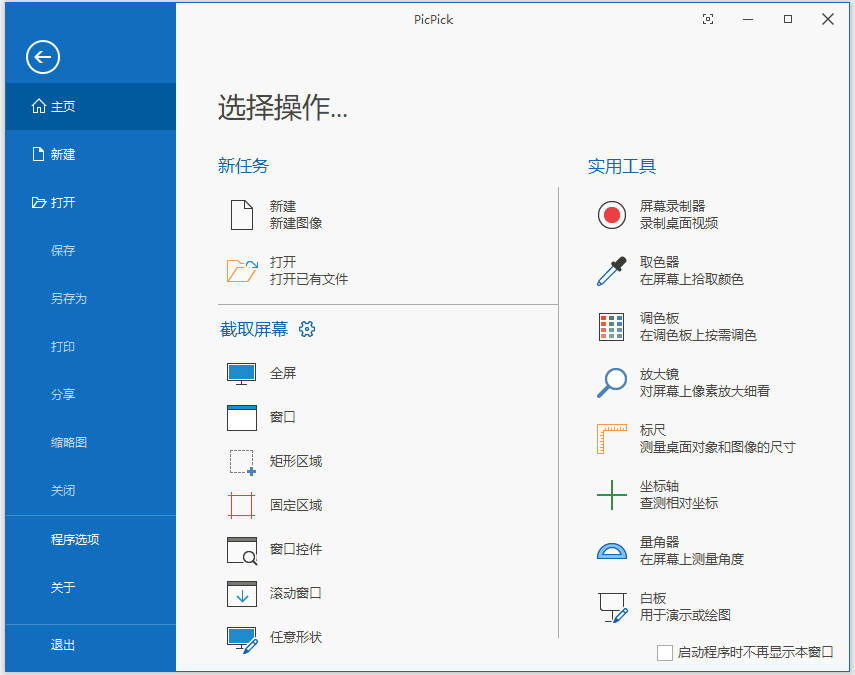
软件功能
1、截获任何截图
截获屏幕截图、活动窗口的截图、桌面滚动窗口的截图和任何特定区域的截图等等。
2、编辑你的图片
注释并标记您的图片:您可以使用内置图片编辑器中的文本、箭头、形状和更多功能,并且该编辑器还带有最新的Ribbon风格菜单。
3、增强效果
为你的图片添加各种效果:阴影、框架、水印、马赛克、运动模糊和亮度控制等等。
4、分享到任何地方
通过网络、邮件、ftp、Dropbox、Google Drive、SkyDrive、Box、Evernote和其它更多方式来保存、分享或发送你的照片。
5、平面设计附件
各种平面设计附件包括颜色选择器、颜色调色板、像素标尺、量角器、瞄准线、放大镜和白板。
6、自定义设置
软件带有各种高级的设置,您可以自定义快捷键、文件命名、图片质量和许多其它的功能。
picpick截图软件怎么修改快捷键?
1、点击左上角的文件,然后在弹出窗口中选择程序选项;
2、在打开的窗口左侧有一项是快捷键,点击打开快捷键窗口;
3、在快捷键窗口中根据自己的喜好,分别设置需要的快捷键。设置完成后记得点击底部的确定按钮进行保存。
picpick怎么滚动截图?
1、首先打开软件,然后点击滚动窗口;
2、这时候,可以看到窗口的外围有个绿色的框框,不要乱动鼠标;
3、用鼠标点击右侧的滚动条,然后不要动鼠标,键盘和电脑;
4、picpick自己截屏;
5、当滚动条滚动到最下方的时候,截屏结束,picpick自动保存图片,打开图片编辑界面;
6、可以看一下,由于电脑自运行比较慢的问题,有的地方截取效果不好,这需要自己修改。
软件特色
1、友好的用户界面,提供Windows 7的 Ribbon 样式;
2、拥有基本的编辑绘图、形状、指示箭头、线条、文本等功能;
3、同时还支持模糊,锐化,色调,对比度,亮度,色彩平衡,像素化,旋转,翻转,边框等效果;
4、支持共享截图至 FTP 、Web 、E-Mail等社交网络;
5、屏幕截图:支持全屏、活动窗口、滚动窗口 、窗口控制、区域、固定区域、手绘、重复捕捉;
6、Ribbon界面图像编辑器:箭头、线条等绘图工具。模糊、锐化、像素化、旋转、翻转,框架等特效;
7、拾色器和调色板:支持RGB、HTML、C++、Delphi等代码类型,Photoshop风格转换,保存颜色;
8、屏幕放大镜、量角器、屏幕坐标计算功能,为你的演示文稿把屏幕当作白板自由绘画。














共有 0条评论