

说实话,现在市面上那些花里胡哨的投屏软件,要么操作繁琐得像在解数学题,要么画质一卡一卡的让人想摔电脑。EV 屏幕共享电脑版之所以能火,核心就在那点“极简”上,它把原本需要折腾半天才能搞定的多设备同步,变成了一键直连的顺滑体验。对于经常开无纸化会议或者搞多媒体课堂的朋友来说,这简直就是救星,毕竟谁也不想在关键时刻因为网络波动丢脸。
我特别欣赏它那个近乎零压缩的传输技术,文档、图片甚至音乐都能实时批量传过去,这点比那些还要你折腾 QQ 微信的文件传输高效太多了,省下的时间够喝两杯咖啡了。延迟低到只有 100 毫秒,这在局域网直连的场景下简直是降维打击,画面高清流畅得像在自家显示器上看一样。更妙的是它的互动功能,想提问直接点一下就能选人,画板工具随手一开就能圈重点,这种实时互动的节奏感,让枯燥的会议瞬间有了灵魂。
不过我也得提醒一句,虽然它支持监控多台设备,适合电子考场那种严肃场景,但个人会员和商务会员在设备数量上还是有区分的,大家按需选择就好。总的来说,如果你厌倦了那些臃肿的软件,想要一个既能搞定高清投屏又能顺便录屏、还能搞互动游戏的轻量级工具,EV 这款确实值得试试,毕竟好用才是硬道理,不是吗?
软件特色
1、屏幕共享
个人会员支持20台及以内,商业会员支持50台及以内。
2、屏幕监控
可监控多台设备,满足电子考场监控需求。
3、超低延迟
局域网直连,延迟低至100毫秒,高清画面实时共享。
4、手机电脑互投
支持安卓手机投屏win端电脑实时共享屏幕
5、点对点文件传输
不用QQ微信文件直输更高效
6、实时互动
多种互动方式,掌握节奏活跃会议与课堂气氛。
EV屏幕共享电脑端使用教程
1、创建共享与加入
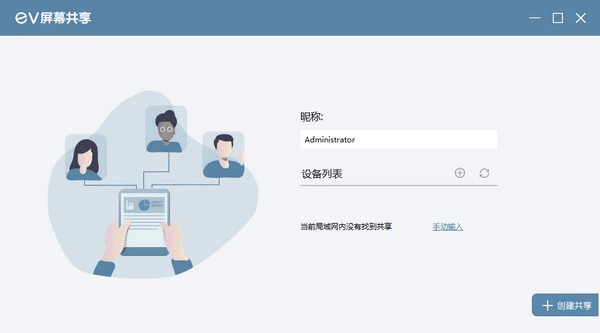
1.1加入共享(自动加入/手动加入)
双击【加入共享】下的共享设备即可自动加入屏幕共享

若未自动查找到屏幕共享设备,可以通过手动输入【共享端IP地址】加入分享

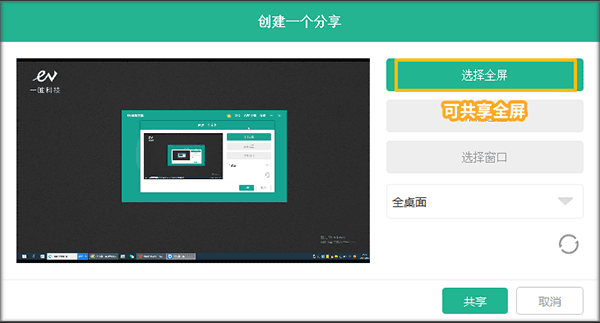
1.2选择共享画面(全屏/选区/窗口)
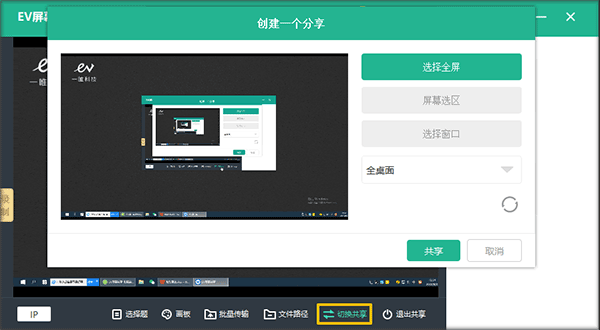
点击【+创建共享】即可创建一个新的屏幕共享,其中可以选择【选择全屏】进行全屏幕的屏幕共享,也可选择【屏幕选区】选择想要共享的区域进行屏幕共享,还可通过【选择窗口】选择想要分享的特定窗口进行屏幕共享
2、主页面介绍
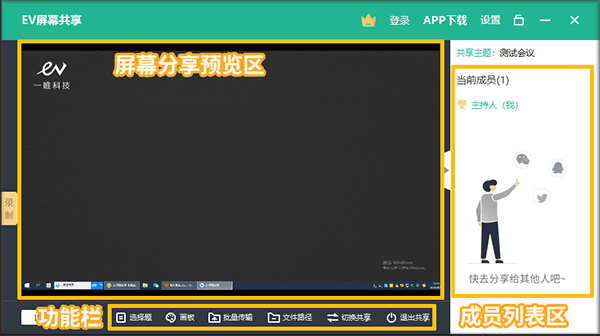
主页面分为:屏幕分享预览区、成员列表区、功能栏
3、功能按钮介绍
3.1单击【录制】即可开始屏幕共享的录制,再次单击可停止,帮您及时记录精彩瞬间
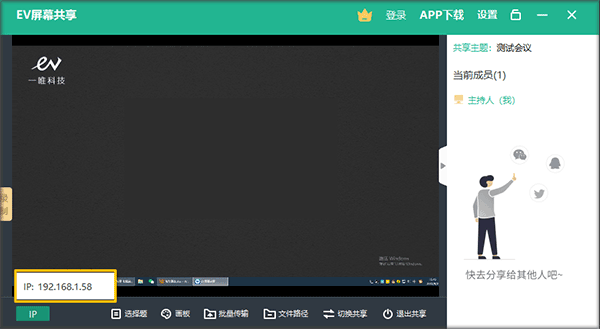
3.2鼠标移至【IP】上即可显示你的机器名称及IP地址,方便其他人手动输入,加入共享
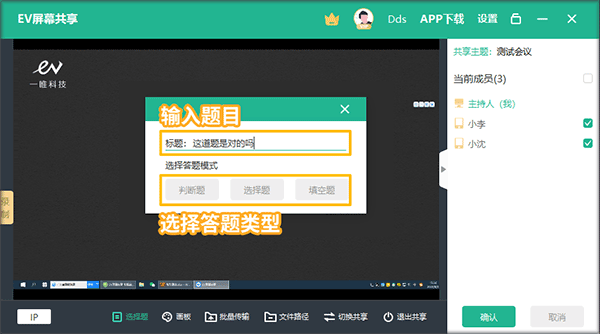
3.3点击【选择题】,在右侧【成员列表区】选择想要提问的成员并点击【确认】,再在【标题】处输入题目,在【选择答题模式】处选择题型,可选择的有判断题、选择题和填空题
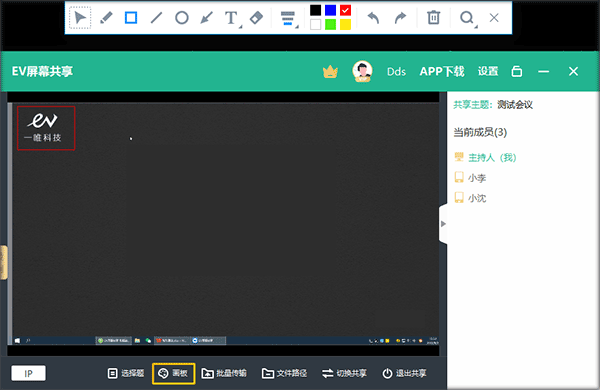
3.4点击【画板】功能,屏幕上方会出现工具栏,可以选择画笔、方框、线条、圆形、箭头、文本框以供共享者在屏幕共享时可以及时地备注或者圈画。
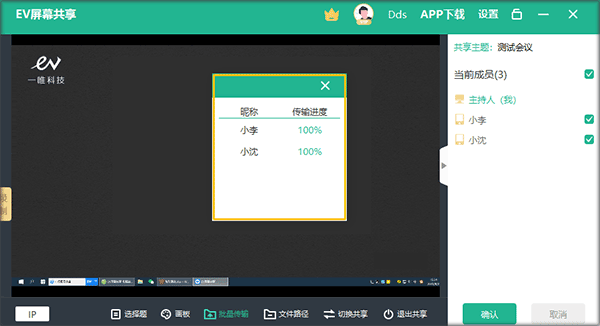
3.5点击【批量传输】,在右侧成员列表中选择想要传输的对象,再选择想要发送的文件点击【打开】即可;完成后会自动弹出已传输的成员昵称和传输进度。
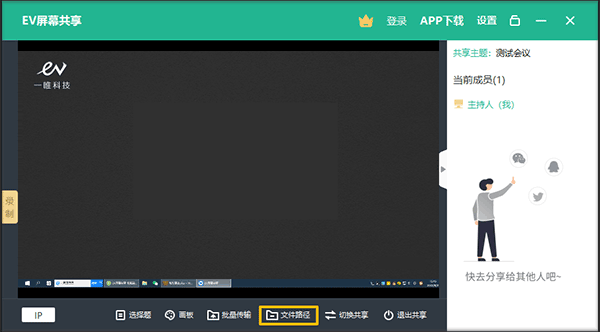
3.6点击【文件路径】即可立即查看所接受文件的储存位置
3.7点击【切换共享】,即可更改屏幕共享设置
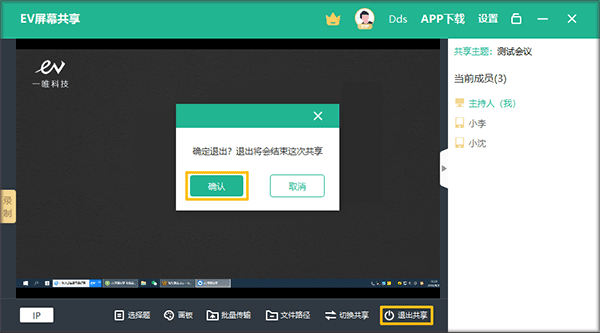
3.8点击【退出共享】→【退出】即可退出屏幕共享
软件亮点
1、无色差,低延迟
2、高清画质,语音同步
3、可监控局域网内多台电脑设备
4、高清画面,实时共享
5、操作简单,一键开录
6、一键锁定 删除成员












共有 0条评论