

手里攥着几十 G 的蓝光原盘或者一堆网课录像,是不是总被“转码”这两个字劝退?其实真没必要把时间浪费在那些满屏英文参数的原版 HandBrake 上,试试 VidCoder 吧,这简直就是给 Windows 用户量身定做的视频处理神器。它骨子里流淌着 HandBrake 的硬核基因,但披上了一层中文界面和现代化 UI 的外衣,让小白也能像老手一样折腾参数。最让我心动的是它对硬件加速的压榨能力,不管是 NVIDIA 的 NVENC 还是 Intel 的 QuickSync,它都能吃得透透的,以前压两小时的大片,现在十几分钟就能搞定,这效率提升简直是用显卡在“偷”时间。
我平时最喜欢用它做两件事:一是把那些臃肿的蓝光电影硬生生压缩成手机能流畅播放的 MP4,画质肉眼几乎看不出差别,但体积直接砍掉一半,省下的空间够存好几部新片;二是给老电视或车载系统“烧录”字幕,再也不用担心外挂字幕错位或者找不到音轨了。它的队列管理功能简直是强迫症福音,丢进去一堆文件,设置好通用参数,一键启动,还能自动关机,完全不用盯着屏幕发呆。虽然它支持各种滤镜和精细调节,但默认预设已经足够应付 90% 的场景。如果你不想在复杂的命令行里挣扎,只想找个既专业又省心的工具把视频处理得明明白白,VidCoder 绝对值得你花几分钟下载安装,毕竟在这个追求效率的时代,能同时拥有强大内核与简单操作的工具,真的不多见了。
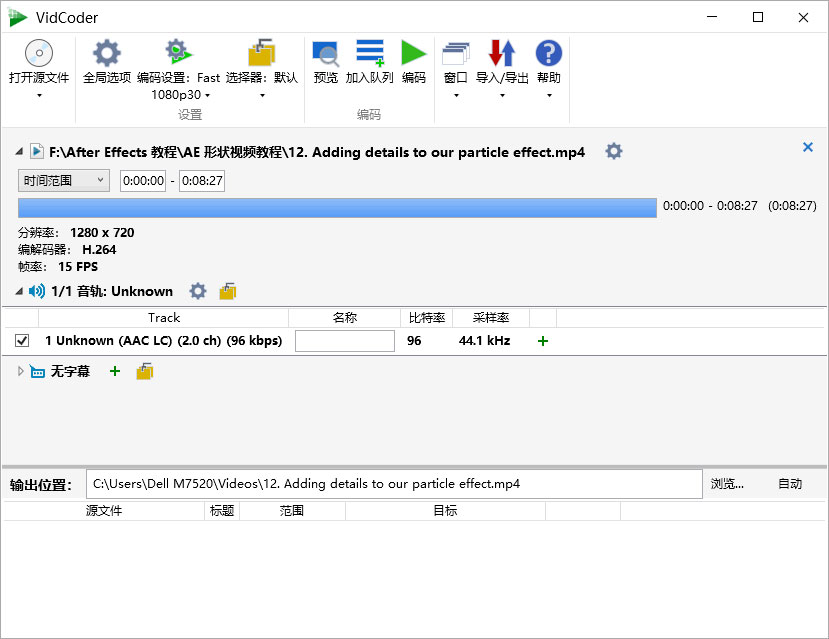
功能特色
【高效转码引擎】
核心调用 HandBrake,支持多线程处理,能够充分榨干 CPU 性能。
【格式支持广泛】
输入端几乎支持所有主流视频格式及光盘镜像;输出端则专注于 MP4 和 MKV 封装。
【硬件加速】
深度集成 NVIDIA NVENC、Intel QuickSync 和 AMD VCE 技术,大幅提升编码速度并降低系统负载。
【精细化控制】
支持实时预览,允许用户精确调整视频的分辨率、码率、帧率,并提供强大的去隔行、降噪等滤镜功能。
【批量处理能力】
具备完善的队列管理系统,支持批量添加任务、自动命名,并能在完成后自动关机或休眠。
VidCoder中文版使用简介
1、本站下载安装软件后,打开软件的主界面,把需要转码的视频添加进来,再按照需求调好编码的各项参数,之后点击“编码”按键。
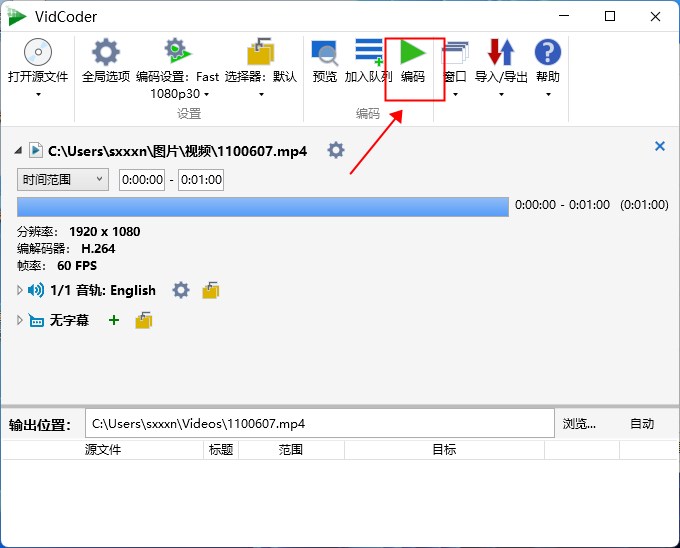
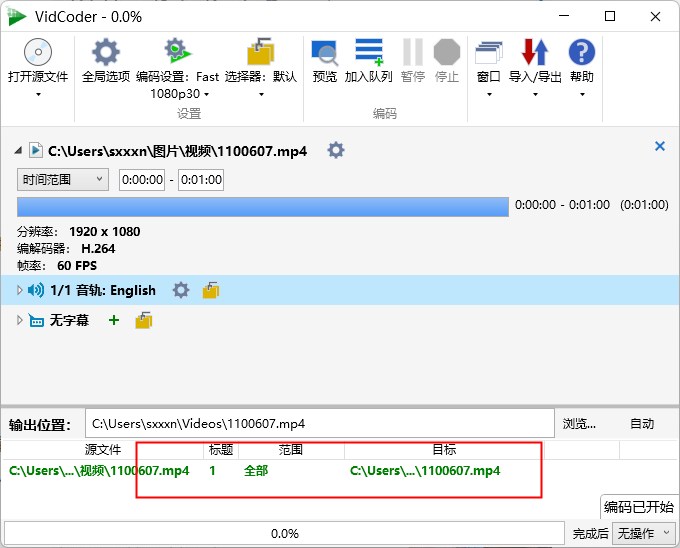
2、点击之后,软件就会自动开启编码流程,你只需静静等待编码完成就好。
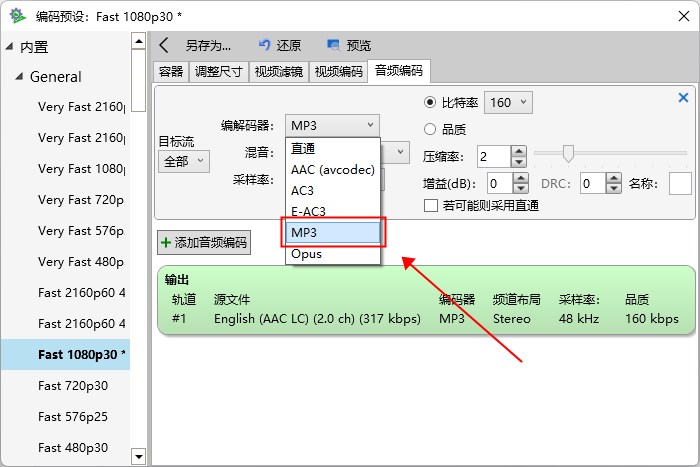
3、启动软件进入首页,将想要处理的视频文件添加进去,随后找到并点击音轨设置的那个按钮。
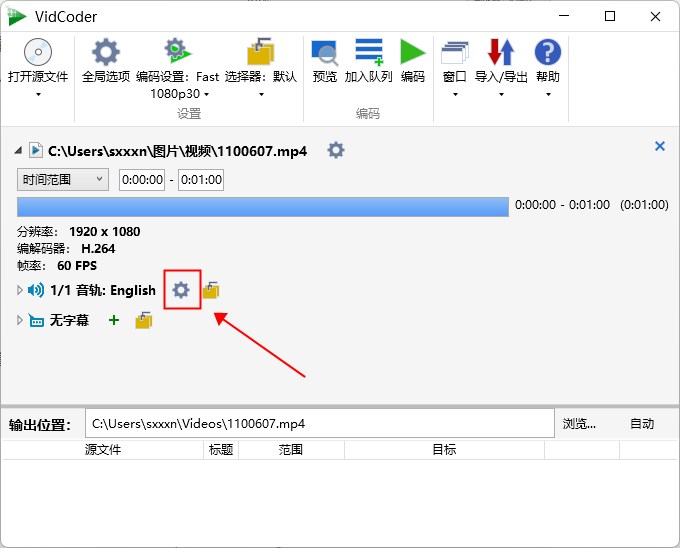
4、点击之后,在出现的选项里把编解码器这一项选择成MP3格式就大功告成了。
应用场景
1、移动设备适配与体积压缩
将高清蓝光影片或大型录制视频转换为体积更小的 MP4/H.264 或 H.265 格式。通过内置的预设模板,你可以快速将视频压制成适合 iPhone、Android 手机或平板电脑播放的参数,在保证肉眼难以察觉画质损失的前提下,节省 50% 以上的存储空间。
2、实体光盘数字化备份
VidCoder 可以直接读取未加密的 DVD 和蓝光(Blu-ray) 光盘或镜像。它支持完整的章节提取,并允许你自由选择保留哪些音轨(如普通话/英语)和字幕(如中文字幕),将其转换为便于在群晖(NAS)或电脑播放器中管理的单个视频文件。
3、字幕硬压与音轨处理
当你需要在电视机、车载系统等不支持外挂字幕的设备上观看视频时,可以使用 VidCoder 将 SRT、ASS 或光盘自带字幕 直接“烧录”(Hardburn)进画面。同时,它还能对多声道音频进行降混处理(如将 5.1 声道转为 2.0 立体声),解决老旧音箱没声音的问题。
4、大批量视频自动化处理
如果你有数十个网课录像或监控视频需要统一格式,VidCoder 的队列管理功能非常高效。你可以一键添加整个文件夹,设置好通用的编码参数,让软件在后台自动逐个处理,并在全部完成后执行自动关机。
5、利用硬件加速缩短等待时间
在时间紧迫的情况下,VidCoder 可以调用显卡的硬件编码引擎(如 NVIDIA NVENC 或 Intel QuickSync)。相比纯 CPU 压制,硬件加速可以将转码速度提升 3 到 5 倍,让长达两小时的电影在短短十几分钟内压制完成。
更新日志
v13.5版本
修复了当受监视文件夹中出现文件并迅速删除时发生的崩溃问题。












共有 0条评论