

说到电脑护眼,大家第一反应可能是贴防蓝光膜或者买那种笨重的硬件滤光片,其实真没必要。我最近就挖到了一个叫 LightBulb 的小工具,简直是把“智能”二字刻进了 DNA 里。它不像那些花里胡哨的壁纸软件,人家主打一个润物细无声。最绝的是它的自动调节逻辑:白天屏幕偏冷调,看着清醒;到了傍晚,它就像个贴心的管家,悄悄把色温往暖黄推,模拟夕阳的感觉,那种从冷到暖的过渡平滑得不像话,完全不会让你觉得画面闪烁或者突兀。
我平时写代码或者熬夜追剧,眼睛干涩是常态,用了这个之后,感觉屏幕不再是刺眼的发光体,而更像是一盏可以调节温度的台灯。它甚至能智能识别全屏游戏或视频,自动暂停调节,这点太懂用户了,不然玩游戏时画面突然变色那才叫灾难。虽然它是绿色便携版,解压就能跑,但偶尔也会遇到些小脾气,比如提示缺.NET 环境或者权限不足,这时候别慌,按官方给的步骤修一下注册表或者用批处理启动就行。这软件更新日志里全是社区大佬和开发者在默默优化本地化支持,连乌克兰语翻译都照顾到了,这种开源精神真的让人感动。与其花大价钱买硬件,不如试试这种轻量级的软件方案,毕竟保护眼睛这事儿,核心在于“舒适”而非单纯的“过滤”,LightBulb 恰恰做到了这一点。
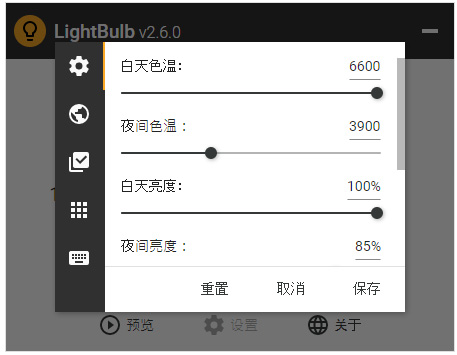
软件功能
1、广泛的自定义选项
2、联网/手动设置日出和日落时间
3、平滑温度时间
4、当前台应用程序或游戏处于全屏模式时暂停使用
5、可配置全局热键
6、对性能影响较小
7、目前仅兼容 Windows 7及更高版本的 Windows 系统
LightBulb使用简介
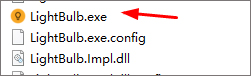
1、在本站下载解压,双击启动;
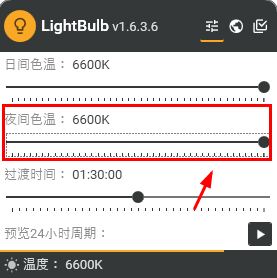
2、然后选择要更改的色温即可。
温馨提示
此程序为汉化绿色便携版,如运行时出现问题,请参考以下官方提供的方法解决:
1、确保已安装了 .NET Framework 4.5.2
2、确保解压文件夹具有写入权限
3、如果您还没有,请更新计算机的伽玛范围:
4、以管理员身份运行“Manual_Gamma_Registry_Fix.reg”
5、重新启动计算机
6、使用“LightBulb_Portable.bat”启动程序(不要直接启动 exe)
更新日志
v2.7.1版本
功能增强
@wcxu21 在 #425 中添加了简体中文 (zh-CN) 本地化支持
@Copilot 在 #434 中添加了 LIGHTBULB_ALLOW_AUTO_UPDATE 环境变量,用于抑制 GUI 中的自动更新
@Copilot 在 #428 将托盘图标设置和绑定移至 XAML,并支持编译绑定
@Copilot 在 #441 中添加了 PowerKit 并替换了自定义实用程序/扩展
错误修复
@Copilot 在 #426 中添加了托盘图标上下文菜单项的本地化
@Copilot 在 #430 修复了预览/演示按钮的乌克兰语翻译
@Copilot 在 #431 改进了本地化:将过渡提示字符串与 Markdown 合并,并改进了翻译
@Copilot 在 #429 防止过长的翻译超出按钮和设置标签的范围
@Copilot 修复了简体中文系统语言检测问题第440章







共有 0条评论