

手里有个大白菜 U 盘启动制作工具,这玩意儿在装机圈子里简直是个“老黄牛”,主打就是一个稳字当头。我亲自拿它折腾过上百个不同品牌的 U 盘,从几十块钱的杂牌到高端货,成功率几乎能摸到天花板,至今没翻过车。对于咱们这种不想花几百块去电脑城被忽悠、也不想对着黑屏发呆的小白来说,它简直就是救命稻草。这软件最绝的地方在于它的“傻瓜式”操作,点一下鼠标就能把 U 盘变成万能启动盘,不管是老旧的 BIOS 还是新电脑的 UEFI 都能通吃,连那些让人头秃的驱动问题都给你打包解决了。
很多人觉得装系统难,其实核心就在那几个步骤:准备个四 G 以上的 U 盘、下载工具、找个 ISO 镜像扔进去、进 BIOS 改个启动顺序。大白菜有个很贴心的设计,做完启动盘后会自动隐藏启动区,这样你的 U 盘平时还能当普通存储用,存点照片文档完全没压力,既防病毒又省空间。至于那些复杂的 GHO 封装还是微软原版镜像,它都能智能识别并还原。当然,工具再好也得看人怎么用,下载前记得关掉杀毒软件,不然程序会被当成病毒拦截,导致制作失败。这不仅仅是一个工具,更像是一位沉默寡言但技术过硬的装机师傅,把原本需要半小时甚至更久的折腾过程,压缩成了几分钟的点击操作,让“人人都会装系统”不再是一句空话。
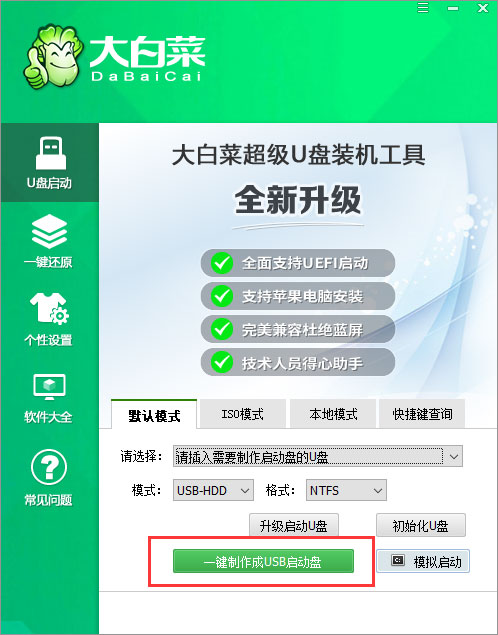
软件功能
1、真正的快速一键制作万能启动u盘,所有操作只需要点一下鼠标,操作极其方便简单。
2、启动系统集成大白菜精心制作和改良的pe系统,真正可以识别众多不同硬盘驱动的pe系统,集成一键装机,硬盘数据恢复,密码破解,等等实用的程序。
3、自定义启动系统加载,用户只需要在大白菜官网或者在其他网上找到的各种功能的pe或者其他启动系统,只需要制作时添加一下,自动集成到启动系统中。
4、u盘启动区自动隐藏,防病毒感染破坏,剩下的空间可以正常当u盘使用,无任何干挠影响!
5. 千种U盘测试,成功率接近100%,万能驱动,可被所有电脑识别。
新手必看
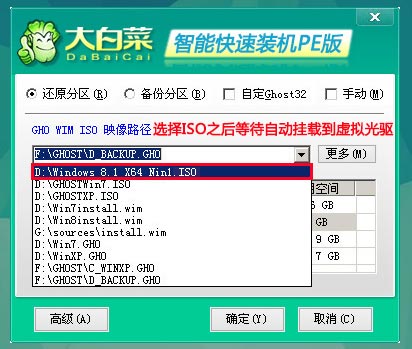
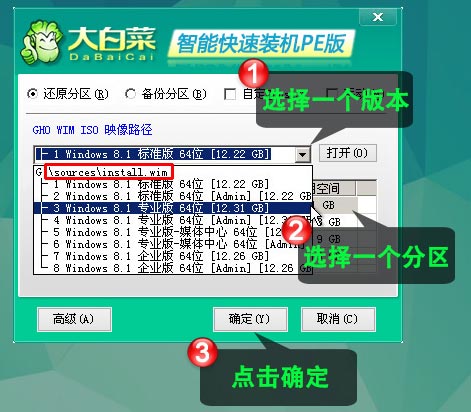
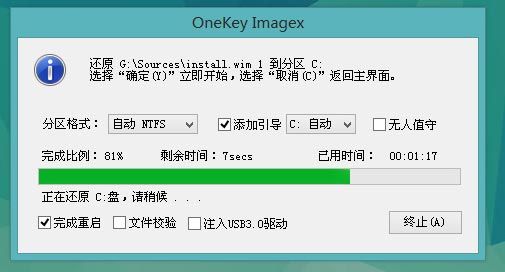
系统镜像一般为ISO格式,ISO文件里面含有GHO/WIM/ESD等系统安装文件,安装系统实际上就是将GHO WIM或ESD等文件还原/解压到硬盘分区上并重建Windows系统引导的过程。一般情况下GHO格式的是GHOST封装系统,还有一种是含有WIM/ESD文件的微软原版系统镜像,无论是GHOST版还是微软原版系统都可以使用PE里的大白菜智能快速装机PE版来进行系统的安装。
大白菜超级u盘启动制作工具使用详情:
一、主要操作步骤:
第一步:制作前的软件、硬件准备
第二步:用大白菜U盘启动盘制作工具制作启动U盘
第三步:复制系统镜像文件到U盘中
第四步:进入BIOS设置U盘启动顺序
第五步:用U盘启动进入PE快速安装系统
二、详细步骤:
第一步:制作前的软件、硬件准备
1、U盘一个(建议使用4G以上U盘)
2、下载本站提供的大白菜超级u盘启动制作工具
3、下载您需要安装的系统镜像
第二步:用大白菜u盘启动制作工具制作启动U盘
1、运行程序之前请尽量关闭杀毒软件和安全类软件(本软件涉及对可移动磁盘的读写操作,部分杀软的误报会导致程序出错!)下载完成之后Windows XP系统下直接双击运行即可, Windows7/8/10系统请右键点以管理员身份运行。
2、插入U盘之后点击“一键制作USB启动盘”按钮,程序会提示是否继续,确认所选U盘无重要数据后开始制作:
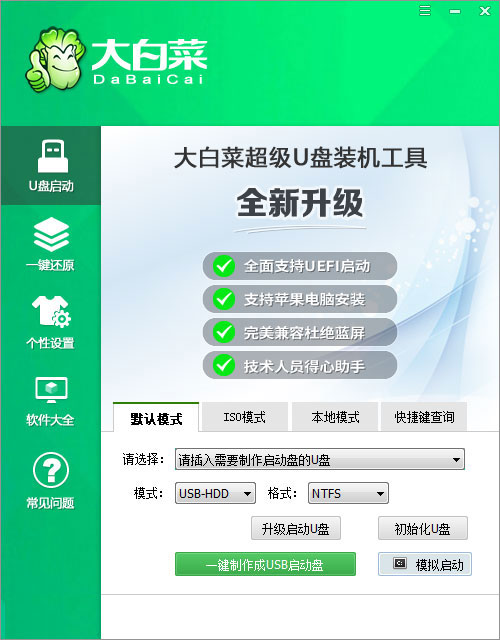
制作过程中不要进行其它操作以免造成制作失败,制作过程中可能会出现短时间的停顿,请耐心等待几秒钟,当提示制作完成时安全删除您的U盘并重新插拔U盘即可完成启动U盘的制作。
第三步:下载您需要的系统并复制到U盘中
将您自己下载的ISO/GHO文件复制到U盘“GHO”的文件夹中,如果您只是重装系统盘不需要格式化电脑上的其它分区,也可以把ISO或者GHO放在硬盘系统盘之外的分区中。
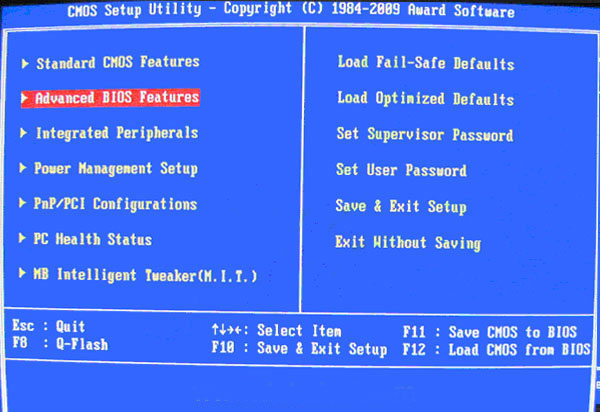
第四步:进入BIOS设置U盘启动顺序
电脑启动时按“DEL”键进入BIOS设置
第五步:用U盘启动快速安装系统
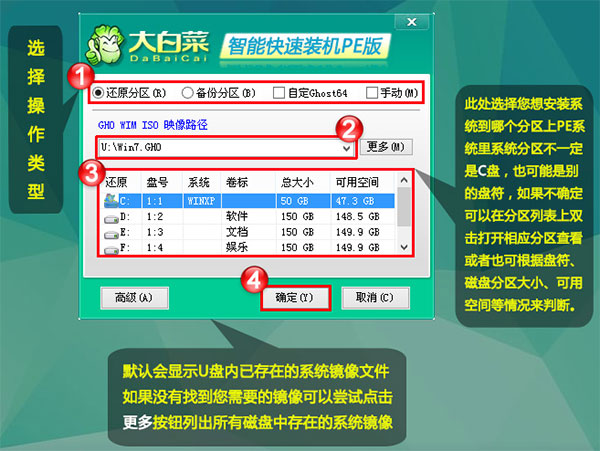
(第一种方法)进PE安装GHOST版本系统
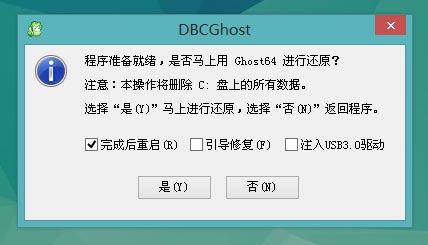
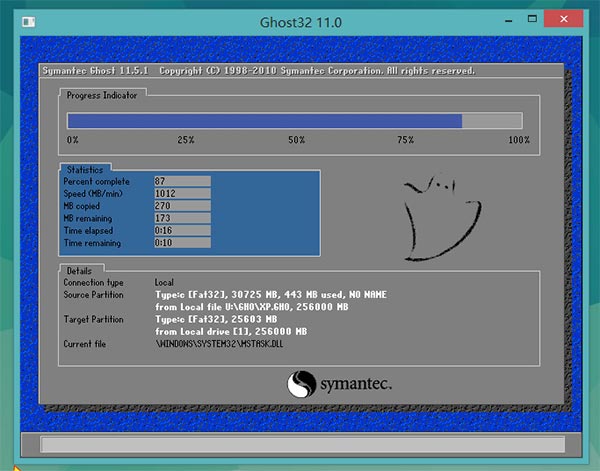
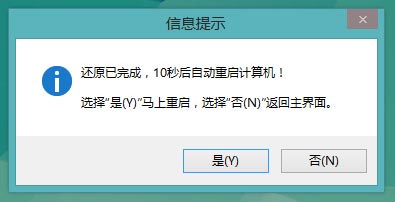
(第二种方法)进PE安装微软原版Win7/Win8/Win10系统
更新日志
v6.0_2604版本
主程序:
1、修正在少数最新硬件平台上程序启动报错无法使用的问题
PE:
1、解决安装部分系统出错的问题



























共有 0条评论