

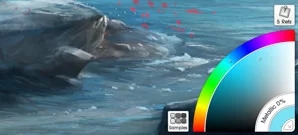
ArtRage 这款软件最打动我的地方,在于它试图在冰冷的电脑屏幕上还原那种指尖触碰颜料的真实感。很多数字绘画工具都在追求极致的平滑和矢量感,但 ArtRage 反其道而行之,它模拟了油画刮刀划过布面的阻力、水彩在纸上晕染的不可控,甚至蜡笔摩擦纸张留下的颗粒感。这种“不完美”恰恰是艺术创作中最迷人的部分,因为它强迫你像对待真材实料一样去思考每一笔的走向和色彩的混合,而不是简单地用鼠标涂抹。对于想摆脱数码板僵硬手感的朋友来说,它简直是救星。
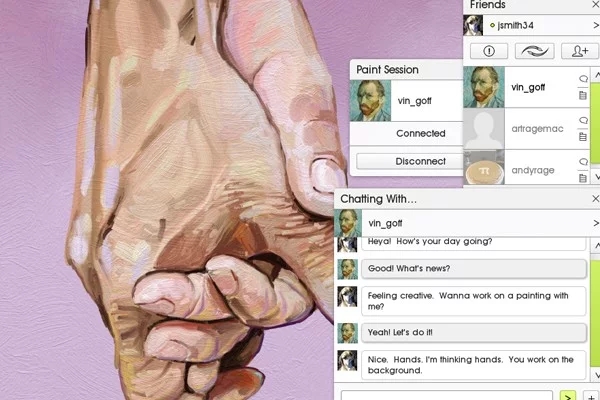
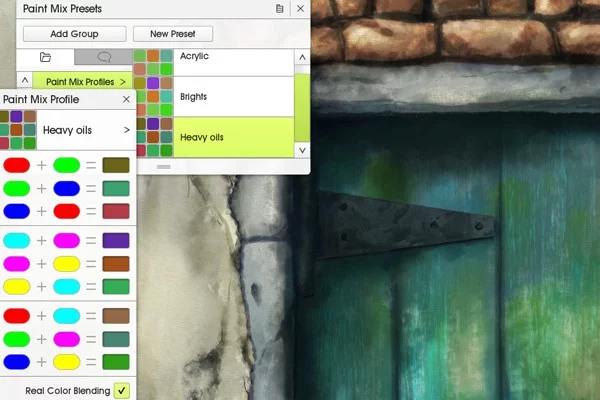
新版 ArtRage Vitae 带来的社交功能更是打开了新世界的大门。以前画画是孤独的修行,现在通过 PaintLink,你可以和朋友实时共享画布,甚至交换图层所有权,这种协作模式让创作过程变得像是一场线下的聚会。更妙的是那些自定义混合配置文件,你可以把不同颜料的物理特性参数化,然后打包发给朋友,大家用同一套“颜料配方”一起创作,这种默契感是普通软件给不了的。
当然,作为工具它也有门槛。比如画出来的线条如果锯齿明显,往往是因为开启了网格吸附,这需要一点耐心去调整设置;还有关于版权的疑问完全可以放心,你在这里创造的一切成果都归你自己所有,无论是练习还是商用都没问题。它不强迫你去研究复杂的参数面板,而是让你专注于艺术本身,这种“做减法”的设计哲学在如今功能过剩的软件里显得尤为珍贵。如果你厌倦了千篇一律的数字笔触,想找回那种笨拙却真诚的绘画初心,ArtRage 绝对值得你花点时间去折腾一番。
ArtRage Vitae新版特点
【与朋友合作绘画】
通过 PaintLink 帐户,您可以正常使用工具和图层,您的朋友可以看到您的更改,您也可以看到他们的更改。如果需要,还可以交换图层的所有权。自由停止和继续合作绘画会话--合作和图层信息与项目一起保存
【用户定义的混合配置文件】
真正的色彩混合现在可以使用自己的色彩混合配置文件--创建色彩混合配置文件集,以匹配涂料介质。调色配置文件可以编写脚本,并通过 PaintLink 消息发送给朋友。
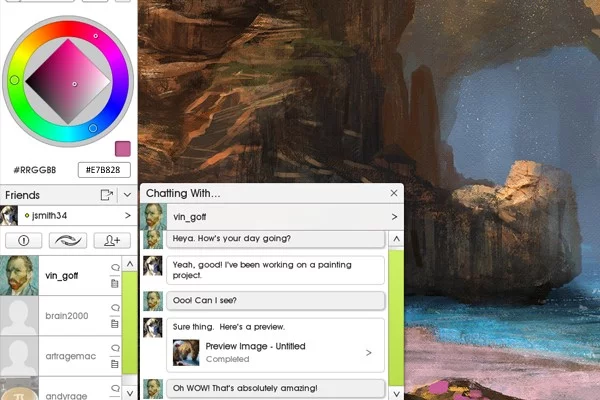
【与朋友分享内容】
通过 PaintLink 信息服务直接向好友发送 ArtRage 工具、参考图片、颜色集和其他内容,并将收到的内容直接融入绘画中。
【平铺画布功能】
打开水平或垂直(或两者都打开!)平铺功能,即可在画布边缘进行无缝绘画。非常适合为游戏或演示创建无限滚动的背景。
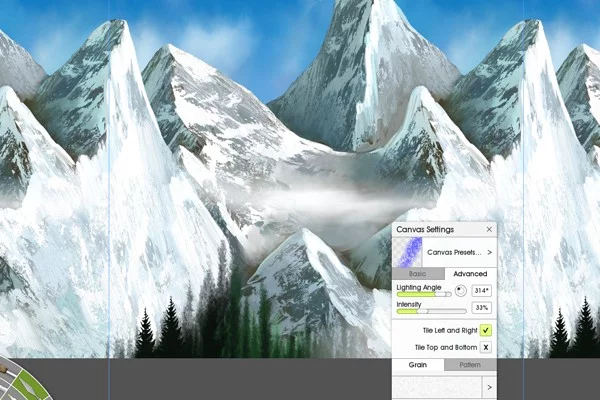
主要功能特色
1、写实绘画工具:
油彩刀、水彩刀和调色刀可以让你涂抹颜料、调和颜色,并轻松创造出自然的纹理。
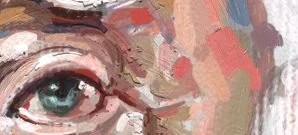
2、深度定制刷漆:
为自定义画笔笔触添加体积,或将任何自定义画笔用作橡皮擦。
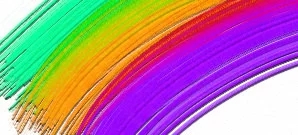
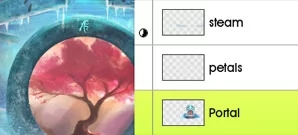
3、层次和群体:
将绘画组织到图层和组中,这些图层和组支持混合模式和其他功能。
4、参考和追踪图像:
在工作时导入图像作为参考,或作为跟踪图像来指导您的笔触和颜色选择。

5、易于使用:
选择一个工具,然后就可以开始了--ArtRage 的设计目的是专注于艺术,而不是浏览大量的工具设置。
6、脚本:
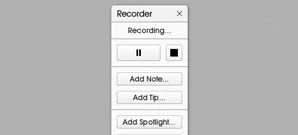
将您的创作过程录制成脚本,以后可以回放,现场重现您的绘画。
使用常见问题
1、我可以在产品的不同版本中打开我的 ArtRage 文件吗?
ArtRage 绘画文件可以使用产品的任何当前版本打开。如果打开的绘画文件包含您的版本不支持的功能,则这些图层将不可用。
2、我可以出售我用 ArtRage 创作的画作吗?
可以,我们只为您提供创建工具。您使用 ArtRage 制作的任何东西都可以随心所欲地处理。
3、绘制的线条看起来摇晃不定或呈阶梯状
如果您发现您所做的任何笔画看起来都是阶梯式的,请检查 'snap to grid' 是否未启用。打开 View 菜单,选择 'Grids',如果选中了 'Snap to grid' 选项,请取消选中它。
4、最大画布大小是多少?
桌面版本ArtRage Vitae 中的绘画没有设定最大限制。您的台式计算机拥有的内存量,以及使用模拟真实油漆进行大尺寸工作日益增长的需求将是限制因素。
5、如何更改我看到的绘制光标的类型?
要在 ArtRage 中更改光标,请打开 Edit 菜单,选择 Preferences,然后选择 Cursors。您可以在此处从三种不同的光标类型中进行选择。您也可以随时使用键盘快捷键 1、2 和 3 分别更改为 precise、outline 和 tool 光标。











共有 0条评论