

说实话,咱们平时用 Windows 截图,是不是总觉得那个自带工具太简陋?想截个不规则形状得手动拖拽半天,想抠个视频里的精彩瞬间更是难如登天。HyperSnap 这款老牌神器,简直就是为那些对效率有极致追求的人准备的。它最绝的地方在于把“抓”和“修”彻底打通了,以前你得在截图软件里折腾完还得切到 PS 或者画图去调色、加水印,现在一键搞定,连 OCR 识别文字这种高大上的功能都内置了,直接复制粘贴就能用,这谁顶得住啊。
我特别欣赏它那种完全自定义的脾气,菜单怎么摆、快捷键怎么设全看你的心意,甚至还能语音控制,感觉像是给电脑装上了个懂你心思的管家。对于咱们这种经常要处理大量文档、需要批量转换格式或者从游戏里截取高清画面的用户来说,它简直就是生产力工具里的战斗机。哪怕你是虚拟机里的操作,或者是那种没有边框的奇怪窗口,它都能轻松拿捏。虽然界面看着有点复古,甚至像上个世纪的产物,但在这种“大巧若拙”的背后,藏着的却是实打实的硬核技术。别被那些花里胡哨的新软件迷了眼,有时候这种老派工具反而更懂干活人的心思,稳、快、全,这才是真正的专业范儿。
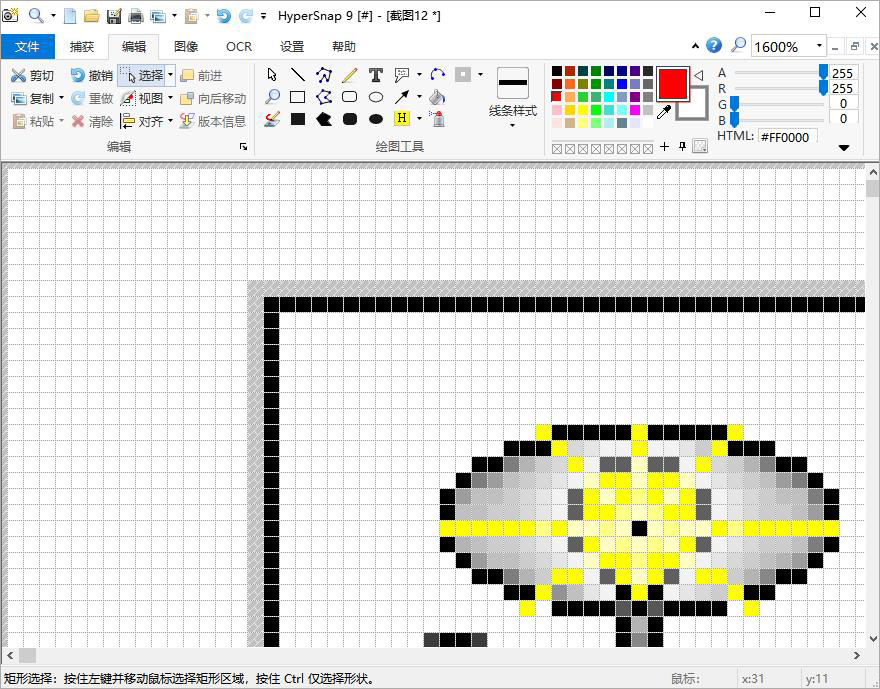
功能特色
1、超强捕捉屏幕、截图功能
①截取任何区域、窗口、按钮
可以在任何桌面捕捉图像,包括虚拟机桌面, 同时支持捕捉区域与上次捕捉区域大小一致。
可以捕捉活动窗口,扩展活动窗口,还可以捕捉无边框窗口等窗口截图。
按钮捕捉--专业的技术写手的理想选择,适合那些需要大量捕捉记录按钮的专业技术文档。
②支持视频截图、连续截图
支持抓取视频、DVD 屏幕图像 、DirectX, 3Dfx Glide全屏游戏截图等。
支持图像的连续截取,截取后的图像显示在窗口工作区,可通过窗口缩略图视图逐一查看。
③多种方式截图,非矩形窗口截取图像
可以自由定义截图区域的形状大小,可以是椭圆形,圆形或是徒手圈出截图区域形状大小,同时在[图像编辑]功能,将图像做成更多效果。
④支持将图像保存为多种格式,并可以支持图像格式转换
截取编辑过的图像可以以20多种图形格式保存(包括:BMP, GIF, JPEG, TIFF, PCX 等)并阅览,同时还可以将图像格式转换为其他需要的格式。
2、图像编辑功能
①强大的图像编辑功能
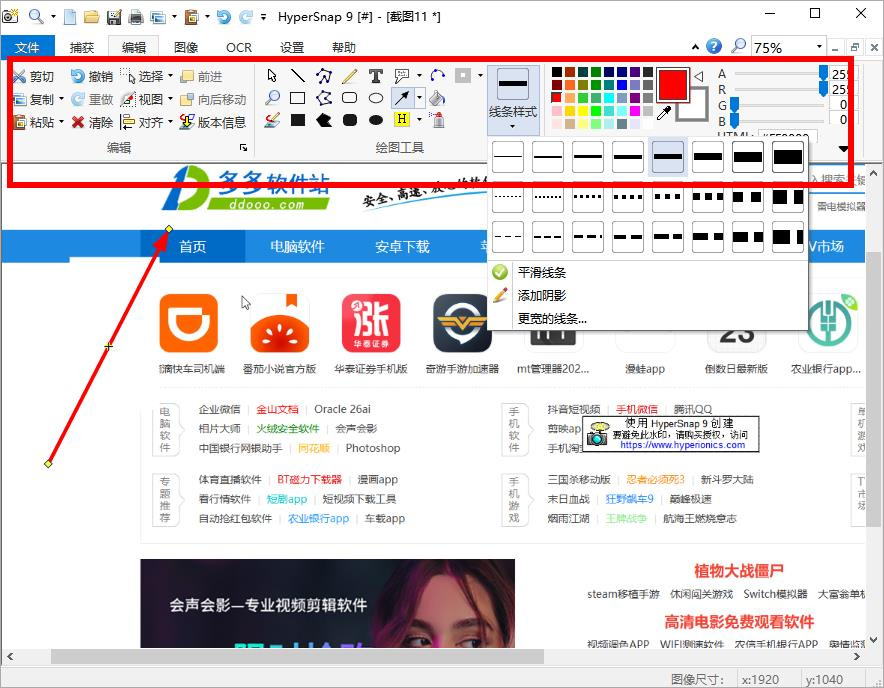
编辑: 全新强大的图像捕获、编辑、注释和处理工具。对于图像绘制的对象,现在可在任何时候选择、编辑、显示和隐藏、移动、删除。
无限撤消/重做。保存一个新的本地文件格式进一步编辑后得出的对象,或永久保存一个标准的图像和有对象的“印记”。
②多种图像特效
修改: 图像裁剪,修改比例,分辨率,还可以添加镜像效果,水印等;
旋转: 任意旋转,固定左旋转,右旋转,还可以设置旋转角度;
特效:可以做切变,锐化、模糊效果,打马赛克,可以加阴影,加边框,可以做出浮雕效果;
在图像颜色方面:可以编辑分辨率,修正颜色,更加可以一键替换颜色,可以做出黑白效果,可以反色等;
用户工具:配置和启动用于编辑图像和其他任务的外部程序。
3、更多人性化设置
FTP服务器上传,将截取的图片上传到FTP等其他位置。
自动执行重复性任务的MS Windows剪贴板紧密结合 - 甚至能够在需要的地方自动粘贴所捕获的图像!
设定热键,使用自动计时器对屏幕进行定时捕捉;设定是否显示鼠标轨迹,支持在扫描仪相机等设备进行捕捉!
完全可定制的用户界面。重新排列菜单和工具栏,以你想要的任何方式;可设置任何你喜欢的键盘快捷键分配方式;创建即时工具栏;甚至用语音命令控制HyperSnap!
HyperSnap官方版使用教程
1、本站下载安装并运行HyperSnap软件
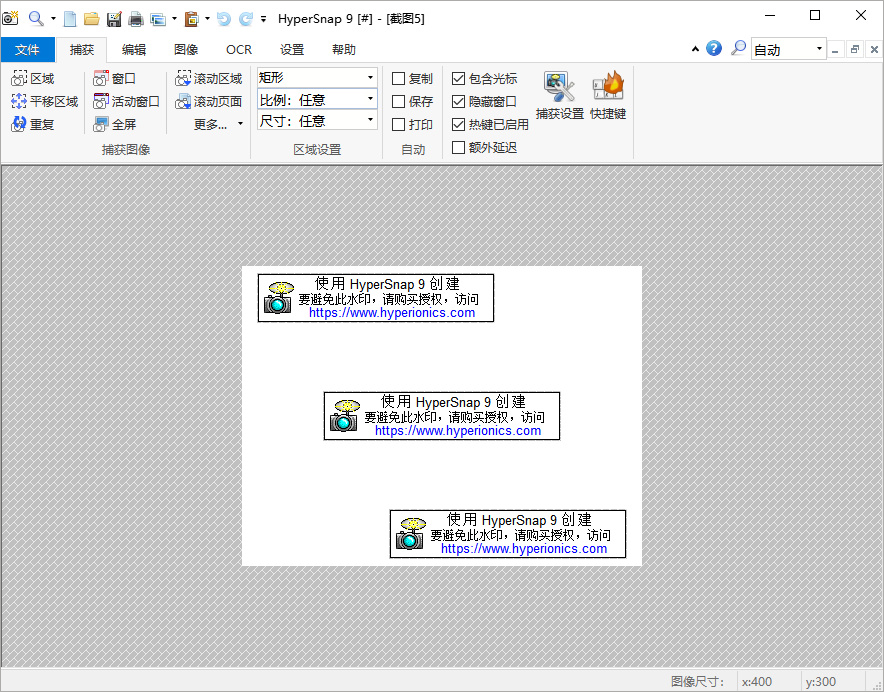
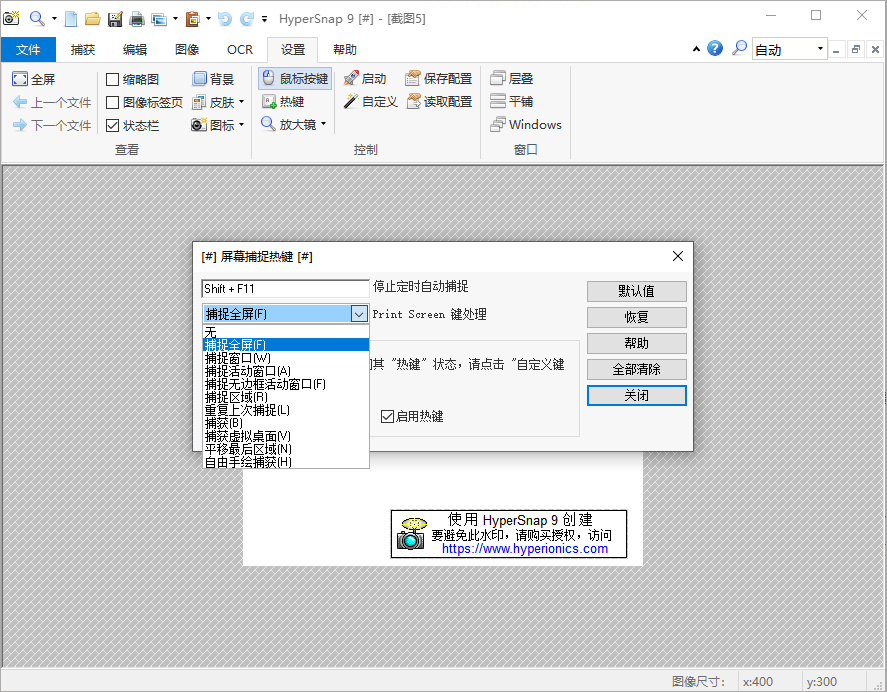
2、点击设置,根据个人习惯配置截图热键
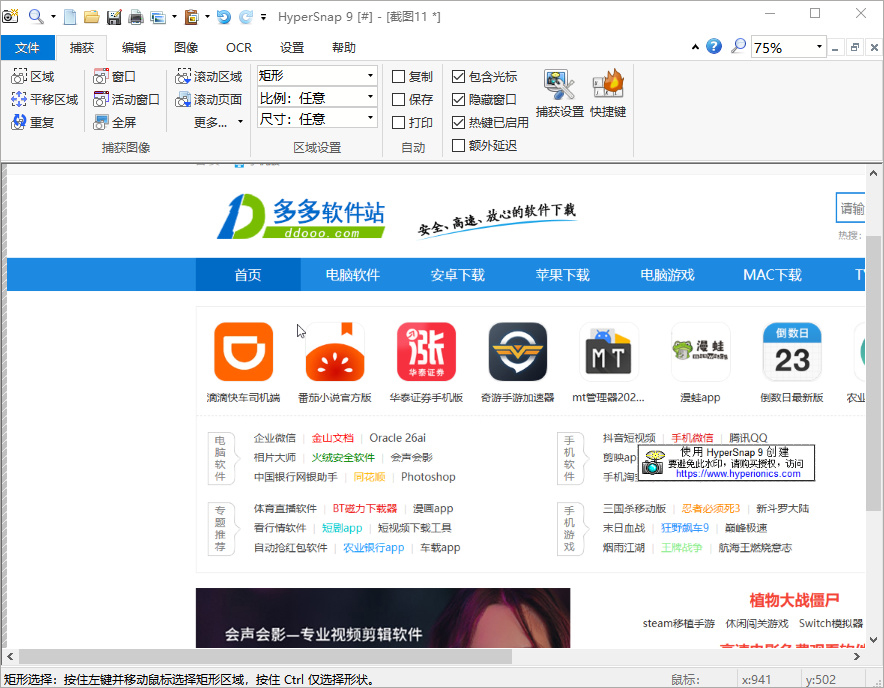
3、打开需要截图的应用程序或网页,使用设置好的热键进行截图
4、对截图进行必要的编辑,如裁剪、旋转、调整图像大小等
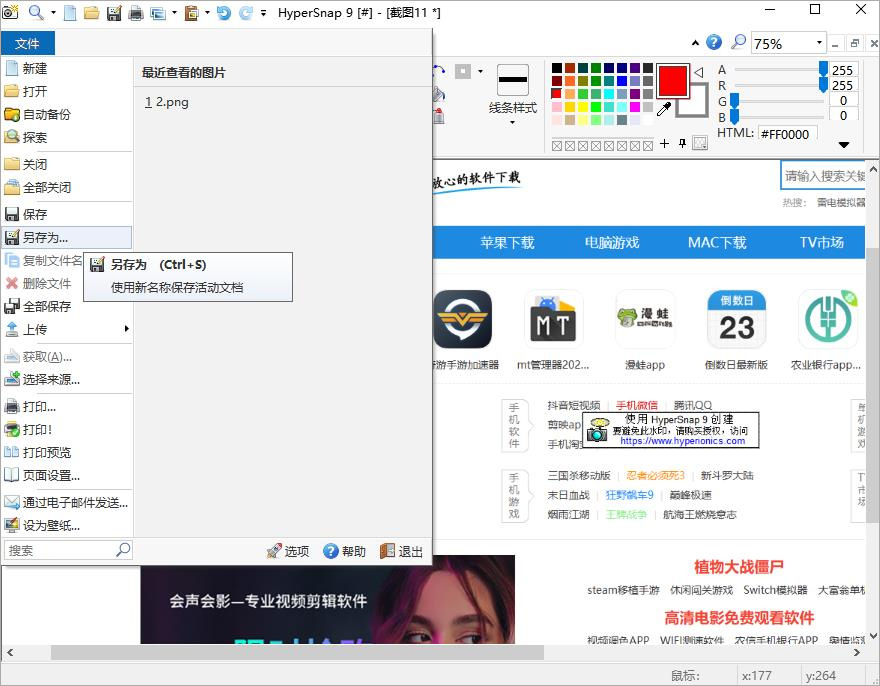
5、最后导出图片即可
软件亮点
1、实现了截图与编辑的一体化工作流程。用户无需在多个软件之间切换,从捕捉到编辑再到保存,所有操作都可以在同一个界面中完成,大大提高了工作效率。
2、完全可定制的用户界面,用户可以重新排列菜单和工具栏,设置自己喜欢的键盘快捷键分配方式,甚至创建即时工具栏。高级用户还可以用语音命令控制HyperSnap。
3、支持批量编辑和转换多个图像文件,帮助用户快速完成重复性工作,提升工作效率。这对于需要处理大量截图的专业用户来说非常实用。
4、支持自动计时器对屏幕进行定时捕捉,可以设定热键,支持在扫描仪、相机等设备进行捕捉。还能与Windows剪贴板紧密结合,自动执行重复性任务。
更新日志
v9.8.1版本
修复:Escape 键不会中止区域自动滚动捕获



































共有 0条评论