

说到显卡驱动,很多老手都懂那种痛:明明换了新卡或者想升级驱动,结果游戏一开就闪退、黑屏甚至蓝屏,查了半天发现是旧驱动残留惹的祸。这时候 Display Driver Uninstaller 简直就是救星,它不像普通卸载程序那样留一堆垃圾文件在注册表和系统文件夹里,而是能把显卡驱动连根拔起,让电脑回到仿佛从未装过驱动的状态。这工具最绝的是支持安全模式操作,因为正常模式下驱动还在运行,文件被占用删不掉,而断网状态下用它能防止 Windows 自动把旧驱动重新塞回来,这才是真正的“彻底”。我平时折腾硬件升级或者从 NVIDIA 换到 AMD 时,基本都习惯先把它扔进安全模式跑一遍,顺便把文件夹加到杀毒软件白名单里,毕竟这种强力工具偶尔会触发误报。对于设计师、游戏玩家或是搞系统维护的朋友来说,它不仅是清理垃圾的利器,更是解决驱动冲突、修复蓝屏黑屏的神器。虽然官方建议用完去官网下载最新驱动,但那种“从零开始”的纯净感,确实能带来意想不到的稳定性提升。别被那些复杂的术语吓到,只要记住在安全模式下点几下鼠标,就能让显卡重获新生,这大概就是极客精神里最实用的部分吧。
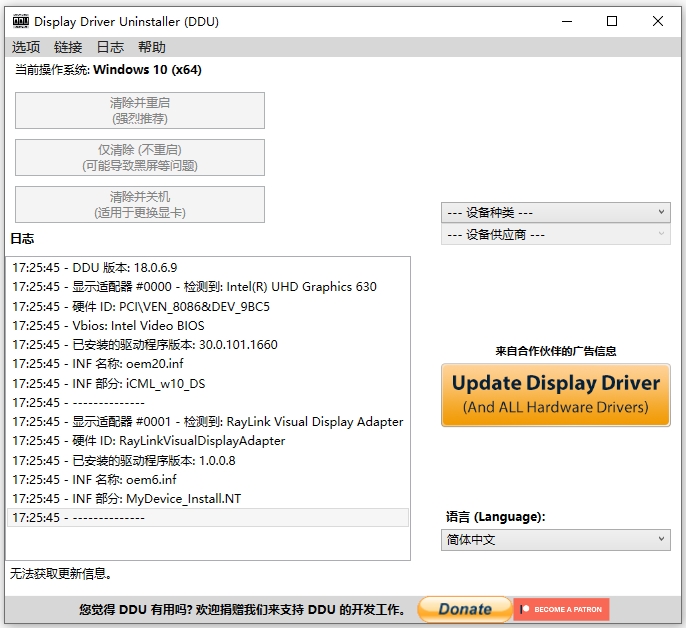
软件功能
1、显卡驱动卸载
DDU能够完美地卸载电脑中的显卡驱动,并删除安装驱动时可能遗留下的痕迹,确保清理干净。
2、支持多品牌
支持卸载NVIDIA、AMD、Intel等多个品牌的图形驱动程序,适用于大多数计算机用户。
3、解决问题
在卸载/安装驱动时遇到问题时,DDU能够帮助解决驱动相关的困扰。
4、安全模式
尽管可以在正常模式下使用,但在安全模式下使用DDU能够确保卸载的稳定性,提供更安全的操作环境。
5、备份和还原
DDU提供备份和系统还原功能,以确保用户在需要时能够恢复之前的状态。
6、排除安全软件
建议将DDU文件夹从安全软件的检测中排除,以避免出现操作问题。
适用场景
1、游戏玩家
解决游戏中的显卡驱动冲突问题,提升游戏性能和稳定性。升级显卡驱动时确保完全卸载旧版本,避免兼容性问题导致的游戏崩溃或性能下降。
2、设计师和创作者
为图形设计、视频编辑、3D渲染等专业应用提供稳定的显卡驱动环境。清除驱动冲突,确保Adobe软件、3D建模软件等专业工具正常运行。
3、系统维护
系统管理员和技术人员的必备工具,用于解决显卡驱动相关的系统问题。清理损坏的驱动文件,修复蓝屏、黑屏等系统故障。
4、硬件升级
更换显卡或升级硬件时,彻底清除旧显卡的驱动程序。支持从NVIDIA切换到AMD,或从独立显卡切换到集成显卡等各种硬件变更场景。
常见问题
1、安全吗?会损坏系统吗?
DDU是安全的专业工具,被全球数百万用户使用。建议在安全模式下运行,并在使用前创建系统还原点,确保操作安全。
2、为什么要在安全模式下使用DDU?
在安全模式下,显卡驱动不会被加载,DDU可以更彻底地清除驱动文件和注册表项,避免文件被占用无法删除的问题。
3、使用DDU后需要安装什么驱动?
使用DDU清理后,建议安装显卡厂商官网的最新驱动程序。
4、DDU支持哪些显卡品牌?
支持NVIDIA GeForce/Quadro/Tesla、AMD Radeon/FirePro、Intel集成显卡和Arc独立显卡的驱动卸载。
5、使用DDU会删除个人设置吗?
主要清理驱动程序文件,通常不会影响游戏设置。但建议备份重要的显卡设置配置文件,以防万一。
6、什么时候需要使用DDU?
当遇到驱动冲突、蓝屏、黑屏、性能下降、更换显卡品牌或驱动安装失败时,建议使用DDU彻底清理驱动。
更新日志
v18.1.5.4版本
- 服务停止/移除改进。
- 安装程序版本改进
- 一般修复和改进。

























共有 0条评论