

微软把 Skydrive 改名叫 OneDrive 这事儿,其实就是一场关于“云端安全感”的温柔试探。注册个微软账号就能领到 7G 免费空间,听着挺香,但真正用起来你会发现,它最狠的地方不在容量大小,而在那些悄无声息守护你的细节。比如相册自动备份,这功能简直是为手机摔坏、硬盘暴毙这种倒霉事准备的后悔药,不用你操心,照片自己就飞进云端,那种“数据永不丢失”的踏实感,是本地存储给不了的。在线版 Office 更是个神来之笔,你在咖啡馆敲完文档回家接着写,中间切换本地和云端编辑,文件实时保存,彻底告别了电脑蓝屏导致心血付诸东流的噩梦,这种安全感才是成年人最需要的奢侈品。分享文件时只需丢个链接,别人只能看不能动私货,界限划得清清楚楚。不过最近有个坑得注意,DNS 污染让连接变得像坐过山车,装个 DNSCrypt 就能顺回来。至于新版 v26.78.426.1,微软这次挺懂用户心思,把文件夹直接拖进资源管理器就能同步,首次安装界面也简化了,连 Outlook 附件都加了安全标记,政府云环境也能监控运行状况,这些细枝末节的优化,恰恰说明大厂在认真倾听普通人的痛点。说到底,OneDrive 不只是个网盘,它是你数字生活的隐形保镖,只要选对 DNS,它就能让你在任何设备、任何地点,随时找回那个最重要的自己。
功能介绍
1、相册的自动备份功能,即无需人工干预,OneDrive自动将设备中的图片上传到云端保存,这样的话即使设备出现故障,用户仍然可以从云端获取和查看图片。
2、在线Office功能,微软将万千用户使用的办公软件Office与OneDrive结合,用户可以在线创建、编辑和共享文档,而且可以和本地的文档编辑进行任意的切换,本地编辑在线保存或在线编辑本地保存。在线编辑的文件是实时保存的,可以避免本地编辑时宕机造成的文件内容丢失,提高了文件的安全性。
3、分享指定的文件、照片或者整个文件夹,只需提供一个共享内容的访问链接给其他用户,其他用户就可以且只能访问这些共享内容,无法访问非共享内容。
onedrive电脑版使用方法
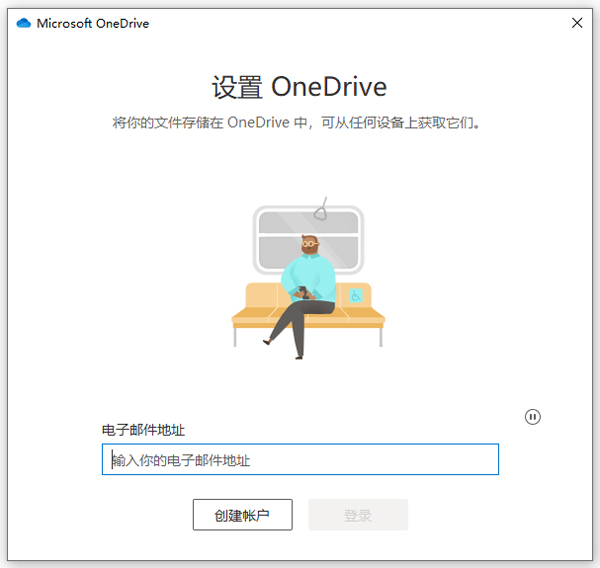
1、首先安装好本站提供的onedrive客户端;
2、输入Microsoft账户成功登录;
3、在“开始”屏幕上,点击或单击 OneDrive 以打开 OneDrive 应用。
4、点击或单击文件夹以浏览到 OneDrive 上要将文件添加到其中的位置。
5、从屏幕的上边缘或下边缘向内轻扫或右键单击以打开应用命令,然后点击或单击“添加文件”。
6、浏览到要上载的文件,点击或单击以选中这些文件,然后点击或单击“复制到 OneDrive”即可。
7、事实上和百度云盘使用方法相差不大,这里不再描述。
特别说明
最近OneDrive云存储服务DNS被污染,以至于不能正常连接,在此广大网友安装DNSCrypt后即可正常使用OneDrive云存储。
更新日志
v26.78.426.2版本
新增功能
我们解决了产品问题,以提高OneDrive 同步应用的可靠性和性能。
将文件夹从文件资源管理器移动到 OneDrive:右键单击文件资源管理器中的任何文件夹,将其直接移动到 OneDrive,以便更轻松地备份和同步本地文件夹。
改进了首次运行体验: OneDrive 首次运行安装体验已使用新式简化的界面重新生成,以便更快、更简单的帐户配置。
自定义 OneDrive 文件夹名称:管理员现在可以为用户计算机上的本地OneDrive 同步文件夹设置自定义名称,以替换默认的“OneDrive - {organization name}”约定。 缩短文件夹名称会增加嵌套文件和文件夹的可用路径长度。
Outlook 附件的 Web 标记:从 Outlook 保存到 OneDrive 的Email附件现在包括 Web (MOTW) 安全标记,确保在打开这些文件时应用 Windows 安全功能,例如受保护的视图。
适用于政府云的 OneDrive 同步运行状况仪表板:OneDrive 同步运行状况仪表板现在支持 GCC、GCC High 和 DoD 环境,使管理员能够主动监视同步运行状况、识别问题并简化支持操作。












共有 0条评论