

作为一个在小智桌面混迹多年的老用户,看到小智 ToDo 电脑版独立出来,我第一反应是:终于有个能让我安心把“待办”这件事单独拎出来的轻量级选手了。以前总觉得时间管理大师是个伪命题,直到真正开始用这套组合拳,才发现所谓的拖延症和健忘,往往只是缺乏一个靠谱的记录系统。这款软件最打动我的地方在于它不玩虚的,直接把日程清单、日历视图、备忘录甚至闹钟提醒全揉在一起,核心就干一件事:帮你把脑子里那些乱糟糟的想法量化成可执行的计划。
很多人可能只盯着功能列表看,觉得这又是另一套复杂的软件,其实上手极快。无论是双击空白处还是快捷键回车,它都在试图降低你记录生活的门槛。特别是那个多端同步,对于像我这样手机、平板和电脑来回切换的人来说,简直是救命稻草,再也不用担心换了设备就忘了今天要交什么报告了。当然,我也发现了一些小坑,比如把任务划掉后突然找不到,多半是误触了“只显示未完成”的筛选开关,这种细节恰恰体现了软件的人性化——它允许你清理界面,但只要你愿意,随时能找回那些“已完成”的成就感。至于那些酷炫的皮肤和自定义挂件,虽然有点花哨,但看着心情好,效率自然也就 up up 了。说到底,工具只是辅助,真正的改变来自于你开始认真对待每一个待办事项的那一刻,毕竟,把生活规划清楚,本身就是一种高级的自由。
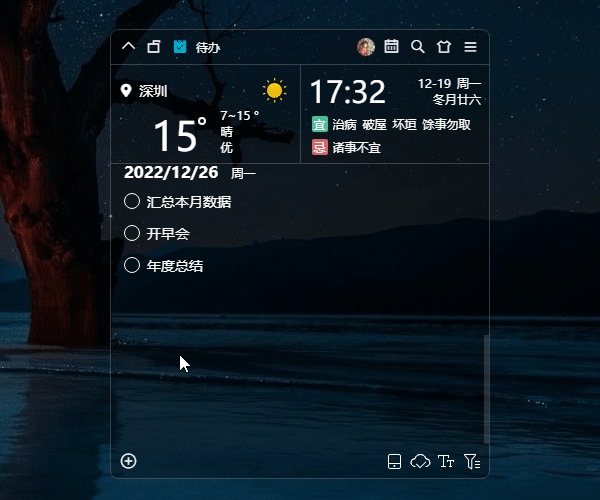
软件特色
【多样化清单、日历视图】
清单支持按时间、按状态、自定义排序,日历支持时间点视图
【智能识别、快速语音创建】
输入任意日程安排,即可快速创建日期时间
【全能提醒、重复设置】
支持按天、周、月随心设置
【多终端待办同步】
支持电脑、手机、平板等终端,随时随地规划管理时间
小智ToDo电脑版创建编辑待办教程
日常记录待办可以防止重要的事项被遗忘,也能帮助更好地规划管理日程。当前版本中,小智ToDo创建待办的方法如下:
一、清单模式创建待办
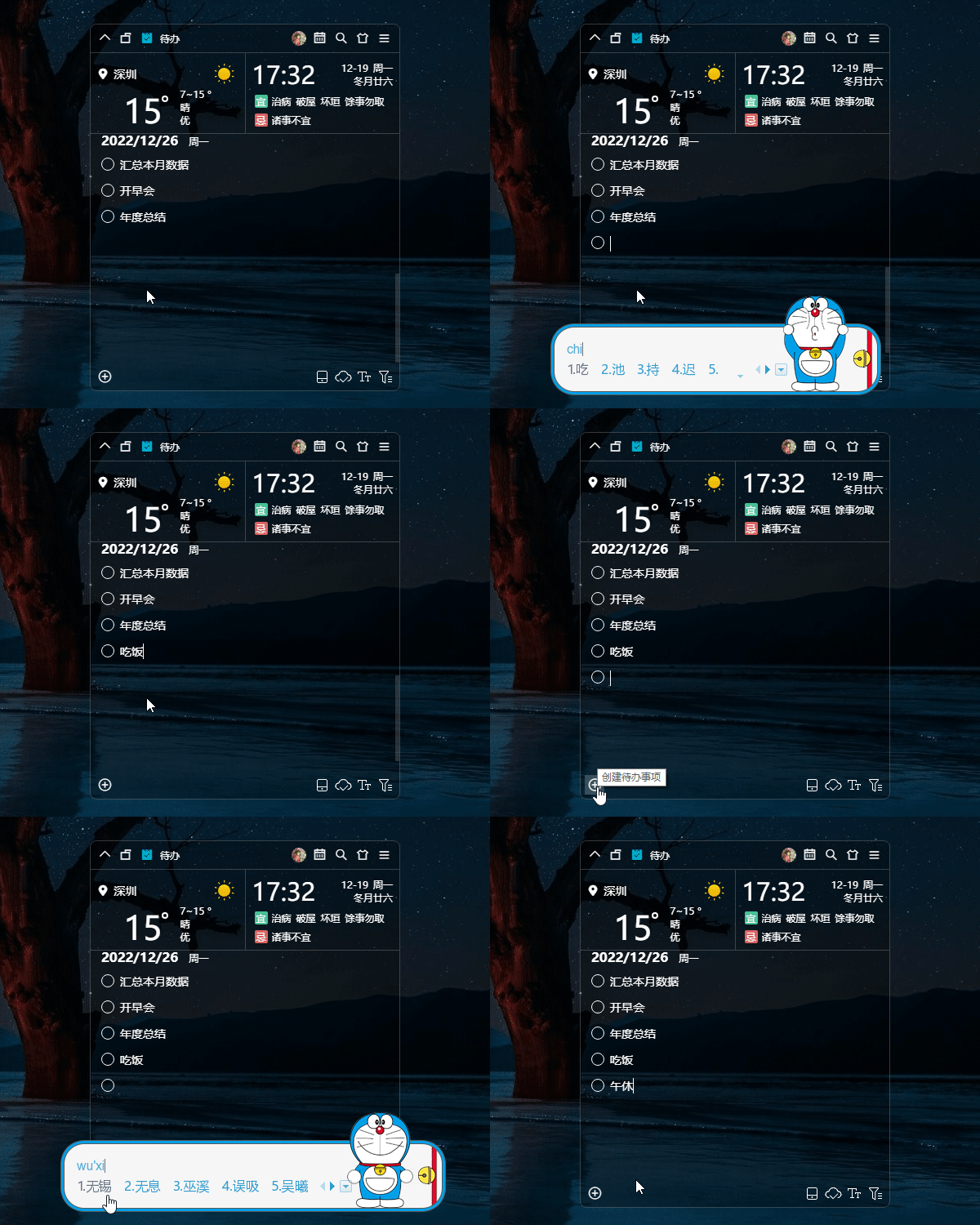
展开待办后,在空白处双击或点击左下角的“+”,即可创建新的待办事项,如下图:
二、日历模式创建待办
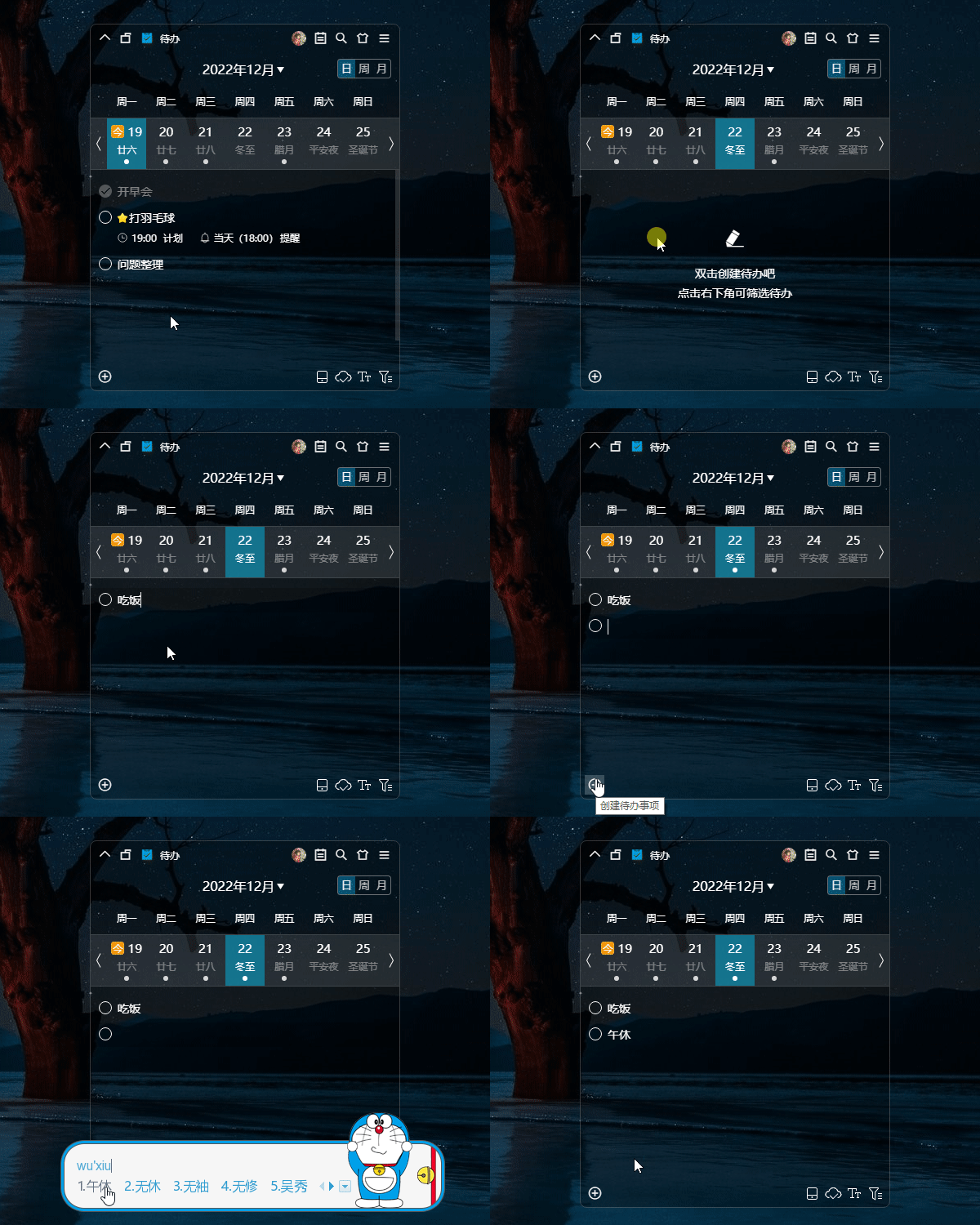
当前版本,日历模式可切换为日/周/月视图。
日/周视图下创建待办时,点击对应日期后,可在空白处双击或点击左下角的“+”来创建待办。
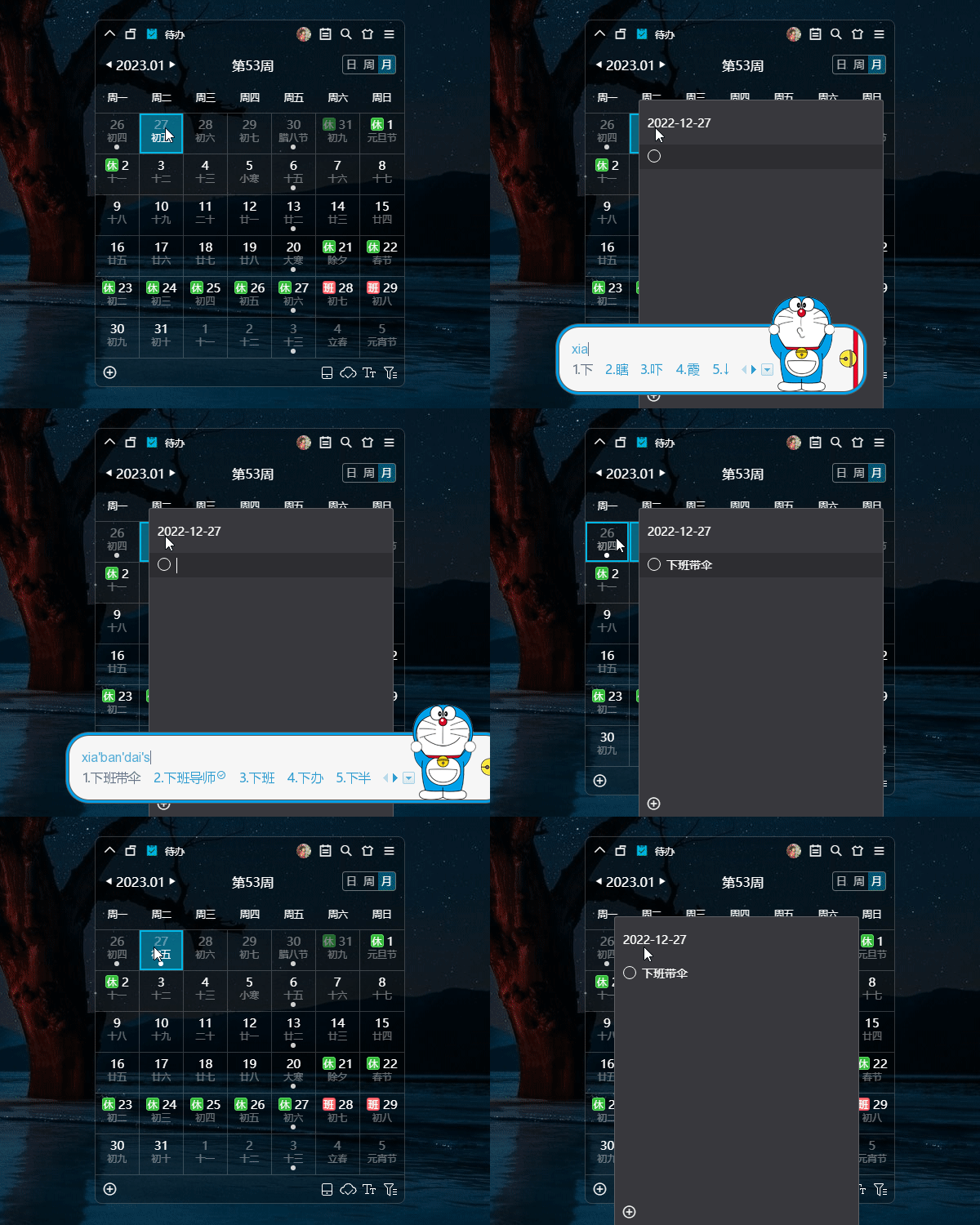
月视图下创建待办时,双击任意日期,即可创建新的待办。或者是单击选中任意日期后,点击左下角的“+”来创建待办。
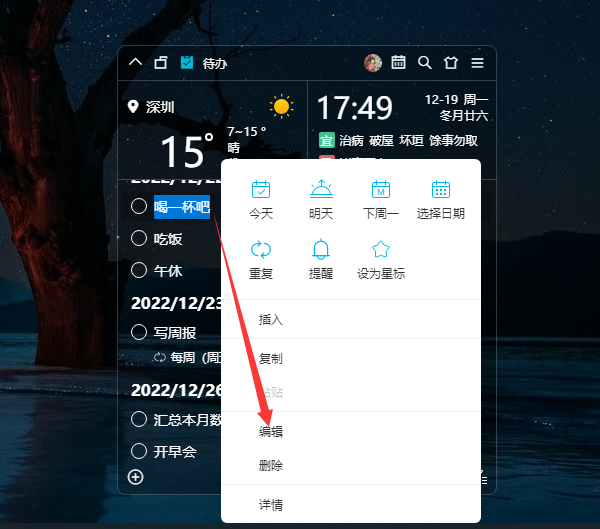
若需要编辑待办内容时,直接双击该待办或者是右键单击该待办,再点击“编辑”即可。
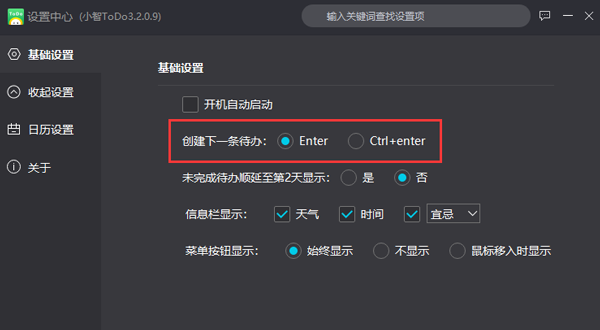
若需要快速创建下一条待办,可以在【设置中心-基础设置】里设置快捷键 Enter 或者 Ctrl+Enter 来创建,即当你创建好上一条待办后,按 Enter 或者 Ctrl+Enter 即可快速创建下一条,省去每一次点击鼠标的麻烦。
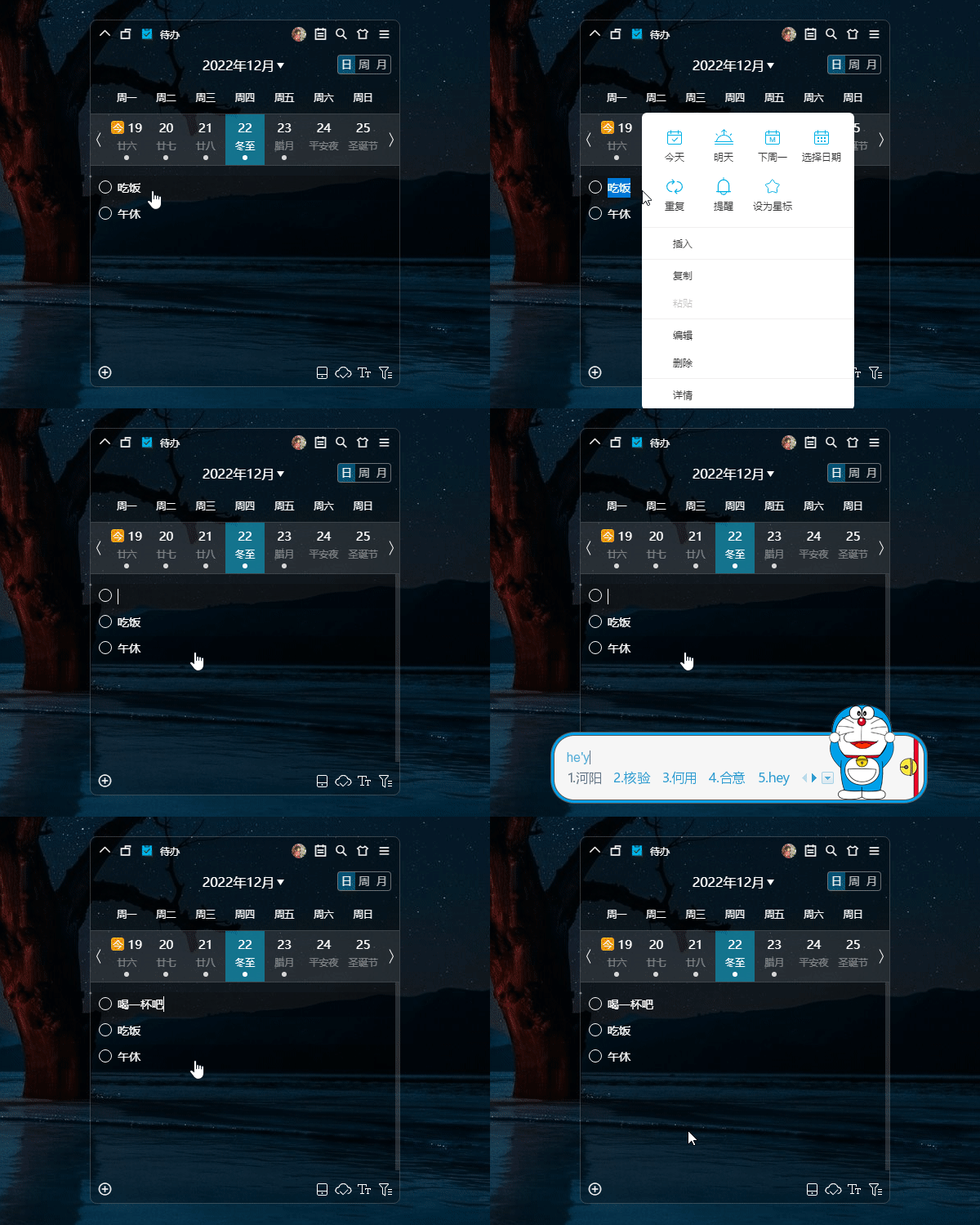
如果需要在创建好的待办中插入新的待办事项,可以右键单击任意待办,再点击“插入”即可在上方插入新的待办事项。
小智ToDo电脑版功能
1、 待办管理
●便捷创建待办:“创建待办”作为使用小智ToDo的第一步,自然走的是简单易操作的路子。
●设置待办提醒/重复:对于创建好的待办事项,可以对其进一步规划和管理(设置计划日期和时间、提醒、重复等),会有意想不到的效率提升哦~
●待办筛选:如果日常创建了太多待办,而又想快速找到指定时间或状态下的待办,可以直接开启筛选。点击待办界面右下角的“筛选和导出”图标,再设置筛选条件后就可以帮你快速找到想要的待办啦。
2、日历视图
日历待办支持自由切换日/周/月视图,可以让你更直观地按照时间或日期查看待办事项,什么时候干什么事情一目了然。
3、待办同步
小智ToDo支持小智桌面的待办分区、小智ToDo电脑端(Windows)和小智ToDo APP端(iOS和Android)三端待办同步,只需要在这些软件设备中登录同一账号,就能实时同步查看和编辑待办事项,随时随地规划待办日程。
4、个性皮肤
你可以给它设置各种酷炫精美的主题皮肤,甚至是自定义背景和小挂件。
软件亮点
1、多样化清单、日历视图
2、智能识别、快速语音创建
3、全能提醒、重复设置
4、多终端待办同步
常见问题
Q:标记为“已完成”的待办不见了,怎么办?
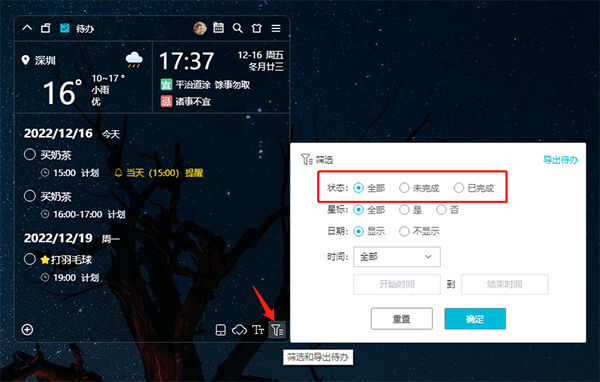
一些用户在完成某项待办并将其标记为“已完成”状态后,会发现该待办事项不见了,这可能是由于用户设置了“只显示未完成待办”导致的。
通常情况下,可以直接点击待办界面右下角的“筛选和导出待办”来查看是否开启了筛选设置。如果是,“状态”里点击“全部”即可,已完成的待办就会重新出现。如下图:



























共有 0条评论