

很多人觉得 VS Code 就是个冷冰冰的代码编辑器,其实它更像是一个能陪你熬夜改 Bug 的靠谱队友。微软这玩意儿之所以封神,核心在于它把“本地开发”和“云端部署”无缝打通了。以前搞前后端分离,你得在本地写代码、打包、上传服务器再调试,那叫一个折腾;现在直接 SSH 连上远程机器,你在 Windows 上敲下回车,那边的终端瞬间同步,感觉就像拥有了透视眼,直接在云端干活却不用离开熟悉的桌面环境。这种实时性带来的爽感,是其他编辑器给不了的。
对于新手来说,别被那些花哨的功能吓到,先把它当成一个高级记事本,能打字保存就行。等你熟练了,再慢慢解锁快捷键和插件生态。我私心推荐几个必装插件:Auto Rename Tag 能让 HTML 标签自动同步修改,简直是强迫症福音;ESLint 帮你捉虫,防止语法错误;还有 Vetur 这种 Vue 专用神器,没有它调试前端真的会抓狂。至于那些自动格式化代码的插件,如果你有自己的代码风格偏好,完全可以按需安装,毕竟编程是写给自己看的艺术,不是流水线作业。
说到设置中文,其实特别简单,打开设置搜索语言配置,装个简体包重启一下就能搞定,千万别被英文界面劝退。现在的版本还支持 Docker 和 Kubernetes,甚至能直接在编辑器里调试云原生应用,这格局一下子就打开了。它不仅仅是一个工具,更像是一个集成了 Git、终端、调试器和云服务的超级工作台。当你习惯了这种“一个窗口搞定所有”的流畅感,再想换回其他笨重的 IDE 就有点不习惯了。编程本该是创造的乐趣,别让繁琐的工具链拖慢了你的灵感,选对工具,剩下的就是享受代码带来的多巴胺了。
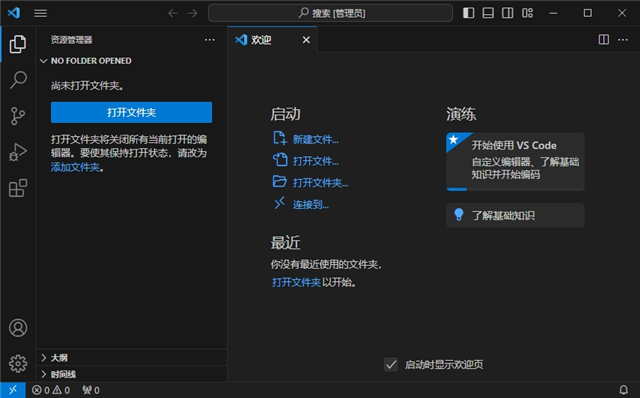
vscode绿色版如何设置中文
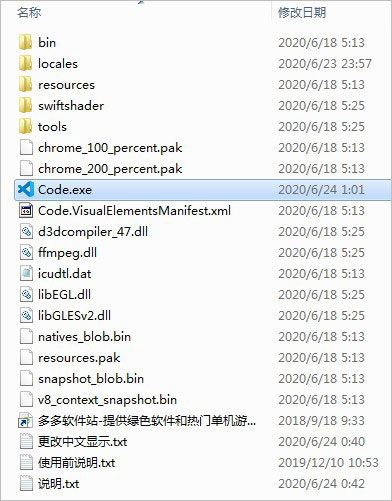
1、首先在本站下载解压,得到vs code绿色版安装包,双击运行"Code.exe"程序即可打开软件;
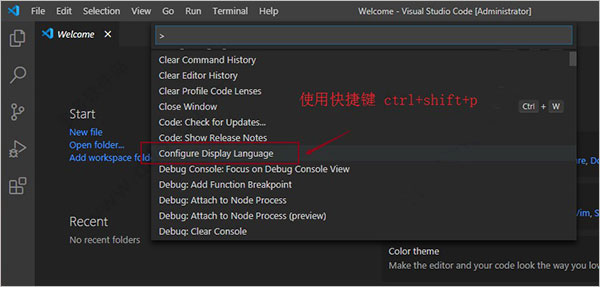
2、打开之后发现默认是英文界面,使用快捷键“Ctrl+Shift+P”打开设置菜单,在下拉菜单选中“Configure Display Language”;
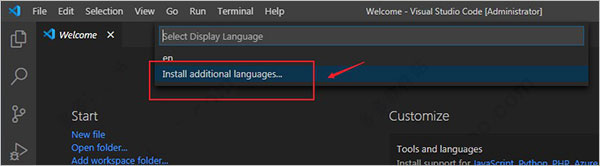
3、再选择“Install additional languages...”;
4、在窗口中选择“Chinese (Simplified) Language 中文(简体)”,点击语言下面的绿色“Install”按钮安装选择的语言;
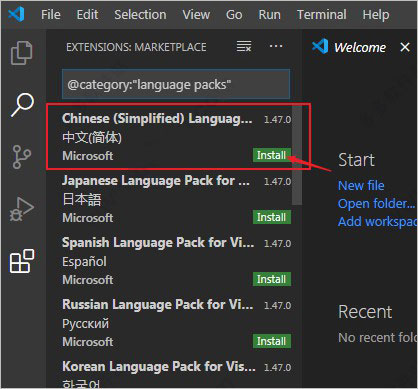
5、安装完成后,右下角会弹出提示框,点击按钮后软件会自动重启,再次显示即是简体中文啦。
vscode插件推荐
1、Auto Close Tag (自动闭合HTML/XML标签)
2、Auto Rename Tag (自动完成另一侧标签的同步修改)
3、Beautify (格式化 html ,js,css)
4、Bracket Pair Colorizer(给括号加上不同的颜色,便于区分不同的区块)
5、Debugger for Chrome(映射vscode上的断点到chrome上,方便调试)
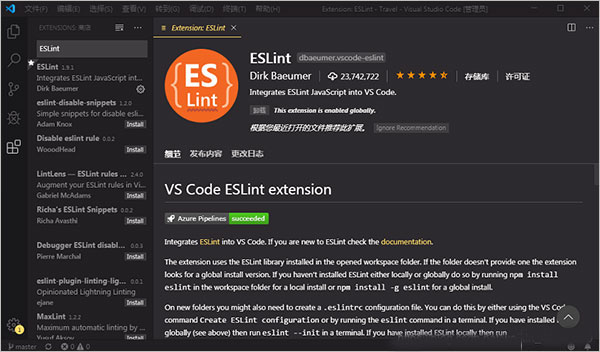
6、ESLint(js语法纠错,可以自定义配置)
提示:这个小编不太喜欢,因为个人代码书写规则不一样,可自由使用
7、GitLens(方便查看git日志)
8、HTML CSS Support (智能提示CSS类名以及id)
9、HTML Snippets(智能提示HTML标签,以及标签含义)
10、JavaScript(ES6) code snippets(ES6语法智能提示,以及快速输入)
11、jQuery Code Snippets(jQuery代码智能提示)
12、Material Icon Theme(vscode图标主题)
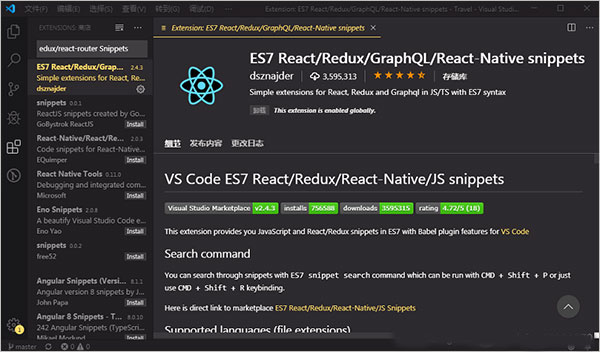
13、 React/Redux/react-router Snippets(React/Redux/react-router语法智能提示)
14、Vetur(Vue多功能集成插件,错误提示等)
15、 Class autocomplete for HTML(智能提示HTML class =“”属性)
除了以上的之外,其他的插件用户可按需求进行下载,希望对你有所帮助噢。
vscode使用教程
刚上手使用vs code时,建议要先把它当做一个文件编辑器(可以打字然后保存),等到有了一定经验再去熟悉那些快捷键:
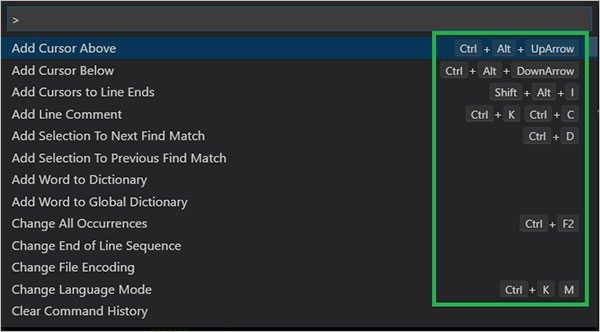
1、根据您的当前上下文访问所有可用命令。
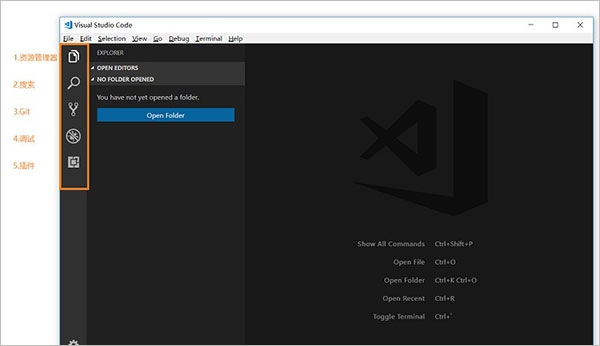
键盘快捷键:Ctrl + Shift + P
2、默认键盘快捷键
所有命令都在命令面板中,并带有关联的键绑定(如果存在)。如果您忘记了键盘快捷键,请使用“ 命令面板”来帮助您。
3、快速开启
提示:键入?查看命令建议。
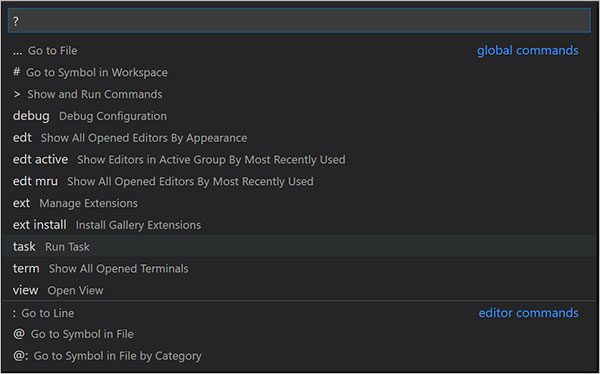
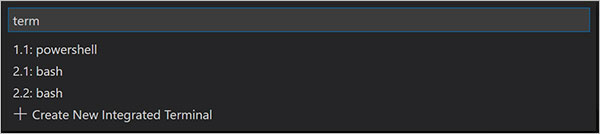
键入命令,例如edt和term后跟一个空格,将显示下拉列表。
4、改变你的主题
键盘快捷键:Ctrl + K Ctrl + T,您可以从VS Code扩展市场中安装更多主题。
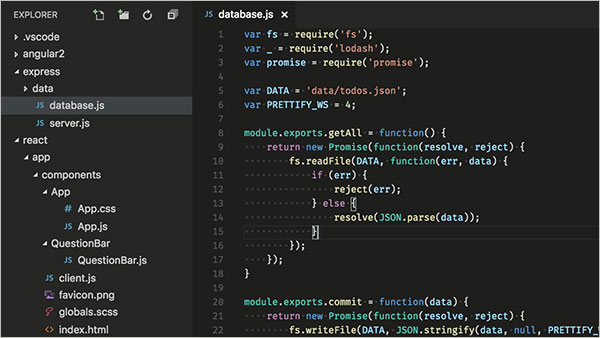
5、按键图
自定义键盘快捷键
键盘快捷键:Ctrl + K Ctrl + S
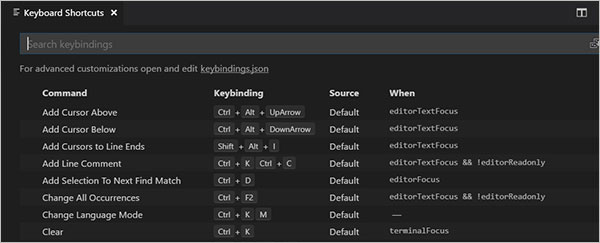
您可以搜索快捷方式并将自己的快捷键添加到keybindings.json文件中。
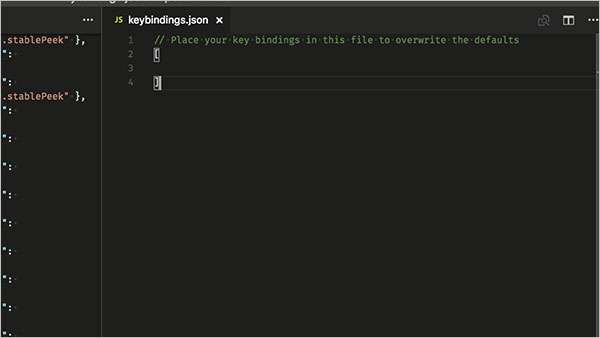
还有更多强大的功能等你来发现,让你敲代码更加有趣。
软件特色
1、一个编辑器,从代码到云
将更多的时间花在编码上,而将更少的时间花在切换工具上。使用与 Azure 和 GitHub 集成的功能和扩展,在一个位置集中开发、调试和部署。
- 提供本地模拟器和扩展,以便直接从编辑器生成、运行和调试云应用
- 导入和管理本地或远程数据库(支持 Azure Cosmos DB、MongoDB 等)的数据
- 具有 Azure Pipelines 的引导式工作流,用于创建和配置持续集成
- 几乎支持每种语言和应用类型,包括静态 Web 应用、无服务器 Azure Functions 和 Kubernetes 群集
2、在部署之前在本地开发云应用
在本地创建、运行和调试云项目,以便可以快速创建原型。通过测试新功能在部署之前是否在云中有效运行来优化成本。Azure 扩展包括用于 Azure 存储、Azure Cosmos DB 和 Azure Functions 的模拟器。
3、设置到云的自动部署
通过部署到 Azure 扩展,使用 GitHub Actions 或 Azure Pipelines 设置持续集成以及从应用到云的持续交付 (CI/CD)。使用扩展的内置自动化工作流,轻松创建面向 Azure 应用服务、Azure Functions 或 Azure Kubernetes 服务 (AKS) 的 CI/CD 管道。
4、添加和管理数据
使用内置的 MongoDB 和 IntelliSense 支持轻松管理应用的数据。连接到本地或远程 MongoDB 服务器,并管理数据库、集合和文档,或将它们托管在具有 Azure Cosmos DB 免费层的云中。
5、轻松协作
无需更改你与其他人的工作方式,无论他们是同一个房间中的队友还是世界各地的社区开发人员都是如此。将拉取请求引入到编辑器中,你在其中具有对 GitHub 拉取请求扩展的完全编辑和调试支持。或者通过 Live Share 扩展包,针对编辑、调试和应用共享进行实时协作,以便进行结对编程或代码评审。
6、容器
使用 Docker 扩展生成、管理和部署容器化应用程序。从现有存储库生成 docker 文件,并从 Visual Studio Code 内管理容器、映像和注册表。
7、Kubernetes
使用 Kubernetes 扩展享受完全集成的 Kubernetes 体验。将容器化应用程序部署到本地或云托管的 Kubernetes 群集,并在 Visual Studio Code 中调试实时应用程序。
8、前端 Web 开发
使用适用于 Microsoft Edge 的调试器将 JavaScript 调试扩展到前端开发。设置断点并单步执行前端 JavaScript 代码以快速解决问题。使用多目标调试功能同时调试前端和后端代码。
9、支持系统:Windows 7、Windows 8、Windows 10
更新日志
v1.122.1版本
此版本着重于更流畅的代理交互、增强的可观察性以及更高效的信任和安全控制。
代理-浏览器交互:让代理发现并请求集成浏览器访问权限。
优化令牌使用:使用轻量级模型来管理代理的待办事项列表。
OpenTelemetry 追踪:使用 OpenTelemetry 监控代理会话。
信任与开发者效率:减少因网络访问请求或临时文件夹写入请求而造成的中断。
Markdown预览:快速在Markdown源代码和预览之间切换。











共有 0条评论