

Subtitle Edit 绝对是个被严重低估的宝藏工具,它不像那些花里胡哨的剪辑软件那样让人头大,反而像个老练的幕后军师,专治各种字幕疑难杂症。我平时做视频最爱用它,因为它最懂“懒人”的心思——你只需要把音频丢进去,它就能通过波形图帮你精准定位说话的时间点,这比对着黑屏瞎猜强太多了。对于英文字幕党来说,它简直就是救星,那些恼人的大小写错误、多余的空格、甚至"i"没大写这种低级失误,它能一键自动修复,还能顺便把那些助听说明文字给删干净,省得观众看得尴尬。
更绝的是它的 OCR 识别功能,哪怕你手头只有模糊的截图或者二进制字幕,它也能硬着头皮认出来,虽然偶尔会手滑认错字,但配合自带的拼写检查和多语言词典,改起来简直不要太顺手。很多人觉得做字幕难,其实核心就三点:时间轴要对、翻译要准、合成要稳。SE 把这三步都简化到了极致,新手也能在半小时里搞定从导入到合成的全流程。它支持 SRT、ASS 这些主流格式,还能直接预览视频效果,让你边看边改,那种“所见即所得”的爽快感,真的能让人上瘾。别总想着用复杂的插件堆砌功能了,有时候一个工具把基础逻辑理顺,比十套组合拳都管用。如果你也想让视频看起来更专业,不妨试试这个免费又强大的家伙,它不会教你做人,但会默默帮你把那些粗糙的字幕打磨得闪闪发光。
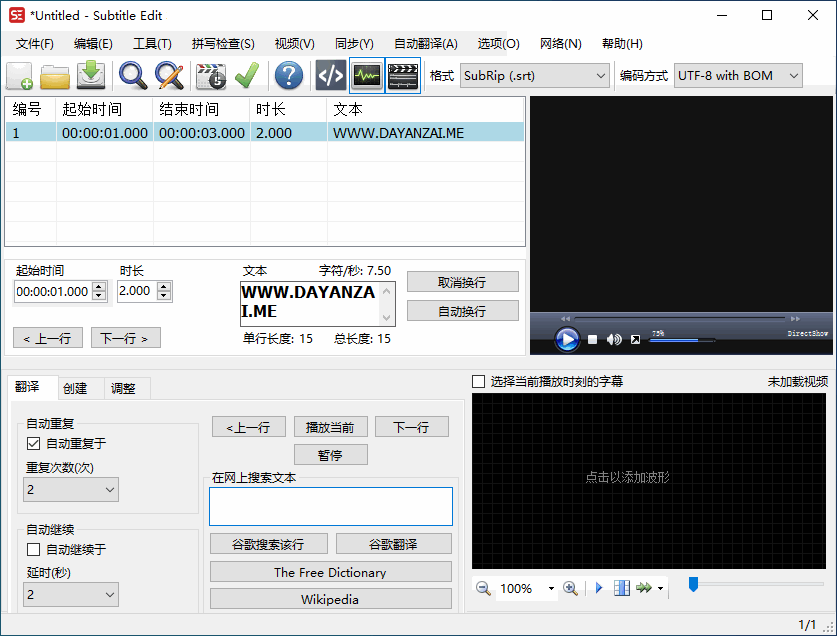
subtitle edit使用方式简介
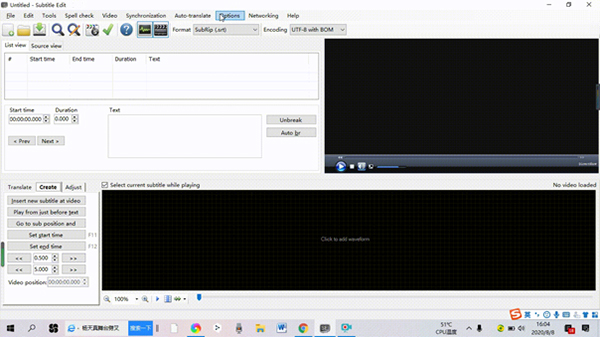
中文设置方法:
选中菜单"Options"->"choose language"->中文(简体)
打开软件时,会出现如下界面用户需要更改语言设置,初步了解工具栏及功能分区。
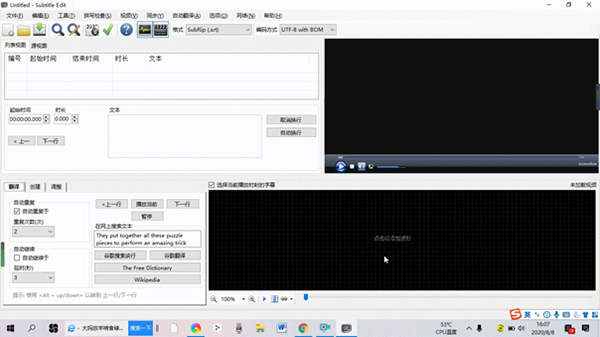
在开始操作前最好准备好本地字幕文件。导入字幕时点击文件图标就可以在其中选择本地文件,字幕文件的格式有很多,但一般的字幕文件格式后缀为.srt,如果用户想要了解更多该软件支持的文件格式,可以参考格式框中的内容。
本文主要介绍Subtitle Edit的字幕编辑、字幕翻译和字幕与视频的合成功能。这三个功能是Subtitle Edit功能中最简单的功能,新手也很快就可以掌握,且非常实用。
1、字幕编辑
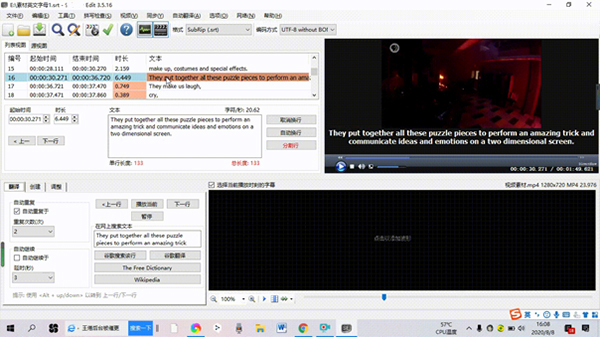
在本软件中,编辑字幕既可以在视图区内进行,也可以在文本编辑区内进行。
(1)在文本编辑区内编辑时,将鼠标置于文本框内,选中文本,单击鼠标右键,即可对文本进行设置,最值得注意的是,点击“在光标处分割行”即可文本进行任意分割。
(2)在字幕视图区内编辑时,编辑的可用功能更为丰富。选中文本,单击鼠标右键,即会出现一系列操作选项,如删除、插入、合并、分割、延伸等。
2、 字幕翻译
该选项下有两种翻译模式,用户既可使用工具栏中的自动翻译进行翻译,也可在音频区中进行人工翻译。
(1)工具栏中的自动翻译支持谷歌机器翻译引擎,可直接进行实时翻译。
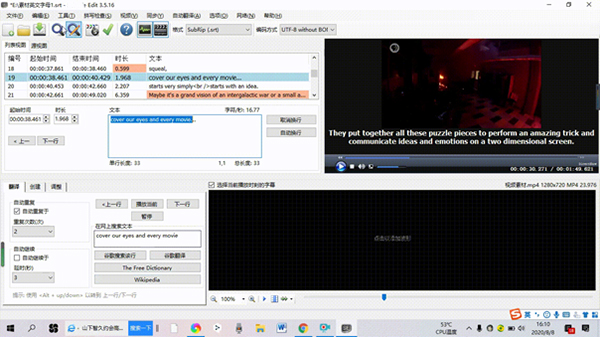
(2)在音频区内进行人工翻译时,用户可用借助该软件支持的词典、谷歌翻译、维基百科等工具对翻译工作进行辅助或直接在网上搜索对应的翻译或文本。
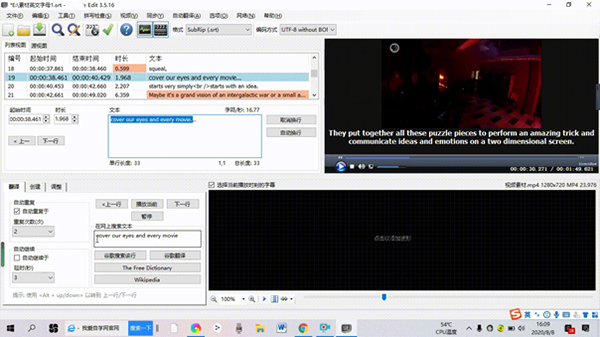
3 、字幕与视频的合成
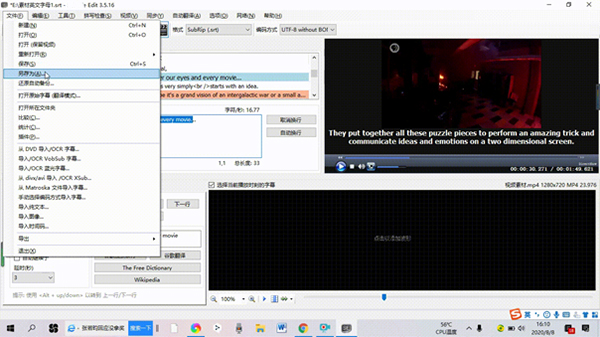
点击工具栏中的视频,添加本地视频,字幕会自动显示在视频下方,随后点击工具栏中的保存,即可保存添加了字幕后的视频。
主要功能
以可视方式同步/调整一个副标题 (开始/结束位置和速度)。
创建/调整字幕行
翻译助手 (用于手动转换)
在SubRib, MicroDVD, Substation Alpha, SAMI, 更多之间转换
导入 VobSub 子/idx 二进制字幕 (代码从翻录字幕 Creator Erik Vullings/Manusse)
可以读取和写入utf-8 和其他unicode 文件 (除了 ANSI)
显示与较早前/后的文本
合并/拆分
调整显示时间
解决常见错误向导
删除文本的受损的心
重新编号
瑞典丹麦翻译内置 内置了Google 翻译
拼写检查通过Open Office 词典/NHunspell (可多词典)
打字机和卡拉OK
可以打开matroska (MKV)中嵌入的字幕文件
撤消历史/信息
更新日志
v5.0.0.1版本
* 更新波兰语译文——感谢 potplayer-fanpack
* 更新日语译文——感谢 hisui3393












共有 0条评论