

很多人觉得远程软件就是那种冷冰冰的工具,其实 TeamViewer 更像是一个数字世界的“分身术”。它最迷人的地方在于打破了物理空间的枷锁,让你坐在咖啡馆就能搞定公司那台死机的电脑,或者在出差途中顺手帮客户修好崩溃的系统。这不仅仅是技术的胜利,更是一种生活态度的延伸:世界再大,只要网络连通,你就无处不在。
当然,这种便利背后也藏着不少值得深思的博弈。比如那个“信任设备”的概念,本质上是在构建一种数字契约。每次连接都需要验证,是为了防止黑客像幽灵一样潜入你的私人领地;而删除不再使用的信任设备,则是一种必要的数字断舍离。很多人忽略了这一点,任由列表里堆积着几个月前用过的旧机器,这就像把家门钥匙随意扔在路边,安全隐患显而易见。
软件界面虽然简约得像张白纸,但内核却极其复杂。它用 AES 加密和 HTTPS 协议筑起了一道高墙,让文件传输、屏幕共享甚至远程打印都变得像发微信一样自然。特别是那个“黑屏保护”功能,简直是隐私界的守门员,确保你在公共场合操作时,旁人只能看到一片漆黑。
至于怎么删除那些不再需要的信任设备?别被繁琐的步骤吓到,本质上就是去“计算机列表”里找到那个离线的身影,点几下齿轮图标确认清除即可。这其实是在提醒我们:在享受科技带来的极致自由时,必须时刻保持清醒的边界感。技术是桥梁,但安全才是护栏,只有两者平衡,我们才能真正无惧地穿梭于数字与现实之间。
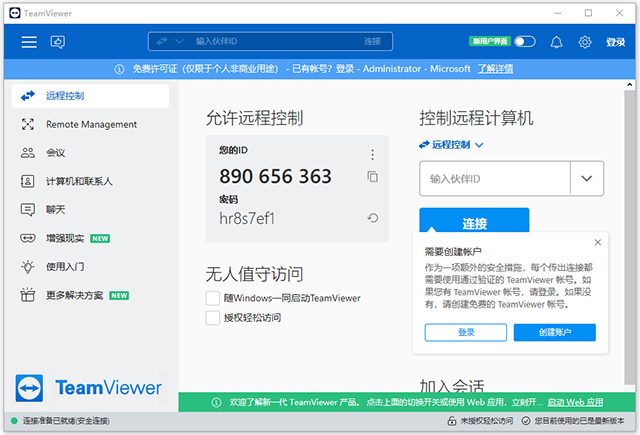
软件功能
一、远程支持:为客户和员工提供即时远程支持
技术故障时有发生。 计算机故障、系统崩溃和设备故障会使企业陷入瘫痪。 专业 IT 人员可选择teamviewer为客户提供即时远程支持,这取代了耗时、增加成本的现场服务调用。
主要特性:
1、为客户和员工提供特别支持
2、支持应用程序的品牌定制
3、可执行集成的服务案例管理和主要服务台系统的集成
4、可在远程计算机上留下便签
5、将移动设备管理功能与其他应用程序集成
二、远程访问:访问远程计算机、移动设备及服务器 — 或居家办公
居家办公。 出差在外。 无论您身在何处,通过teamviewer远程访问工具,都可保持高效办公。 轻松点击几下,便可获取桌面上的文件和应用程序。 即使移动设备和服务器也可安全访问。
主要特性:
1、可永久访问无人值守的设备
2、可进行局域网唤醒和远程重启
3、远程访问时显示黑屏,保护您的隐私
4、安全灵活的文件共享
5、支持 Windows 和 MacOS 远程打印
teamviewer远程控制软件32位如何远程控制别人电脑(通用教程)?
运行后操作界面如下,会显示自己的主机id和密码。连接对方电脑时需要知道对方电脑的id和密码。
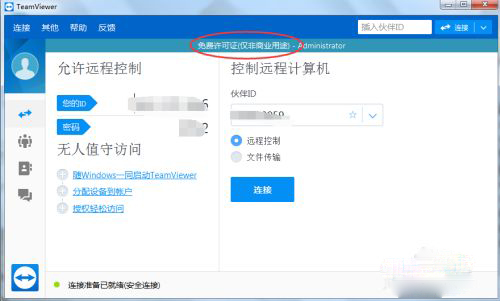
获取对方id后,输入对方主机id然后点击连接。
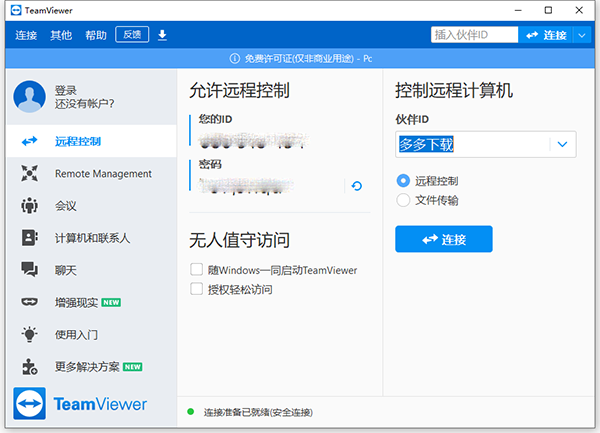
对方需要运行teamviewer。另外需要告知她的id和密码。
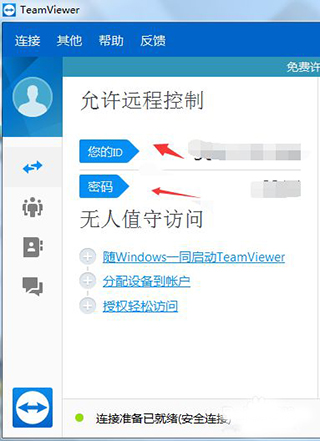
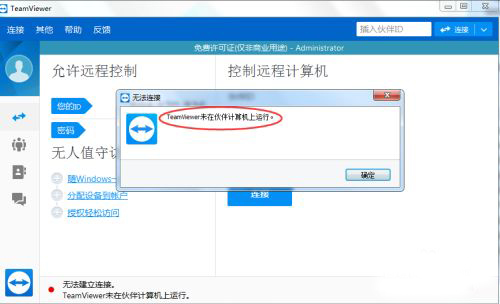
如果对方未运行会提示未运行。如果运行了会提示输入密码。输入对方的密码即可开始连接。
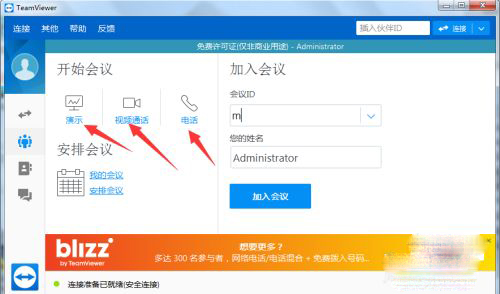
同时也可以传输文件,视频、电话等功能。
软件亮点
一、安全远程 IT 支持,运用安全设计理念打造的平台,提供出色的 IT 支持。
使用 TeamViewer 开展远程访问和支持
1、先从远程安全基础要素着手,保障业务安全。
2、充分利用关键检查清单,迅速提升安全态势。
3、借助 TeamViewer 系列必备安全功能,确保 IT 设备群安全。
4、轻松打造安全的支持体验,助力公司再创佳绩。
二、售后服务解决方案,即时远程排除客户机械设备故障。
即时远程排除故障,确保客户运营顺畅无阻。
1、快速响应问题,预防客户设备停机。
2、提供实时专家指导,赋能员工解决现场问题。
3、远程访问智能机器设备,提高首次修复率。
三、视觉拣选,提升拣选效率,加快整个企业的物流速度。
借助动态解决方案,紧随业务步伐,全面提升仓库效率。
1、优化手动拣选流程,减少错误,同时提高利润率。
2、摒弃耗时的传统做法,提高履单速度。
3、提供深入浅出、简单易懂的培训,同时加快员工培训速度。
teamviewer删除信任设备的方法步骤
我们在进行远程连接之后需要信任某个设备才能够与他建立好连接,或者是在不同的设备中登录账号的时候都是需要信任该设备的,时间久了之后我们就会有很多个信任过、连接过的设备,如果我们不再使用这个设备的话,为了安全起见需要将这个信任设备删除掉,而还有很多用户不知道在使用teamviewer这款软件的时候要如何删除信任设备,那么接下来小编就跟大家分享一下具体的操作方法吧,感兴趣的朋友不妨一起来看看。
方法步骤
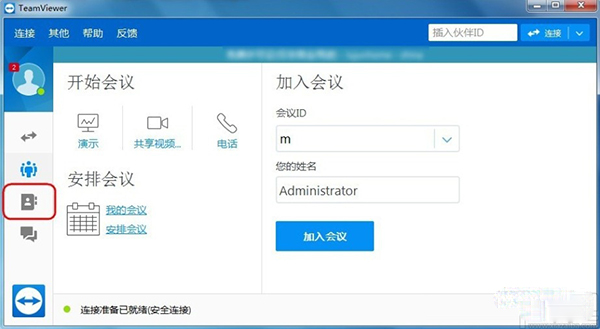
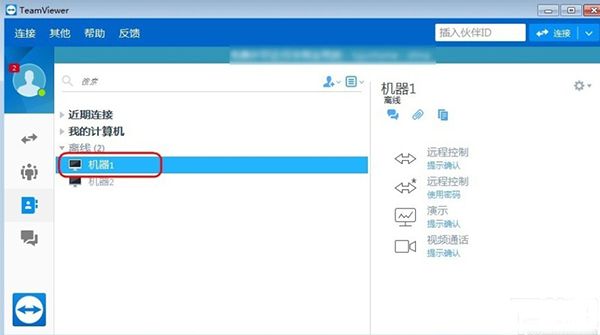
1、首先第一步我们点击打开软件之后,在软件界面左边点击计算机列表图标,如下图中所示。
2、点击之后在出现的计算机列表分组中,找到离线这个选项,然后点击离线查看当前未连接的一些计算机。
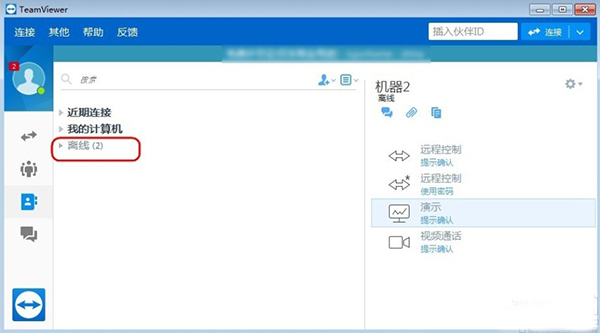
3、打开离线列表之后,我们在出现的离线列表中就可以看到机器这个选项了,然后选中自己想要删除信任的机器。
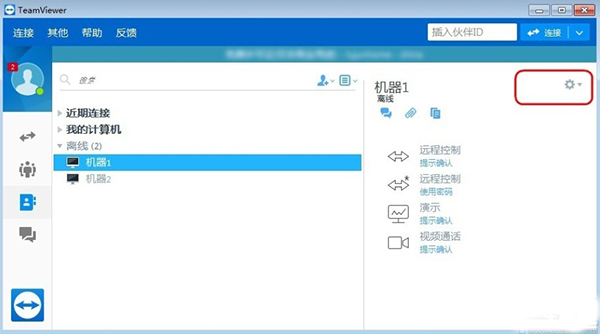
4、点击这个删除信任的机器之后,在界面右上角点击齿轮图标,找到这个图标之后点击它。
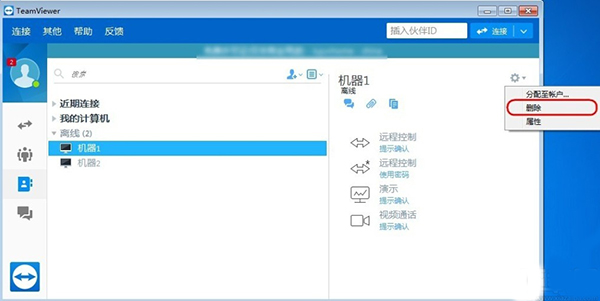
5、点击齿轮图标之后,在出现的选项中点击删除这个选项,点击之后即可将当前选择的信任设备删除掉。
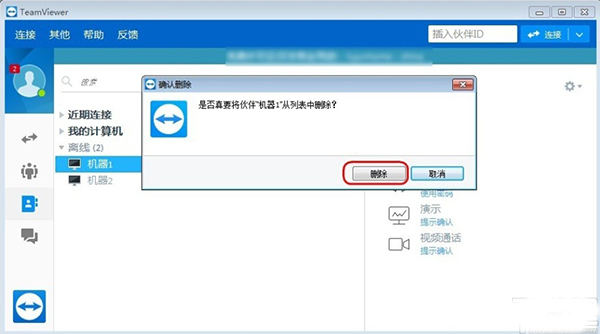
6、最后我们会看到界面中弹出一个是否确认删除的提示界面,点击删除按钮就可以确定删除了。



































共有 0条评论