

最近手头几个做手游工作室的朋友都在折腾新的安卓模拟器,最后都倒向了逍遥模拟器的这个工作室版,我也顺手试了一把,确实有点东西。以前搞多开,要么吃内存把电脑卡成 PPT,要么为了省资源搞得界面简陋得像上个世纪的产物,但这款直接打破了“多开必卡顿”的魔咒。它最狠的地方在于不需要什么沙盘环境,也不需要堆砌多个内核,光靠先进的虚拟化技术就把 CPU 和内存压榨到了极致,这点对于咱们这种既要跑大量挂机号又要兼顾测试流畅度的工作室来说,简直是救命稻草。
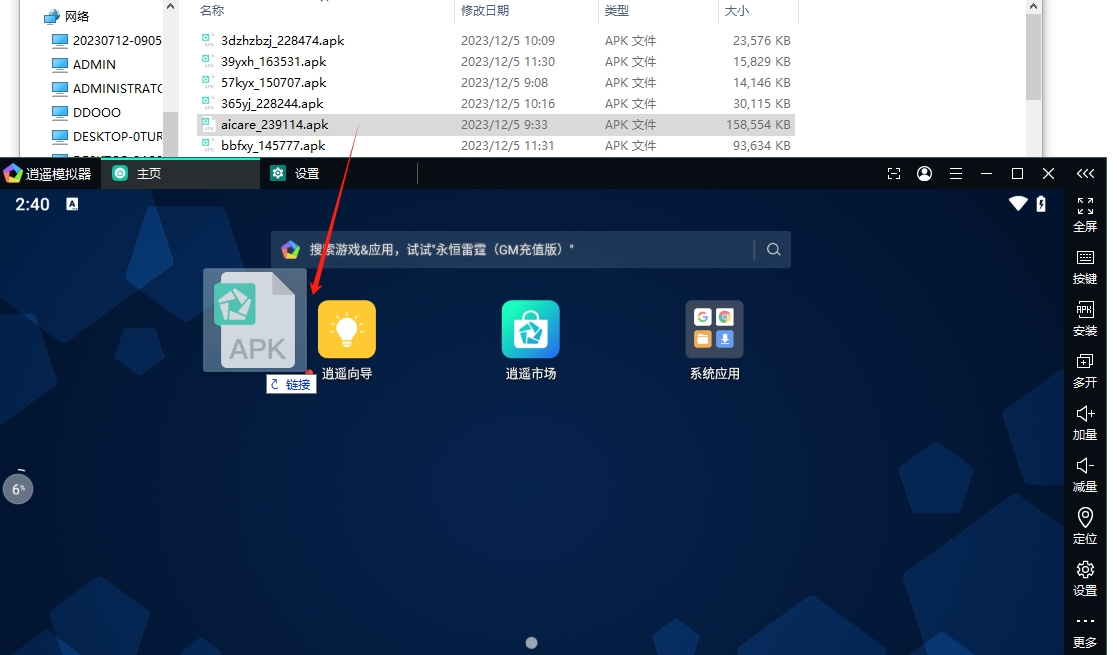
很多人只盯着“无限多开”这四个字,却忽略了背后的操控体验。我亲自上手试了试,用键盘鼠标玩动作游戏,那种丝般顺滑的跟手感,完全不像是在模拟器里操作,甚至有点秒杀手机党的意思。它内置的图形渲染引擎也很能打,高清图像和 3D 游戏在电脑上跑起来毫无压力,这点比那些只能看个画面的竞品强太多了。至于安装软件,官方自带的市场虽然够用,但如果你手上有特定的 APK,直接拖拽进去就能装,这种自由度才是真·极客范儿。
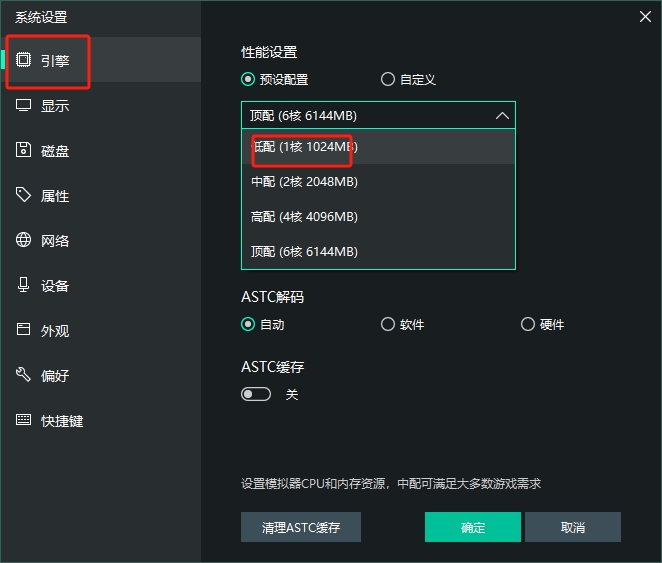
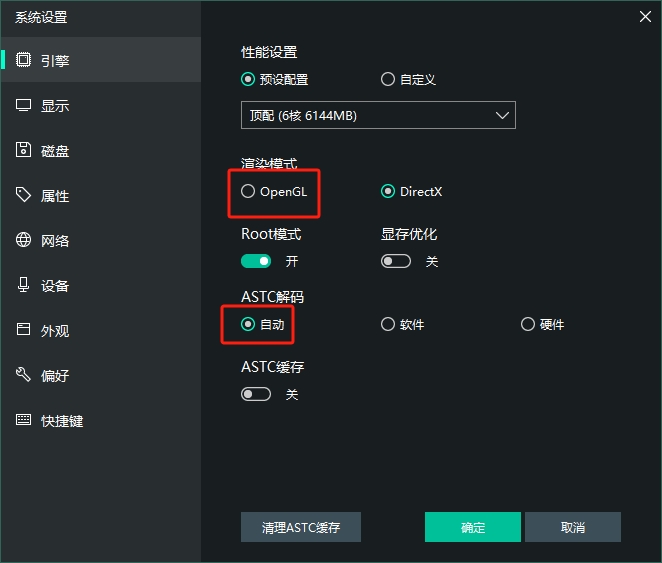
当然,工欲善其事必先利其器,想要极致流畅,设置环节不能省。我特意把性能模式调成了“低配”,这招看似保守,实则高明,因为它能大幅降低资源占用,保证长时间运行不发热、不掉帧。再加上勾选 ASTC 解码和高帧率模式,画面细腻度直接拉满。对于咱们这种既要追求效率又要兼顾体验的打工人来说,逍遥模拟器工作室版不仅仅是一个工具,更像是一个懂你需求的私人助理,既能帮你批量管理小号,又能让你在测试新游戏时找回当年玩端游的那种热血感。
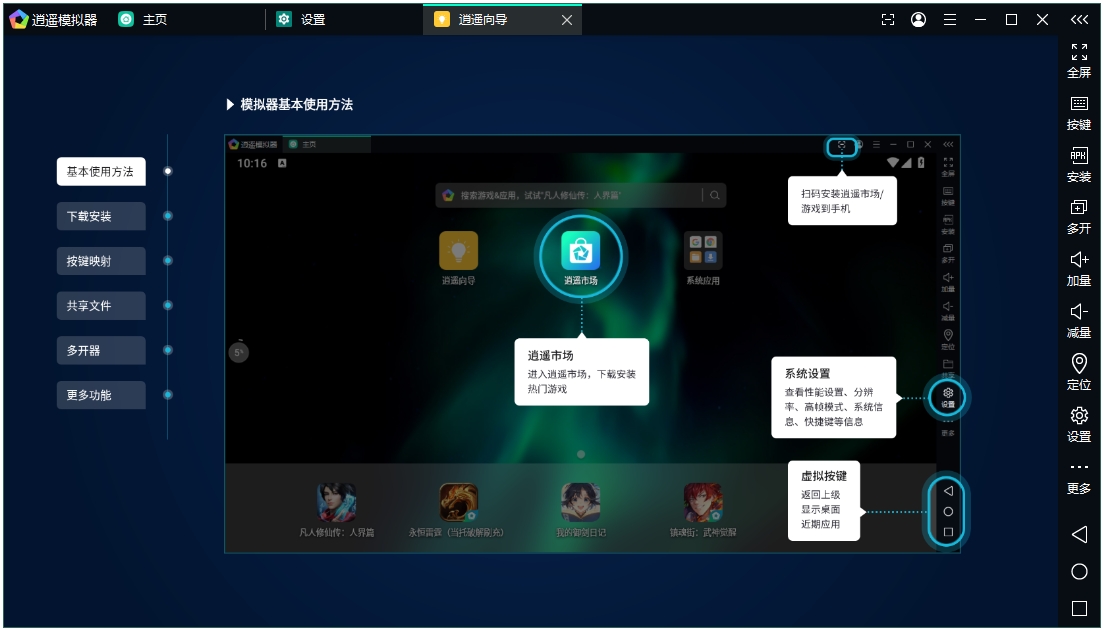
软件特点
1、完美操控
使用键盘/鼠标/手柄玩游戏、操作丝般顺滑、秒杀手机党。
2、键鼠智能操控
使用键盘/鼠标/手柄玩游戏、操作丝般顺滑、犹如端游体验。
3、极致体验
超高的性能、兼容各类软件、硬件、可以运行市面上99%的游戏。
4、无限多开
无论是运行多款热门游戏、还是小号/挂机,总能给你最流畅的体验。
5、合作定制
为你量身定制个性化界面、预装专属应用,以最好的技术满足你的需求。
逍遥安卓模拟器工作室版怎么多开?
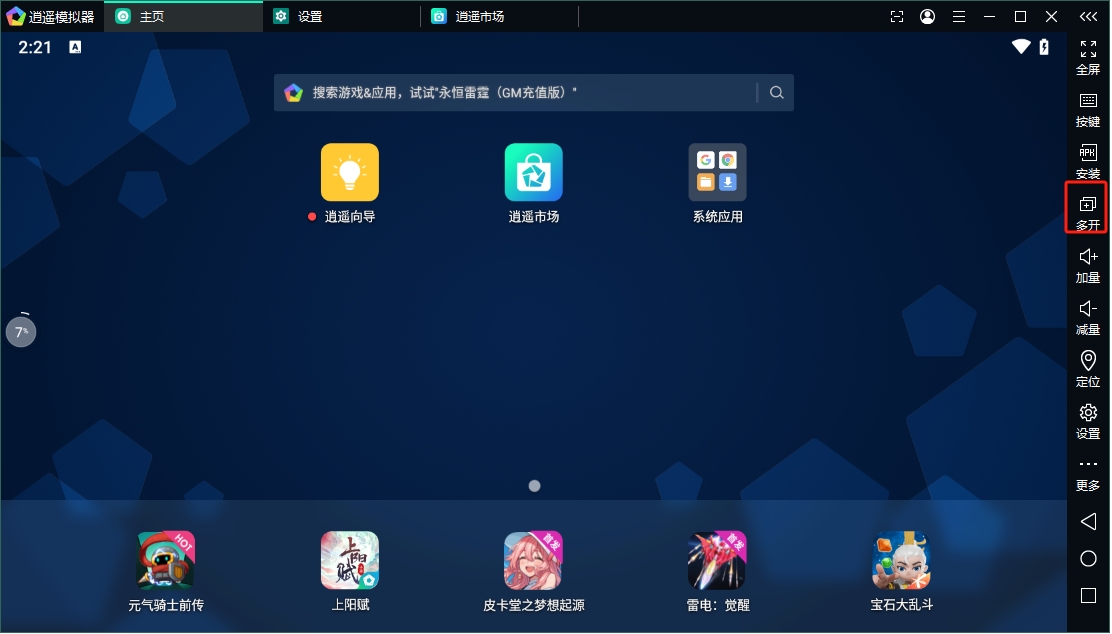
1、首先我们将逍遥模拟器软件打开,进入到逍遥模拟器的操作页面中,接着在右侧的工具栏中将【多开】选项进行鼠标左键点击。
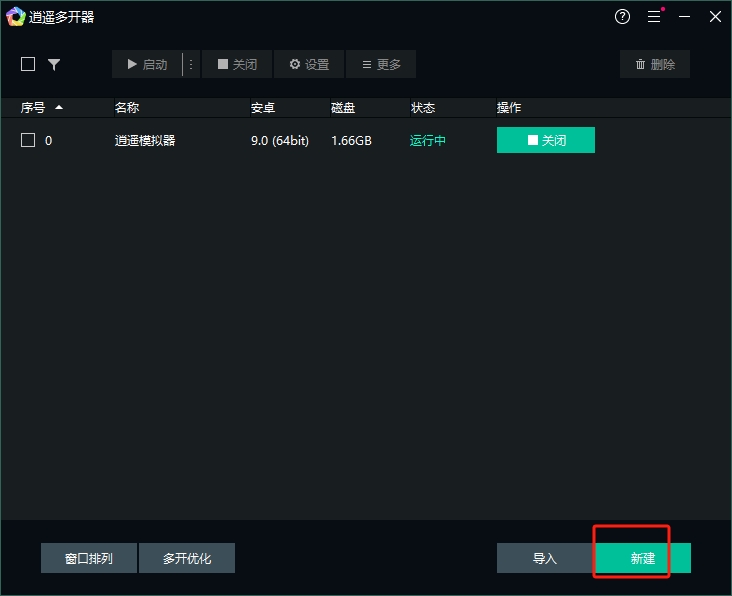
2、进入到页面之后,我们需要在该页面中,点击下方的【新建】按钮,进行多开器的添加。
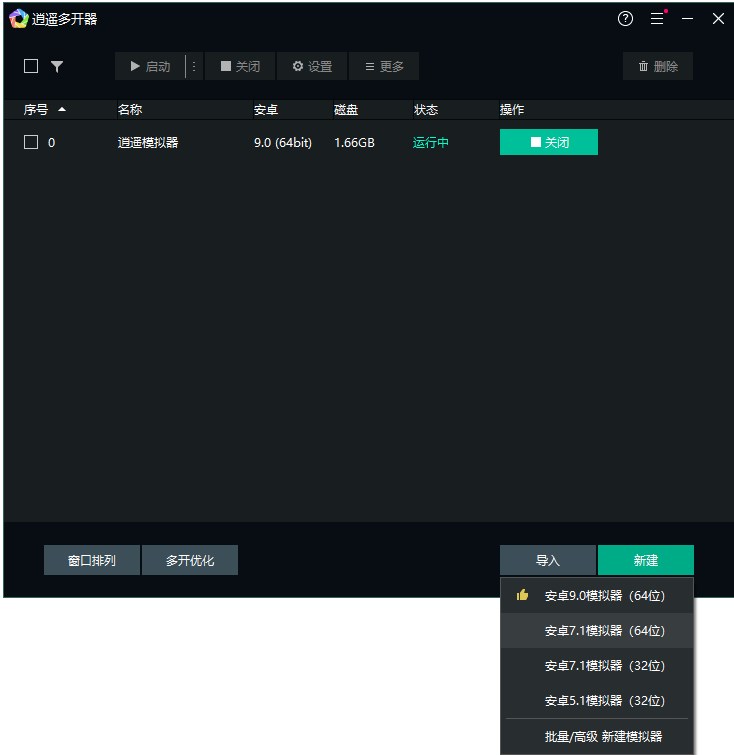
3、在弹出的下拉列表选项中,你可以看到有多种模拟多开器可以添加,不过你选择的模拟器要符号自己电脑的配置,比如你电脑只能支持32位的,那么这里就选择安卓模拟器32位即可,并且还可以批量新建模拟器。
4、当你新建好模拟器之后,添加的模拟器就会显示在页面上。
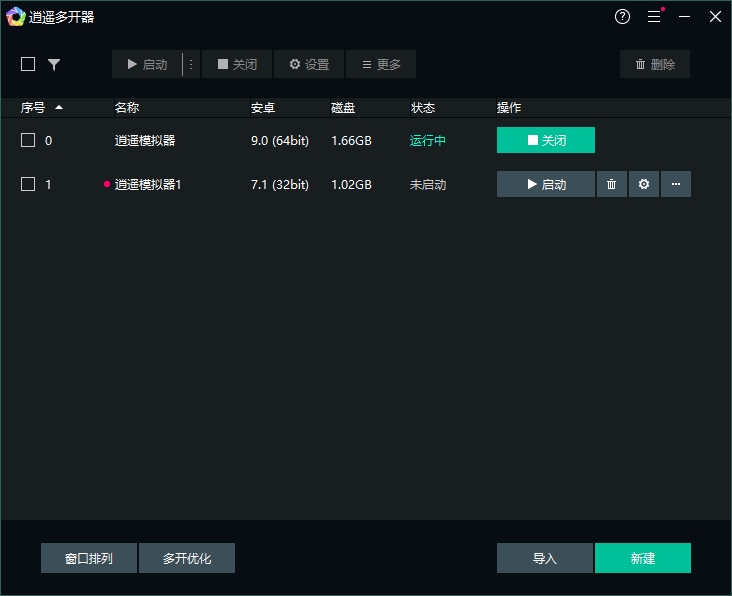
5、新建的模拟器是没有启动的,我们需要用鼠标手动点击一下【启动】按钮,将模拟器进行启动。
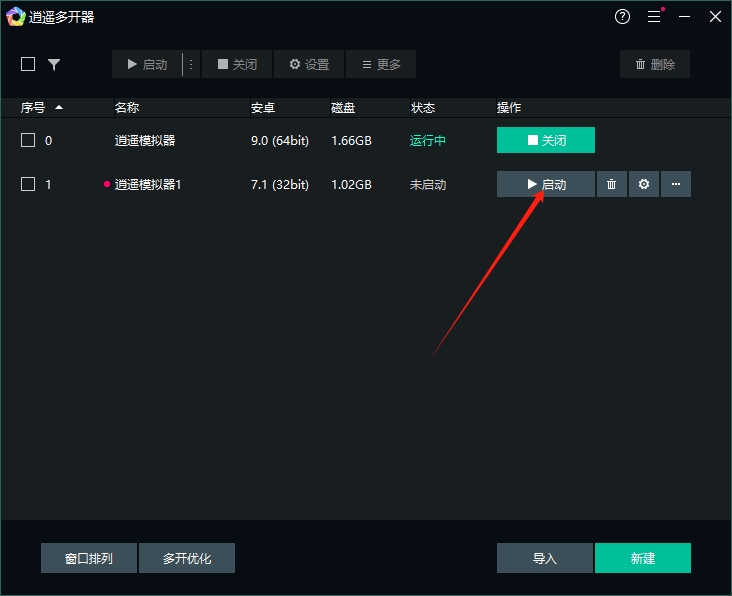
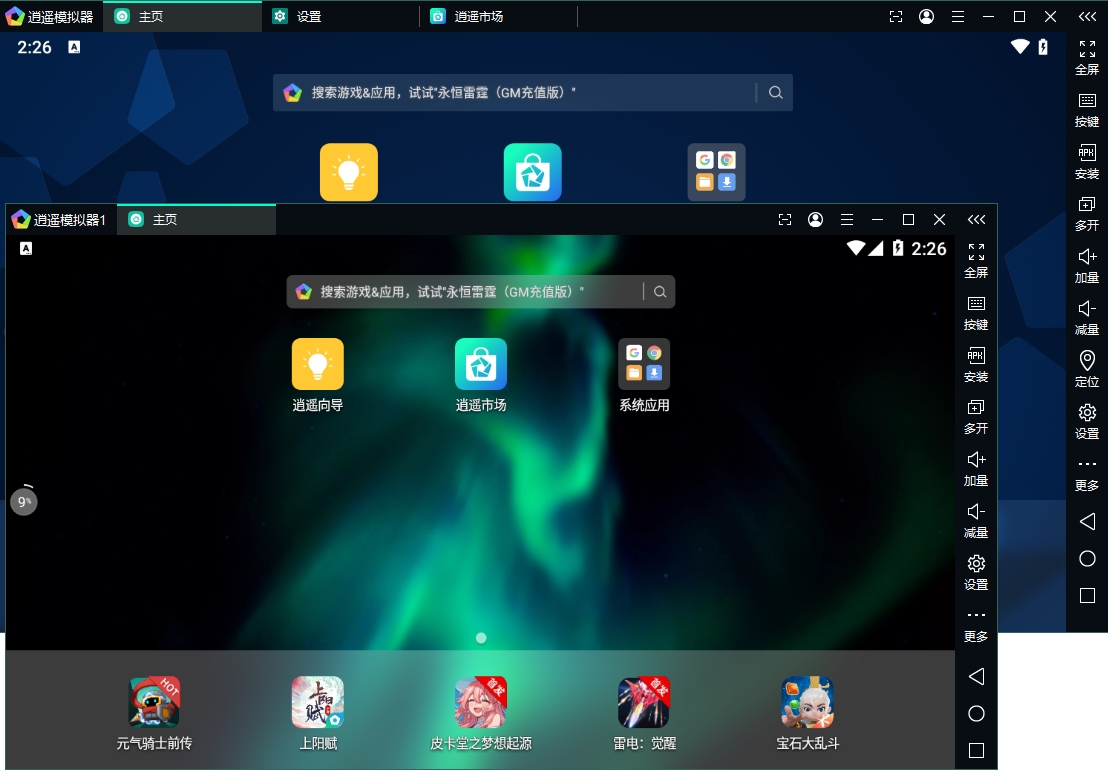
6、启动之后,就会打开我们新建的这个模拟器页面,新建的模拟器的页面和原本的模拟器页面是一样的,操作功能也是一样的,你可以在该页面中安装下载以及运行自己需要的应用。
逍遥模拟器工作室版本怎么安装软件?
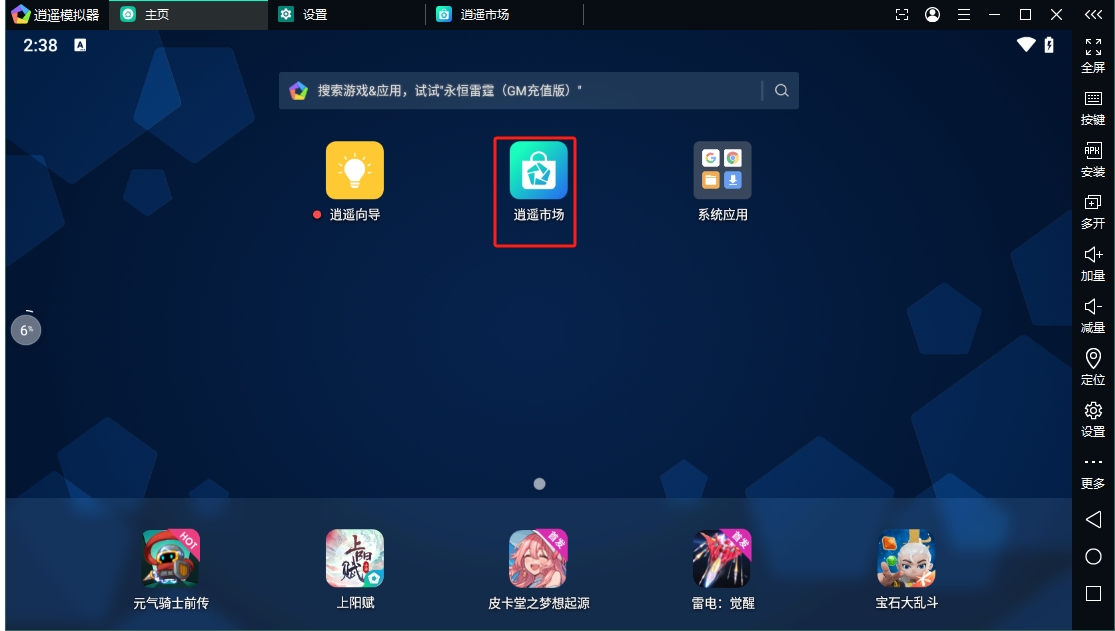
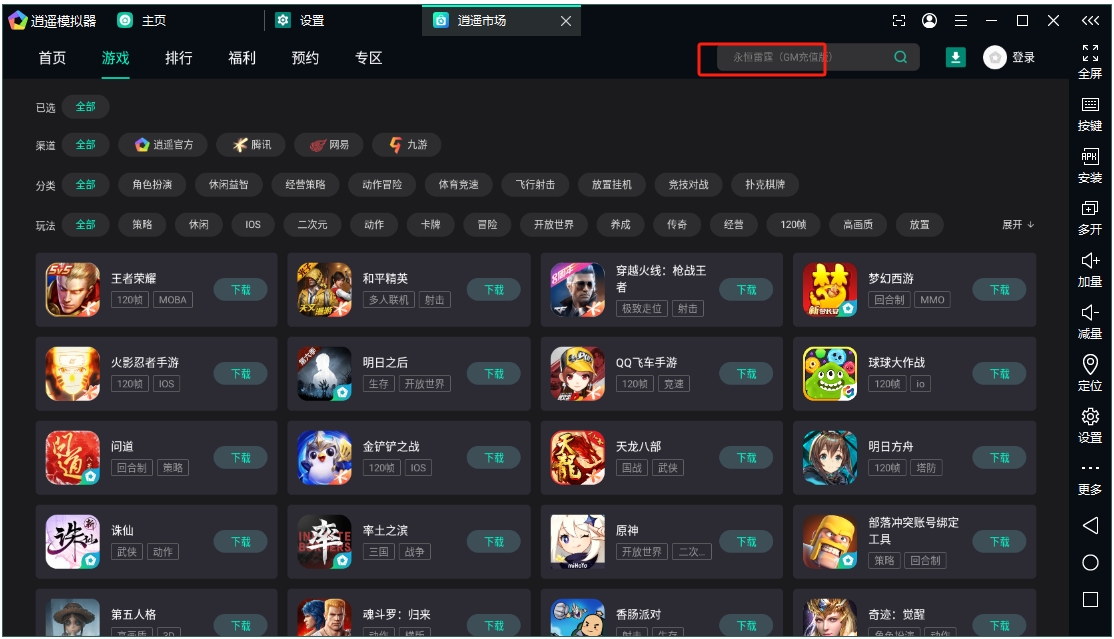
1、进入软件后,我们点击逍遥市场,进入
2、里面为用户提供了海量游戏和应用,输入你想要下载的应用名称点击下载即可;
3、如果没有找到你想要的软件的话,可以将文件下载到电脑上,然后通过拖放进行安装即可。
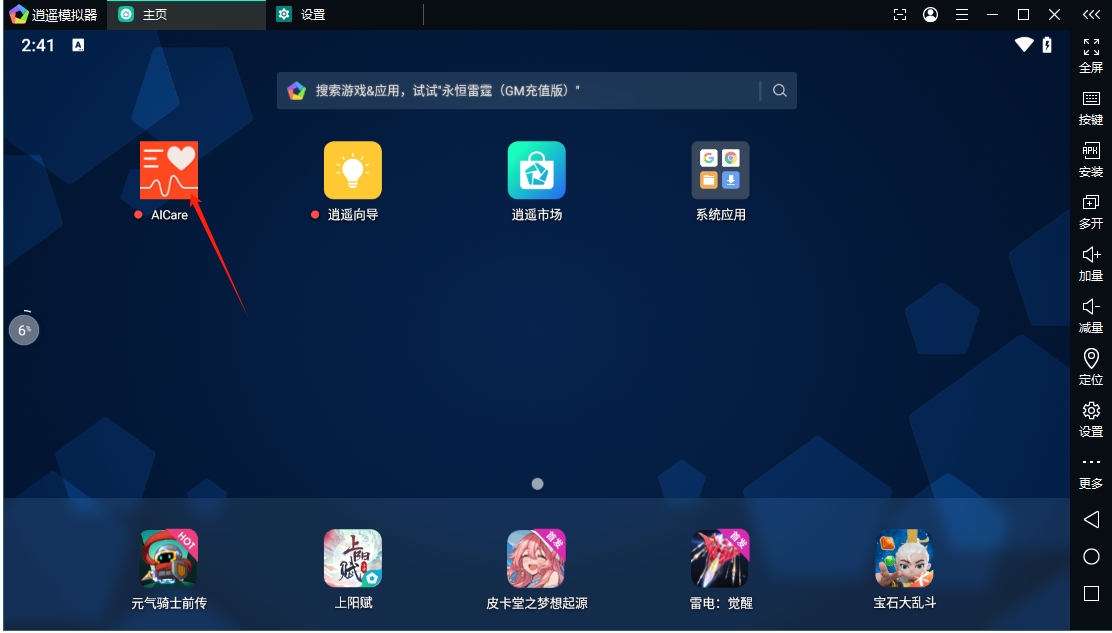
4、安装成功后,点击即可运行软件。
逍遥模拟器工作室版本怎么设置最流畅
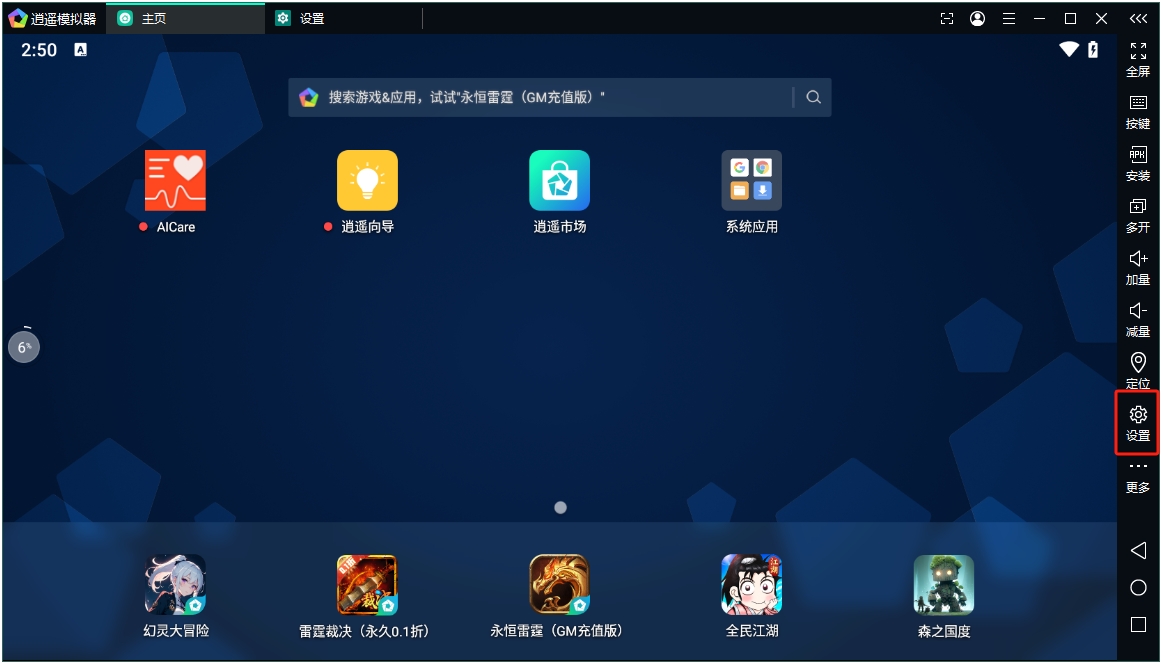
1、进入逍遥模拟器的主页面,点击右侧的【设置】选项。
2、在设置页面中,点击左侧的【引擎】选项,随后在的【性能设置】的下拉列表点击打开,选择一个【低配】的性能,这样不会消耗太多流量,能够保证较流畅的运行。
3、将【渲染模式】和【ASTC解码】选项勾选上。
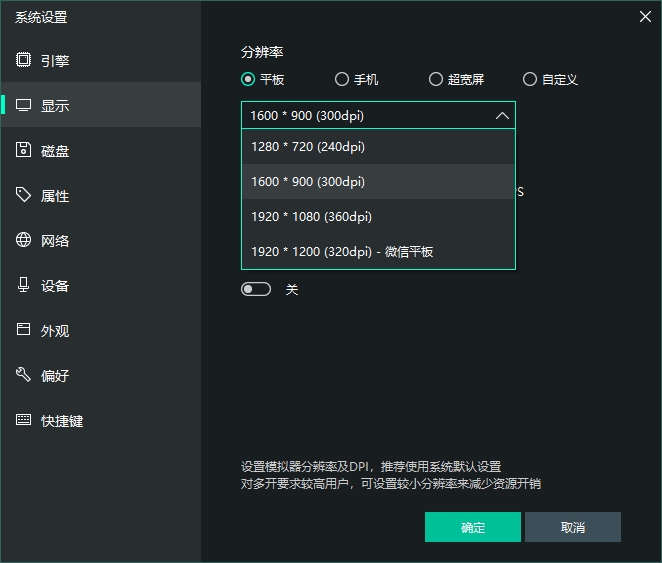
4、在左侧的【显示】选项中,调整右侧的【帧数】参数,增加帧数的数值可以使应用画面更流畅。或者你也可以勾选【高帧率模式】。
5、最后,点击确定按钮保存设置。
软件亮点
1、支持1080P高清大屏。
2、兼容所有主流安卓应用,流畅不卡顿。
3、还有ROOT、IMEI、模拟各种手机型号等强大功能。
4、一键无限多开(一次安装、无需沙盘、无需多个内核)。
5、支持无线手柄和最齐全的键盘映射功能(WASD八方位操控、重力感应、多点触控等)。




























共有 0条评论