

说实话,在这个软件满天飞的时代,我反而更怀念 FastStone Image Viewer 这种“老派”的利器。它不像现在的看图软件那样花里胡哨地堆砌功能,而是像一位沉默寡言的老朋友,你只需要轻轻把鼠标摸到屏幕边缘,那些隐藏的工具栏就会像变魔术一样弹出来,瞬间给你 EXIF 信息、缩略图浏览器甚至全屏模式,这种交互逻辑简直是把“直觉”玩明白了。
很多人只把它当个看图工具,其实它的编辑能力被严重低估了。红眼消除、无损裁剪、色彩曲线调整,甚至还能把照片转成素描或油画效果,这些功能在专业软件里可能得折腾半天,在这里却是一键搞定。最让我心动的是它那个音乐幻灯片,配合一百多种过渡特效,随便拉几张生活照就能做成私人电影,支持 MP3 和 WMA,简直是给平淡日子加点料的神器。
而且别被那些长长的格式列表吓到,从 BMP、TIFF 到各种相机的 RAW 格式,再到最新的 JPEG XL,它都能通吃。对于我这种偶尔需要批量转换图片或者把扫描件转成 PDF 的人来说,它的绿色免安装版本简直是救星,解压就能用,不占地方也不留垃圾。至于那些快捷键,比如按 I 键看属性、按 Ctrl+Z 多级撤销,一旦形成肌肉记忆,效率提升是肉眼可见的。v8.4 版本新增了对 PDF 和 JPEG XL 的支持,说明开发者并没有躺在功劳簿上睡觉,还在默默修补漏洞、增加新格式支持。如果你厌倦了那些臃肿的大厂软件,想找个既快又稳还能玩出花样的工具,FS Viewer 绝对值得你放进收藏夹,毕竟在这个追求速度的时代,能让人静下心来慢慢看图的软件,才是真的稀缺资源。
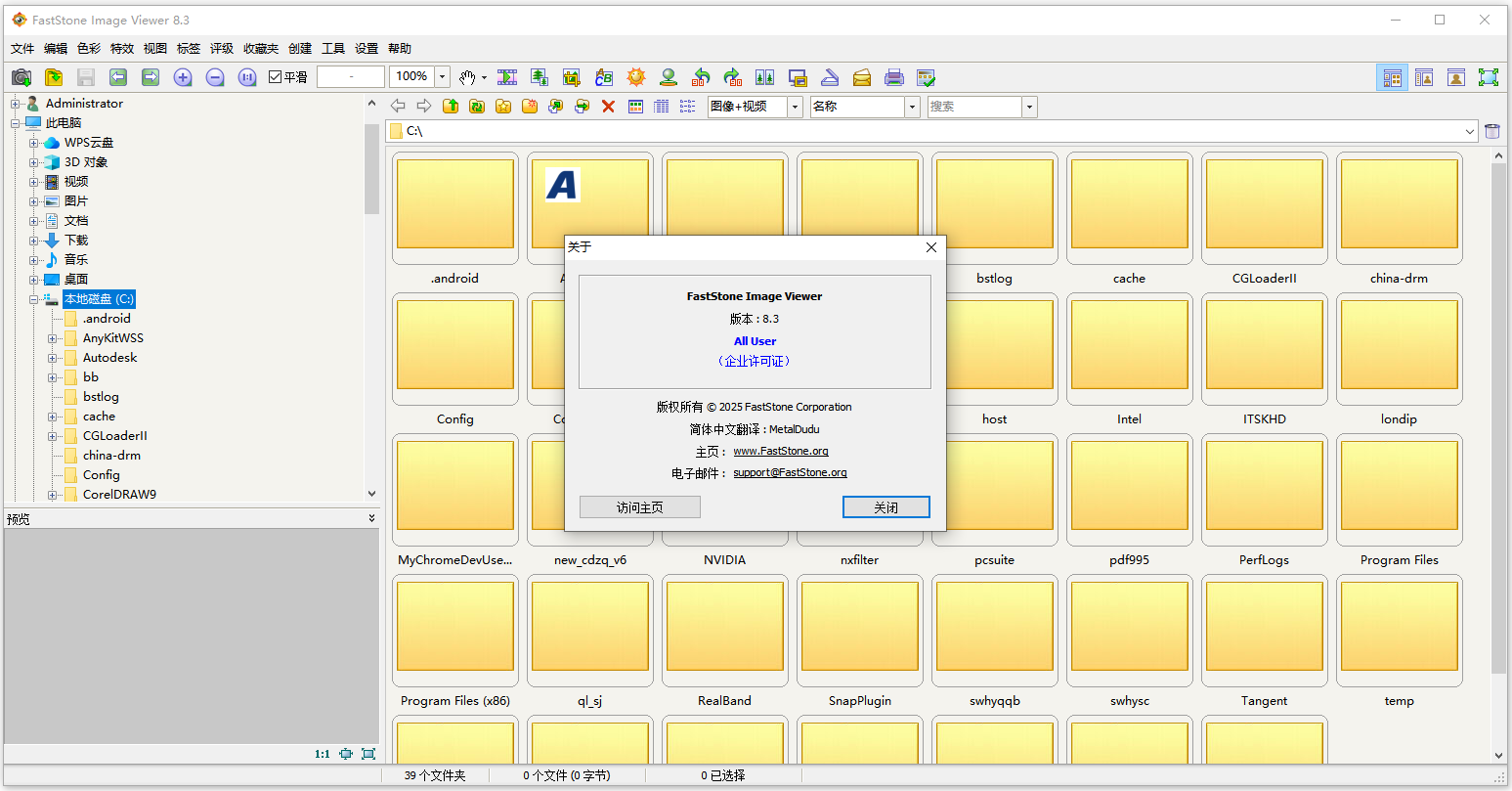
软件功能
1、全屏幻灯浏览图片并于屏幕四角弹出图片信息与处理工具;清晰可定制的一键式图像放大镜。
2、强大的图像编辑工具:调整/重采样,旋转/翻转,裁剪,锐化/模糊,调整照明/颜色/曲线/水平等。
3、图像色彩效果:灰度,深褐色,负片,红/绿/蓝调整;图像特效:注解,阴影,凹凸贴图,素描,油画,镜头。
4、图像文字,线条,突出显示,矩形,椭圆形和标注对象;克隆图章和修复画笔。
5、高级红眼效果移除/还原完全自然的效果;多级撤消/重做功能。
6、一键式自适应显示器大小浏览;直方图显示彩色计数器功能。
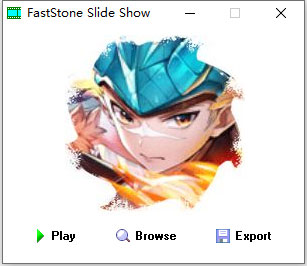
7、轻松制作具有过渡效果和音乐(支持MP3,WMA,WAV等…)支持的图像幻灯片。
8、建立高效的图像附件为家人和朋友发送电子邮件;多功能屏幕捕捉能力;支持双显示器配置。
9、全页面布局控制打印图像;创建个性化的蒙太奇桌面壁纸。
10、从扫描仪获取图像。 支持批量扫描到PDF,TIFF,JPEG和PNG格式。
11、强大另存为图像功能控制生成的文件大小。
如何使用faststone image viewer创建幻灯片
1、点击创建,选择建立幻灯片文件;
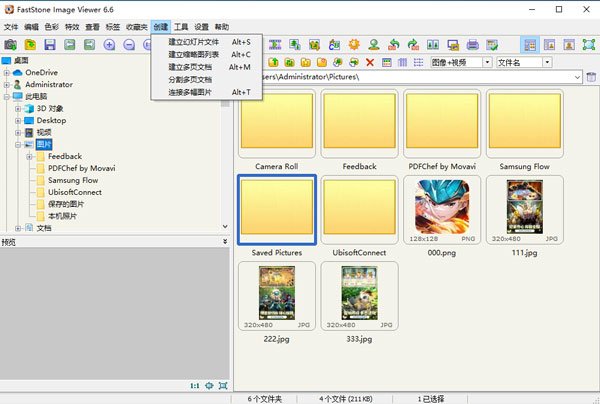
2、点击添加文件,添加图片;
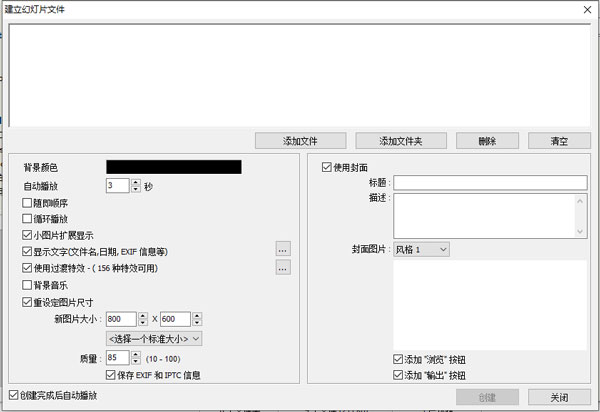
3、添加文件完毕后选择详细参数;
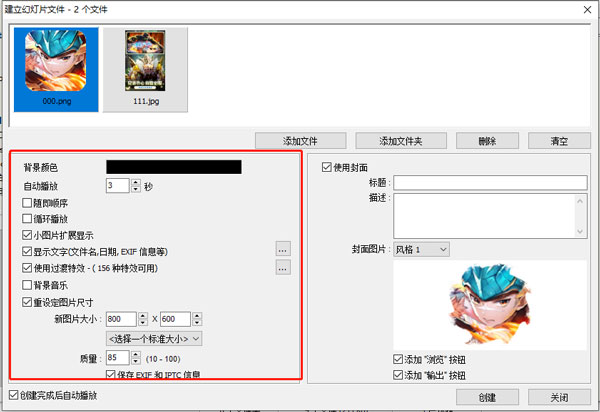
4、点击创建,即可查看幻灯片文件了。
快捷键介绍
按1,2,3,…… 9键来放大图像为100%,200%,300%,…… 900%
按A或/键,显示实际尺寸图像
按B或*键为当前窗口或屏幕区域内显示最合适的图像
按+键可放大图片
按 - 键缩小图像上
按C键开始复制到当前的影像文件夹功能
按M键启动移动到文件夹功能当前的影像文件
按D键弹出绘图板窗口来添加文字,线条,矩形,椭圆,突出地区和水印(县)的图像
按E键与第一个外部程序编辑图像(用户自定义)
按I键,再次显示与图像属性,包括EXIF和直方图的窗口。按I键隐藏窗口
按S键弹出的幻灯片选项窗口配置幻灯片
按T键弹出的JPEG注释窗口编辑图像描述/评论(JPEG图像只)
按L或<键向左旋转
按R或>键向右旋转
按H键可水平翻转
按V键垂直翻转
按W键打开Windows资源管理器在当前文件夹
按X键弹出作物局窗口裁剪图片
按Ctrl + R组合键,弹出调整大小/重新取样窗口来调整图像
按Ctrl + H组合键,弹出图像的直方图窗口
按Ctrl + Z组合键撤消对图像(多级撤消)最后的修改
按Ctrl + Y组合键重做的图像(多级重做)最后的修改
按Enter键或F键全屏/浏览器中查看或全屏/窗口化视图之间切换
按下鼠标滚轮键全屏和浏览器视图之间切换
按Esc键从全屏退出,或在浏览器或窗查看时退出程序
更新日志
v8.4版本
增加了对PDF格式的支持,包括在比较图像工具中查看多个PDF文件的能力
增加了对JPEG XL (.jxl) 格式的支持
其他改进和错误修复












共有 0条评论