

说到换电脑或者买新手机,最让人头秃的环节永远是那堆重要资料怎么搬过去。以前总得一个个复制粘贴,或者对着硬盘发呆半小时,那种焦虑感谁懂?其实真没必要这么折腾,试试 GoodSync 这款文件同步神器吧。它不像那些冷冰冰的工具,更像是一个不知疲倦的私人管家,不管你是用笔记本、台式机还是手机,甚至是通过局域网连到服务器,只要插上电,你的文档、照片、音乐甚至压缩包都能自动在设备间“搬家”。最让我安心的是它的加密传输功能,毕竟隐私安全是底线,这点它做得很到位。
我特别喜欢它的树形视图对比功能,就像给文件开了个透视眼,能清清楚楚看到哪些变了、哪些没变,连属性参数都一目了然。以前最怕那种误删或者版本冲突,GoodSync 的双向同步机制简直是把这种风险扼杀在摇篮里,哪怕两台电脑完全没联网,中间插个 U 盘转手一过,数据也能完美互通,这链条式同步的设计真的绝了。操作起来也特别傻瓜式,点几下鼠标就能设置自动任务,连睡觉时都在默默备份你的财务档案和工作文档。虽然更新日志里那些修复崩溃、解决死锁的术语看着枯燥,但背后意味着它越来越稳。如果你也想从繁琐的文件搬运中解放出来,让数据流转变得像呼吸一样自然,真心推荐你给这个软件一个机会,毕竟在数字时代,掌控自己的数据才是最大的安全感。
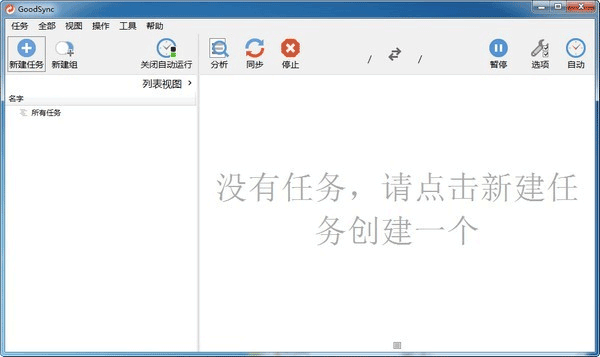
使用方法
1、启动 GoodSync 之后,选择 任务 》 新建。
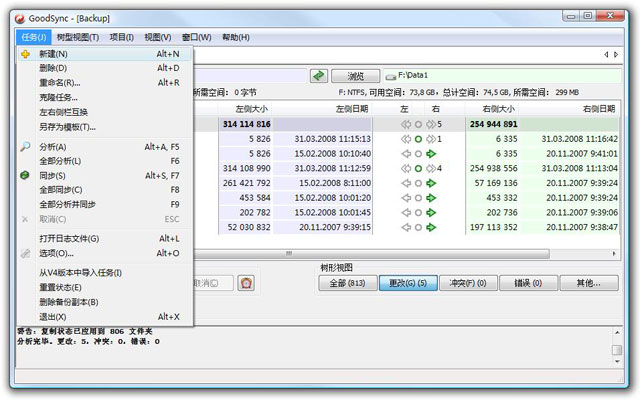
2、为你的新任务指定一个名字,然后点确定按钮。
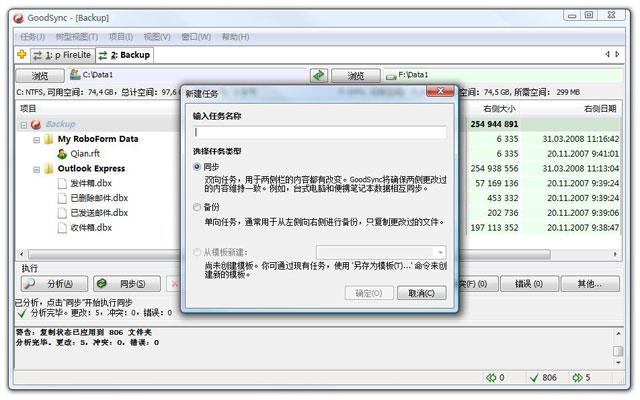
3、现在即可回到上述 基本设置 中进行文件同步了。
如何设置自动同步
步骤 1: 选择 任务 》 选项,即可打开选项设置界面。
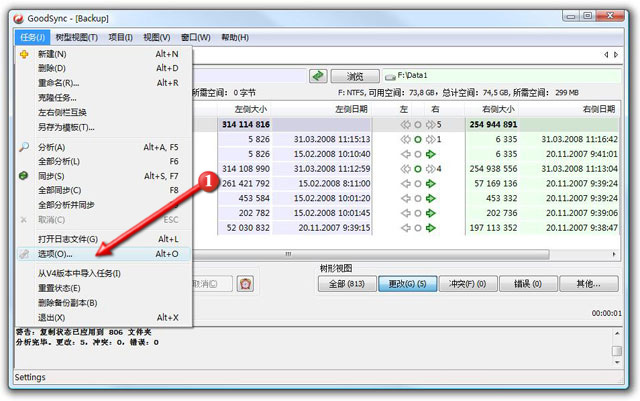
步骤 2: 点击 "自动" 标签即可选择你所需要的自动操作功能。
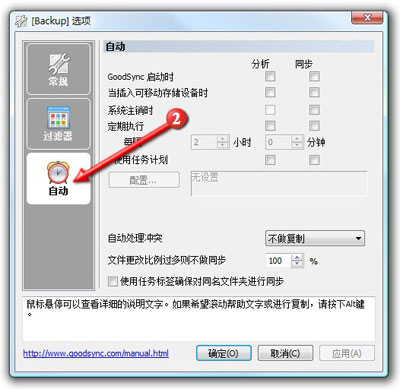
GoodSync 现在将根据你指定的设置进行文件自动同步。
软件功能
1、在多种驱动设备之间自动同步和备份无论是台式电脑、便携笔记本、网络服务器还是外置驱动设备,无论是通过局域网络还是互联网络,只要是你的重要文件,都可以自动同步和备份,通过使用创新性的同步算法,在未来数年中成为同步领域的领先者
2、易用又智能
鼠标轻点,更新无忧,混乱去无踪,最重要的是,可以用平静的心情享受一切,你的财务文件、工作档案、电子邮件、联系人资料、数码相片、苹果音乐、MP3歌曲,无论什么数据,你都可以轻松同步和备份,一切皆在掌握中
3、真正的双向数据同步,严防数据丢失
无论是用户的文件夹/子文件夹还是各种文件,任何创建、删除或其他改动,都能自动检测并进行同步
4、足够的适应能力确保适用于任何文件系统
通过对比过往和当前文件状态,即可自动检测到文件的改动,因此无需基于操作系统级别的文件监控
5、针对多个驱动器所采用链条式同步提供了极大的使用便利
GoodSync所引发的改动可移植到其他计算机和设备上,例如:计算机A 和B直接并没有进行连通,通过将计算机A的数据同步到USB磁盘上,在将这个USB设备与计算机B同步,最后这两台豪不关联的计算机就可以互相进行数据同步了
6、时间差异
当文件的时间标记出现小时(整数)以下的改变时,将作出时间差异的判断,然后决定不做复制,或者视为重大变更,然后进行左到右或右到左的复制操作
7、实时操作监控
所有的改变、冲突或其他操作将处于自动健康之下,并实时显示出来,对于冲突问题也提供了自动解决方案
8、单向同步可视作简单的备份方案
提供了一种单向同步方式,完全可以当作一种简单而又可靠的备份解决方案
9、指定文件进行同步
通过设定规则可以排除某些文件不做同步
10、文件对比情况清晰可见
通过树形视图可以清楚了解各文件/文件夹的对比情况,所有的文件/文件夹都可以在树形视图中显示各自的属性参数,而且显示数目没有任何限制
11、标签式任务视图允许更方便地进行整理和归拢
每一对同步目标都可以任务标签的形式展现在主界面上
12、针对动作和更改情况进行日志记录
你可以在树形视图中进行任意的操作更改,所有更改将被记录到报表中,软件所执行的任何文件操作也将记录到日志文件并显示到界面上,因此相关更改完全可以用于追踪和分析
13、可靠又简便的自动操作
GoodSync通过用户的全面设置,可以实现同步的自动化
更新日志
v12.11.2版本
* GUI:显示无人值守作业的可视同步树,以及文件夹计数器和文件进度。
* GUI:修复了终端分析错误可能会随机消失的问题。
* 日志:如果打开的日志文件位于可用空间少于 5% 的磁盘上,则停止日志记录。
* 帐户同步:修复了当需要被帐户同步覆盖时停止作业时的死锁。
* CC-runner:如果新作业启动产生错误,请勿尝试将日志行发送到 CC。
* 资源管理器:修复了添加共享时的崩溃问题。
* S3:ExoScale S3 克隆不允许 AWS-V4 签名,仅使用 AWS-V2 签名。
* SFTP:修复了文件操作可能会导致某些服务器出现“MAC 不匹配”错误的问题。










共有 0条评论