

说到 Windows 自带的复制粘贴,大家应该都有过这种憋屈时刻:刚把一大段代码或者表格复制好,手一滑想再粘一次,结果发现只能覆盖上一次的内容,之前的努力瞬间归零,那种无力感谁懂?为了彻底告别这种“单线程”的剪贴板体验,我最近入手了 CopyQ 中文版,这玩意儿简直是效率狂魔的福音。它本质上是个开源的剪贴板管理器,用 QT 语言写的,免费又强大,最核心的功能就是让你实现“一次复制,多次粘贴”,彻底解放双手。
我自己深度使用下来,发现它的妙处远不止于此。比如处理 Excel 表格时,它能智能识别单元格边界,你只需要复制一整张表,它就能自动按行列对齐粘贴,完全不需要手动调整格式。更绝的是它的历史记录管理,你可以像翻相册一样回顾过去几十次甚至上百次的复制内容,支持图片、HTML 甚至命令行输出,还能给每条记录打标签、加注释,甚至直接拖拽到文件夹里打开文件。对于程序员或者经常处理大量文本的编辑来说,它内置的 Vim 风格编辑器简直是神器,不用切换窗口就能快速修改刚才复制的内容。虽然安装后会在右下角常驻一个托盘图标,看着有点占地方,但双击就能呼出历史面板,这点小代价换来的是工作流的巨大提升,绝对值得折腾一下。最近 v16.0.0 版本还优化了内存限制和 Wayland 兼容性,修复了不少崩溃问题,看来开发者也在持续打磨细节。如果你还在忍受 Windows 原生剪贴板的局限,真心建议试试这个工具,一旦用过就回不去了。
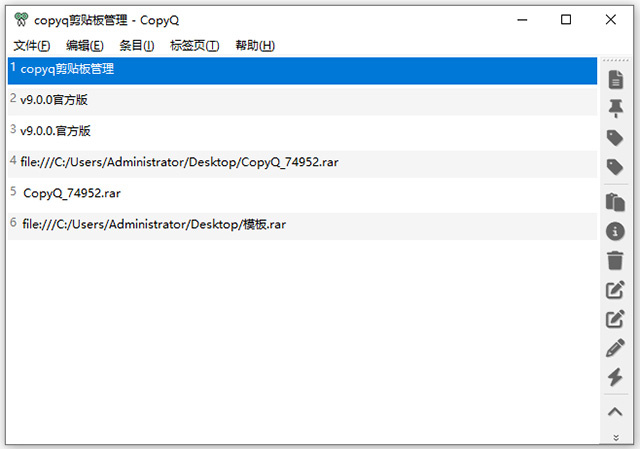
软件特色
1、支持Linux、Windows和OS X 10.15+
2、存储文本、HTML、图像或任何其他自定义格式
3、快速浏览和筛选剪贴板历史记录中的项目
4、对选项卡中的项目进行排序、创建、编辑、删除、复制/粘贴、拖放
5、为项目添加注释或标签
6、具有可自定义命令的系统范围快捷方式
7、使用快捷方式或从托盘或主窗口粘贴项目
8、完全可定制的外观
9、高级命令行界面和脚本
10、忽略从某些窗口复制或包含某些文本的剪贴板
11、支持类似Vim的简单编辑器和快捷方式
12、更多功能
copyq剪贴板管理器简单使用说明:
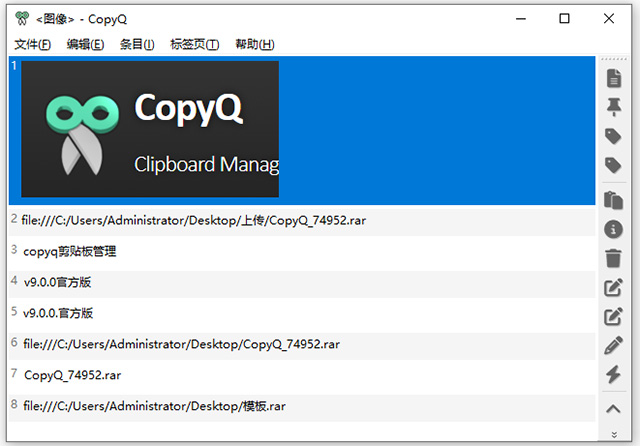
3、安装运行,CopyQ会自动显示在桌面右下角的系统托盘中,它会自动记录下我们所有使用剪切板的记录,双击图标即可打开,可以查看多个复制操作;
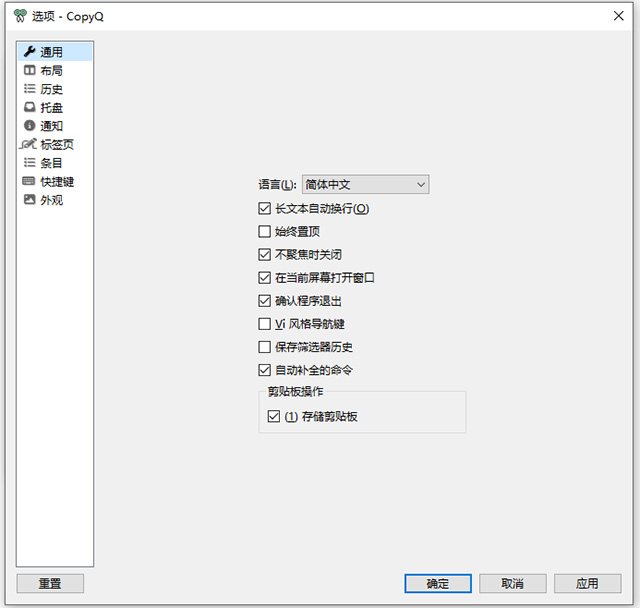
4、更多个性化设置操作,大家可以根据自己的需求来进行设置。
更新日志
v16.0.0版本
- 新增
clipboard_mime_size_limit
通过配置选项和环境变量,可以限制每种 MIME 格式的剪贴板大小并设置 OOM 保护COPYQ_CLIPBOARD_MIME_SIZE_LIMIT。例如,
禁用text/html.*:0;.*:100MHTML 格式的存储,并将所有其他格式的最大大小设置为 100MiB(此大小限制为默认值.*:100M)。
支持 AppImage(WITH_APPIMAGECMake 构建选项)。
- 已修复
修复了启用“显示简单项目”选项时,标记图像项目的缩略图隐藏的问题。
修复了远程桌面会话中窗口不可见的问题。
修复了连接选中项时出现空字符导致在
其他应用程序中粘贴失败的问题。
处理将项目同步到
磁盘和共享存储上的文件时可能出现的文件操作错误和锁定。
避免从剪贴板获取大量数据时可能发生的崩溃。
Wayland:修复了非默认应用程序会话中的门户快捷方式处理问题。
Wayland:修复了在 wlroots 合成器上禁用托盘时启动时显示主窗口的问题。





















共有 0条评论