

说实话,在这个软件满天飞的时代,能遇到像 MPC-BE 这样既“老派”又“硬核”的播放器,真的是一种幸运。它不像那些花里胡哨的新手软件那样急着给你塞一堆广告或者复杂的界面,而是像个沉默寡言的老朋友,把最核心的解码能力打磨得炉火纯青。很多人还在为看个 4K 电影卡顿、字幕乱码而头秃,MPC-BE 却能用一套极简的配置解决所有问题,这背后其实是开发者对底层技术的极致追求。它继承了前辈的基因,却又在界面美化和自动适配上下了狠功夫,比如那个默认开启的英特尔解码器和 EVR 渲染器,简直就是为了解决“字幕加载失败”这种让人抓狂的小毛病而生。
我觉得最打动人的是它的“无广告”和“开源”,在这个商业软件动不动就弹窗求打赏的年代,这种纯粹的技术信仰太难得了。对于咱们普通用户来说,不需要懂什么复杂的参数调整,只要按照教程点几下选项,把字体、间距调舒服了,再顺手改个截图保存路径,就能获得极致的观影体验。哪怕视频歪了,它也能通过快捷键轻松旋转修正。这不仅仅是一个播放器,更像是一种生活态度的体现:不随波逐流,只追求高效与实用。当你发现它能流畅播放各种冷门格式,还能完美呈现色彩管理时,你会明白为什么那么多资深玩家依然死磕这款绿色免安装的小软件。
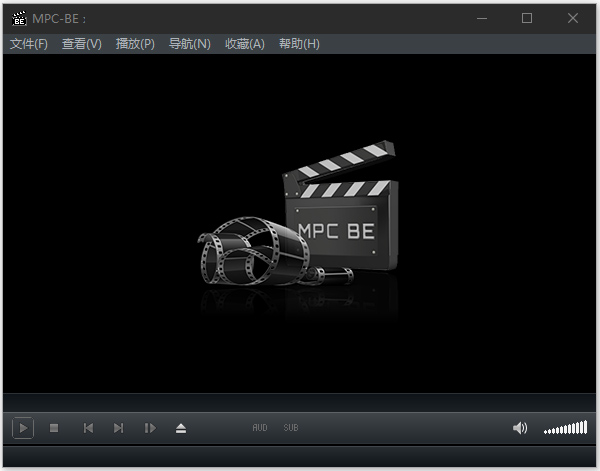
软件特色
1、基于官方正式版原版制作
2、集成英特尔 H.264 MVC 解码器(可选安装,默认选择)
3、安装可选择便携式安装或者非便携式(默认非便携)
4、开启自动缩放
5、开启边缘吸附
6、开启 EVR(CP)渲染器 / 呈现器(解决默认设置无法加载字幕的问题)
7、自动添加相似文件等
8、集成一套美化关联图标(可选安装,默认选择)
9、可选关联常见视频文件(默认不选择)
10、可选重置设置为默认(默认不选择)
mpc-be播放器通用使用教程
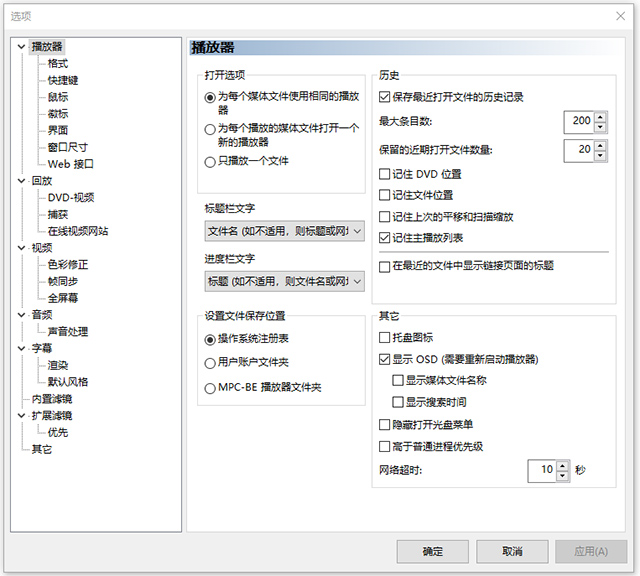
选择「查看」里面的「选项」。
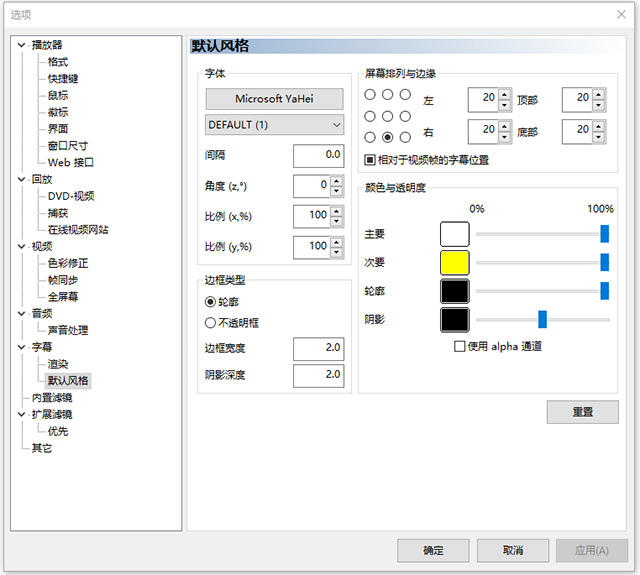
选择「字幕」里面的「默认风格」。
根据个人的需求,设置 1「字体」、「字型编码」、2「字型间距」与「字幕位置」、3取消勾选「相对于视频帧的字幕位置」等设置后。选择「确定」
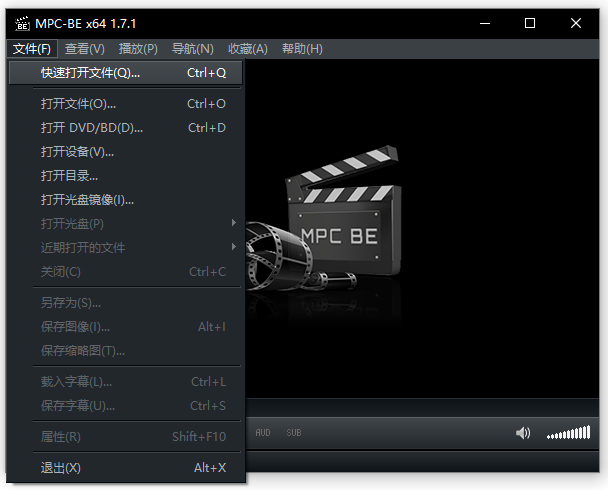
选择「文件」的「快速打开文件」。
选择要播放的4K影片,点击「打开」。
软件亮点
1、无广告、完全免费且开放源代码;
2、完美支持常见多媒体格式文件播放;
3、提供抗撕裂选项、完整 ICC 颜色管理;
4、支持多显示器调整、拥有转换 BT601 与 BT709 像素着色器;
5、通过任意音频文件作为视频的新音轨;
6、继承 Gabest 的 Guliverkli MPC Project 全部功能特色;
7、支持 EVR 渲染器、电视信号回放与录制功能;
8、在特殊渲染模式下为 RealMedia/Quciktime 视频文件显示外挂字幕;
9、多国语言(含简、繁体中文)界面支持;
10、支持几乎所有主流 Windows 操作系统平台;
mpcbe播放器官方版怎样修改截图的保存路径
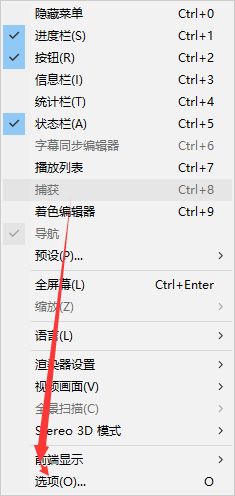
首先我们打开软件,点击上方的查看。
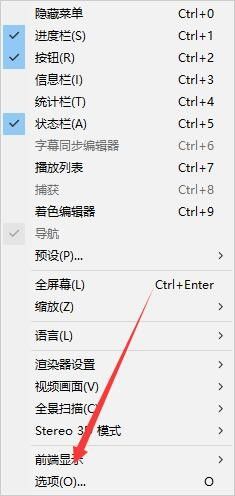
接下来我们选择最下面的一项选项按钮。
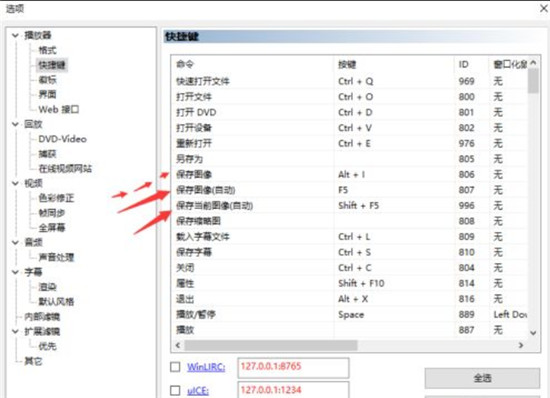
打开之后,我们在栏目里面看到快捷键,选择之后,我们一共可以看到三种快捷键,那么这里我们主要利用两种一种是ALT+I,另外一种F5。
然后我们就是先使用,ALT+I,这样就会弹出一个路径框,选择好一个你保存的路径
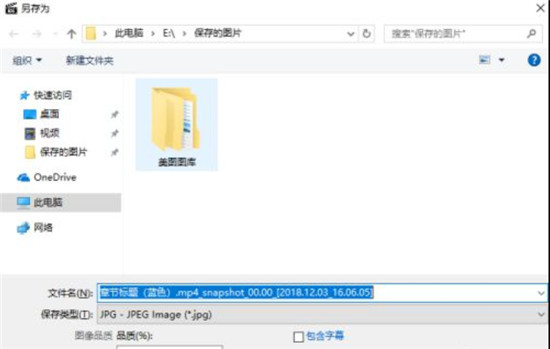
在之后我们就可以用F5保存,就会一直是这个路径不会产生改变了,相当于是成功修改了截图保存路径。
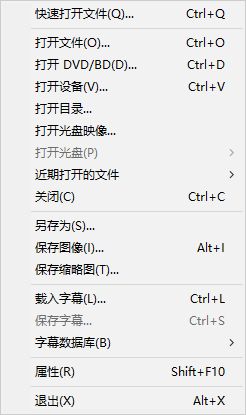
如果是需要对截图下来的图像进行处理的话,你可以在帮助里面找到下载工具栏图像继续下载就可以了。
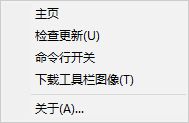
MPC-BE怎么进行旋转视频操作?
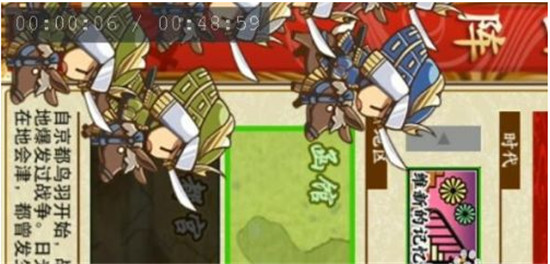
首先,我们打开一个视频,有时候视频录制后可能会出现斜着的现象,所以打开后再选择上方的查看。
接下来查看里面有个选项,点进去。
在左边有个快捷键,再点一下。
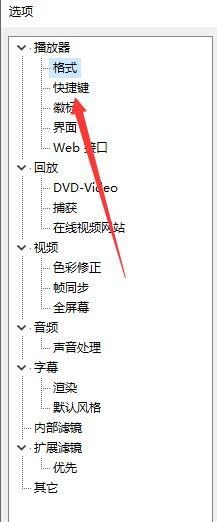
接下来右边出现了ALT+NUM1和ALT+NUM3的快捷键。
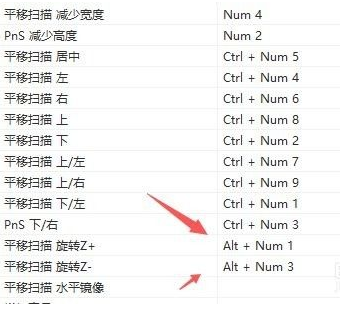
事实上就是ALT加上小键盘上的数字键即可,但是这样操作通常比较麻烦,不如自己修改一下会更合适,改完之后再点应用A即可。
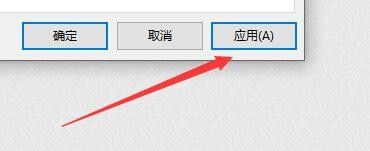
接着再出去的时候再进行你设置的快捷键调整即可。














共有 0条评论